
Bạn đang gặp khó khăn khi truy cập vào trợ lý AI của Google hay loay hoay không biết tài khoản của mình có đủ điều kiện sử dụng hay không? Bài viết này sẽ hướng dẫn bạn cách đăng nhập Gemini trên cả máy tính & điện thoại, đồng thời chia sẻ bí quyết khắc phục một số lỗi thường gặp trong quá trình bạn thực hiện đăng nhập Gemini. Hãy cùng khám phá nhé!
Hướng dẫn chi tiết cách đăng nhập Gemini
Nhằm mang đến trải nghiệm AI thuận tiện nhất, Google cho phép người dùng thực hiện đăng nhập Gemini trên cả máy tính và điện thoại chỉ với vài thao tác đơn giản.
Đăng nhập Gemini trên máy tính (Giao diện Web)
Trên máy tính, sử dụng Gemini trên trình duyệt web là cách tối ưu nhất để bạn xử lý các tác vụ nặng và phức tạp. Dưới đây là tổng hợp các bước hướng dẫn truy cập chi tiết:
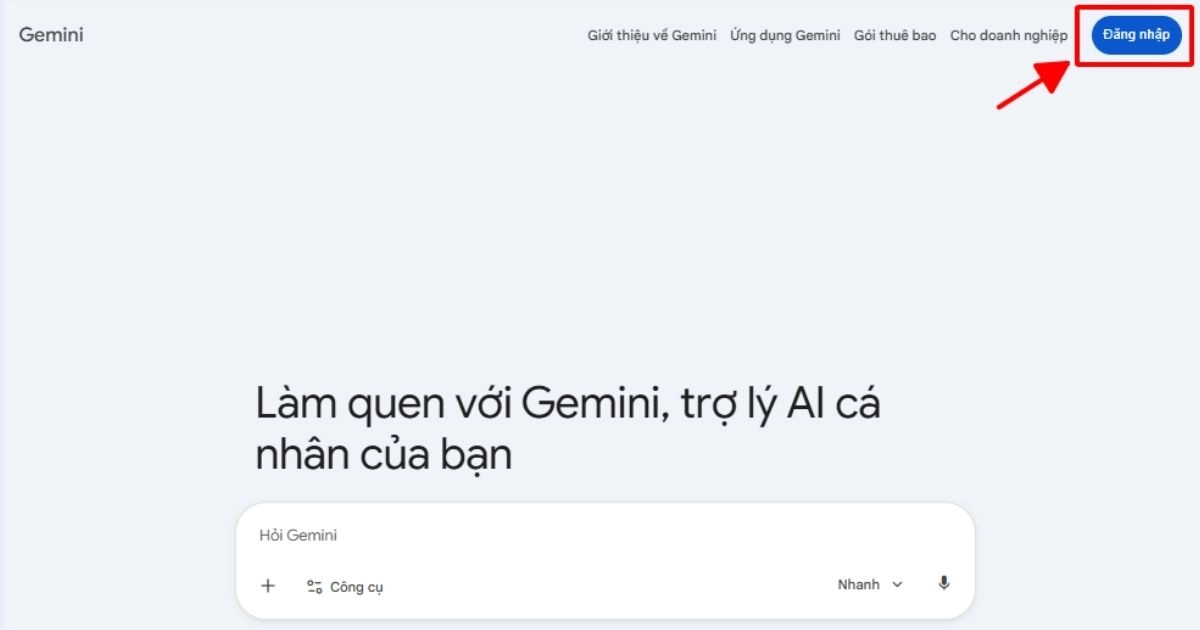
- Bước 1: Mở trình duyệt (ưu tiên Google Chrome) và truy cập trang chủ Gemini bằng cách nhấp vào link chính thức: gemini.google.com. Tại màn hình chào mừng, bạn nhấn nút “Đăng nhập” (Sign in) ở góc trên bên phải.
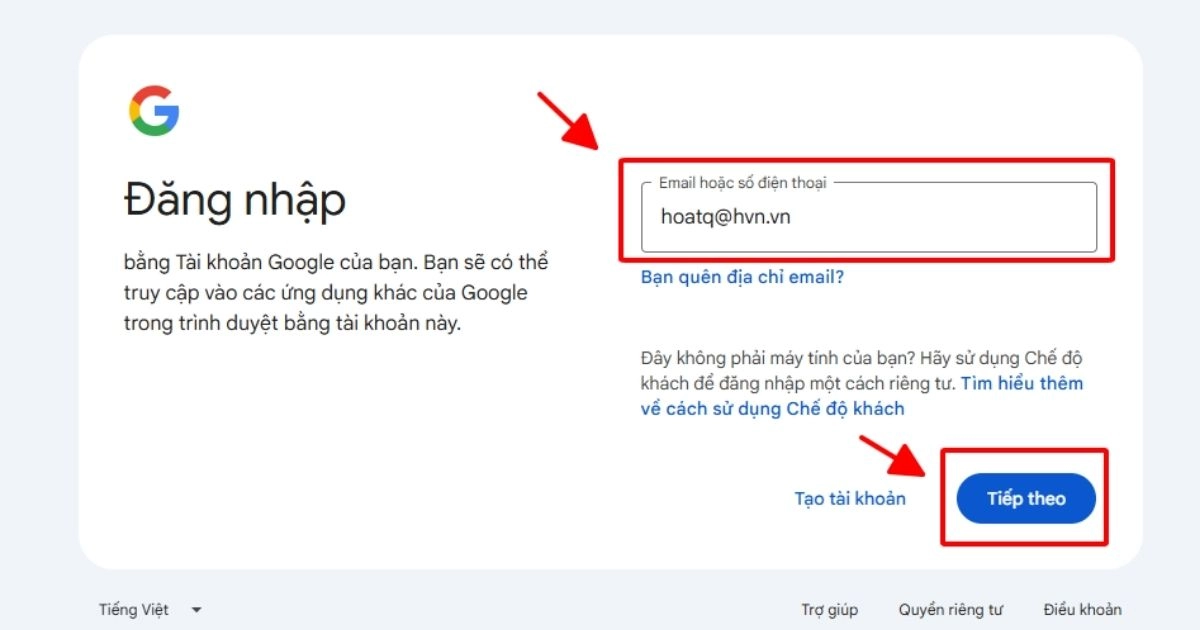
- Bước 2: Nhập địa chỉ email của bạn > Nhấp “Tiếp theo” (Continue) và thực hiện các yêu cầu khác như: nhập mật khẩu, xác minh tài khoản để hoàn tất đăng nhập. Nếu bạn đã đăng nhập Gmail trên trình duyệt, hệ thống sẽ tự động hiển thị tài khoản để bạn lựa chọn.
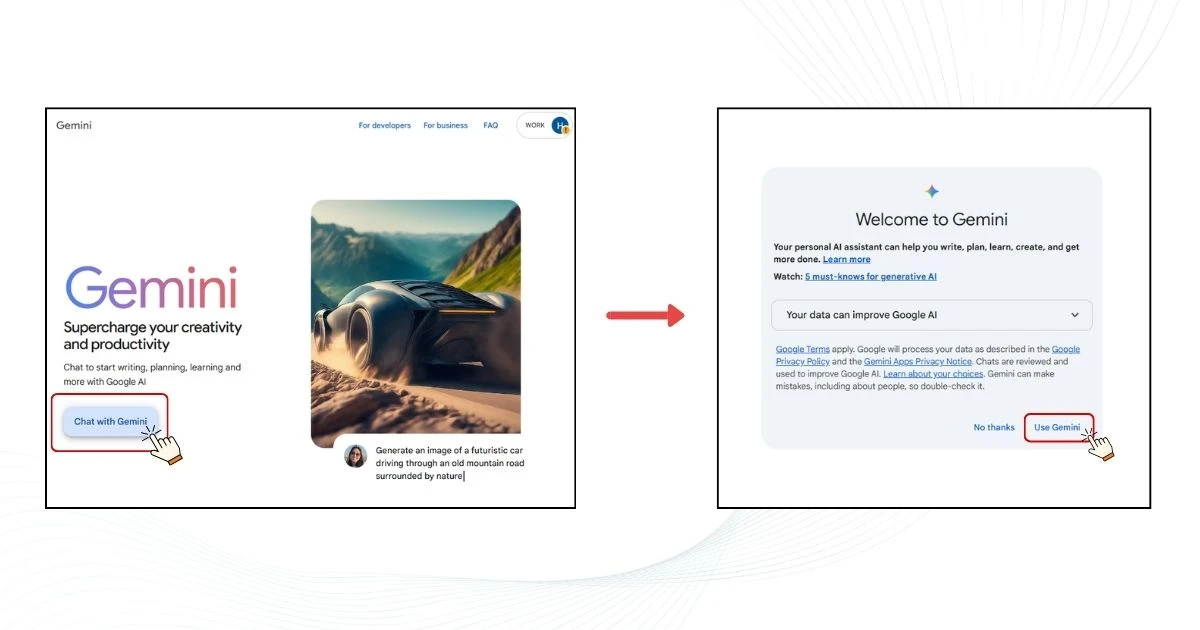
- Bước 3: Trong lần đầu tiên truy cập, Google sẽ hiển thị thông báo về quyền riêng tư và điều khoản sử dụng. Bạn chỉ cần nhấp Chat with Gemini > nhấp Use Gemini để vào giao diện chính và nhập các câu lệnh (Prompt) của bạn.
Đăng nhập Gemini trên điện thoại (Android & iOS)
Để tận dụng sức mạnh trí tuệ nhân tạo mọi lúc mọi nơi, bạn nên tiến hành cài đặt ứng dụng Gemini ngay trên điện thoại Android & iOS của mình:
Đối với thiết bị di động hệ điều hành Android:
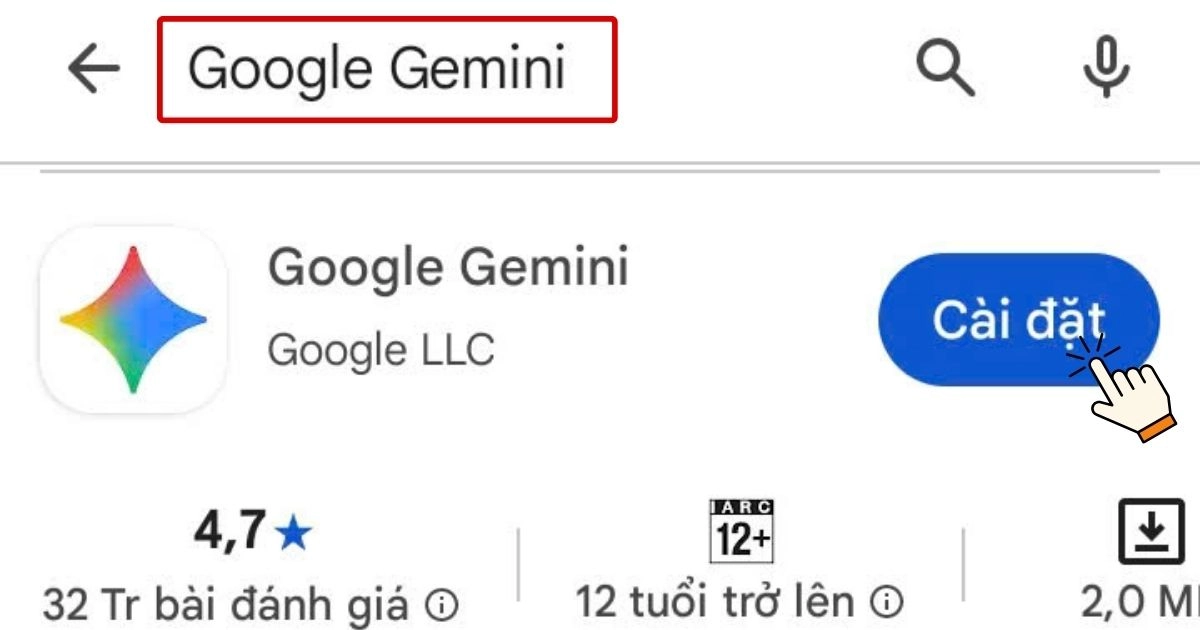
- Bước 1: Truy cập vào cửa hàng CH Play, tìm từ khóa Google Gemini vào thanh tìm kiếm và nhấp vào “Cài đặt”.
- Bước 2: Sau khi cài đặt xong, bấm mở ứng dụng và điền thông tin tài khoản Google của bạn và nhấp Tiếp theo để tiến hành đăng nhập.

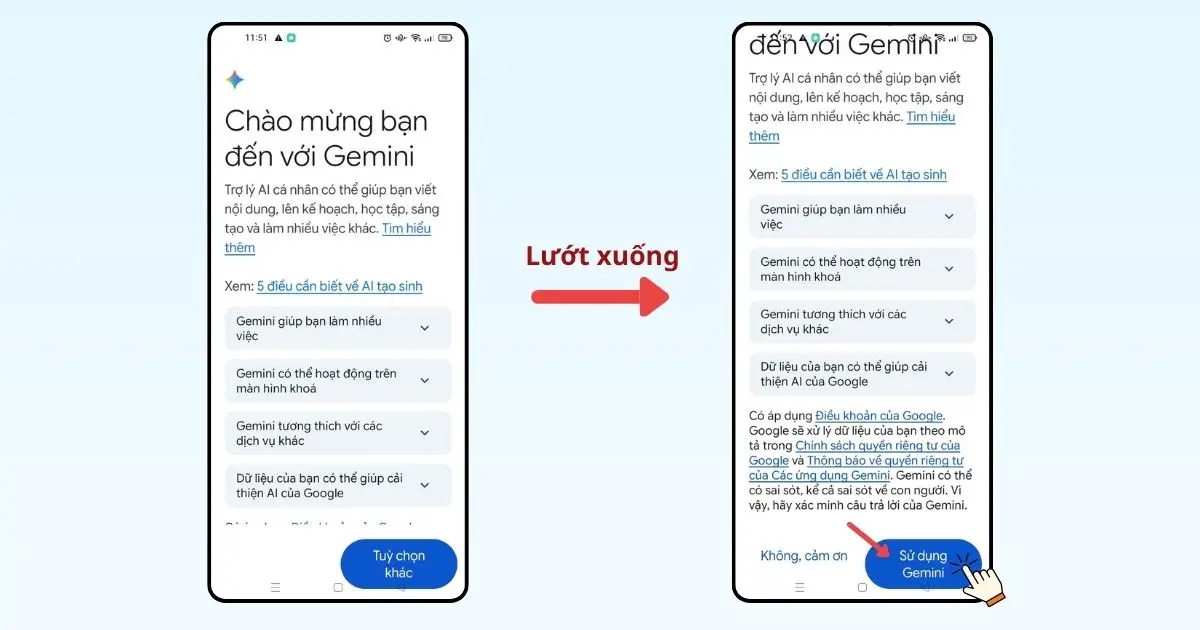
- Bước 3: Một nội dung chào mừng sẽ xuất hiện nếu bạn đăng nhập lần đầu. Bạn hãy lướt xuống đến cuối phần nội dung và nhấp chọn Sử dụng Gemini để bắt đầu sử dụng.
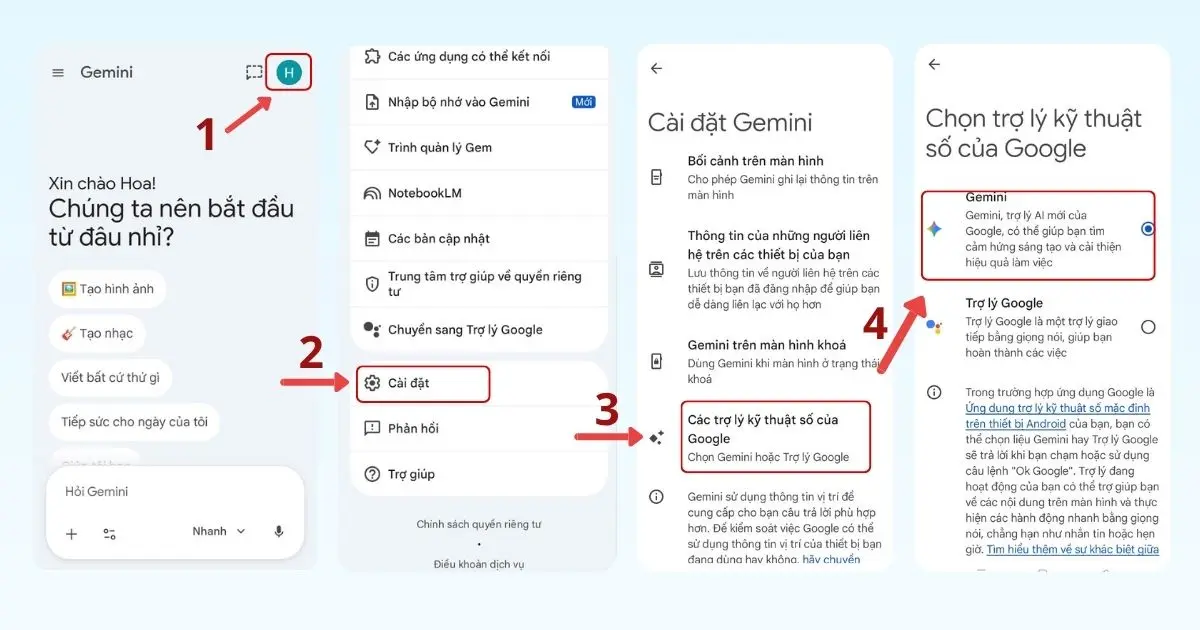
- Bước 4 (tùy chọn): Nếu bạn muốn chuyển đổi từ Google Assistant sang Gemini làm trợ lý mặc định để có thể gọi Gemini nhanh hơn, bạn hãy nhấn vào Ảnh hồ sơ hoặc tên viết tắt của bạn > Chọn Cài đặt > Chọn Trợ lý Google > Chọn Các trợ lý kỹ thuật số của Google > Chọn Gemini.
Đối với thiết bị di động iOS:
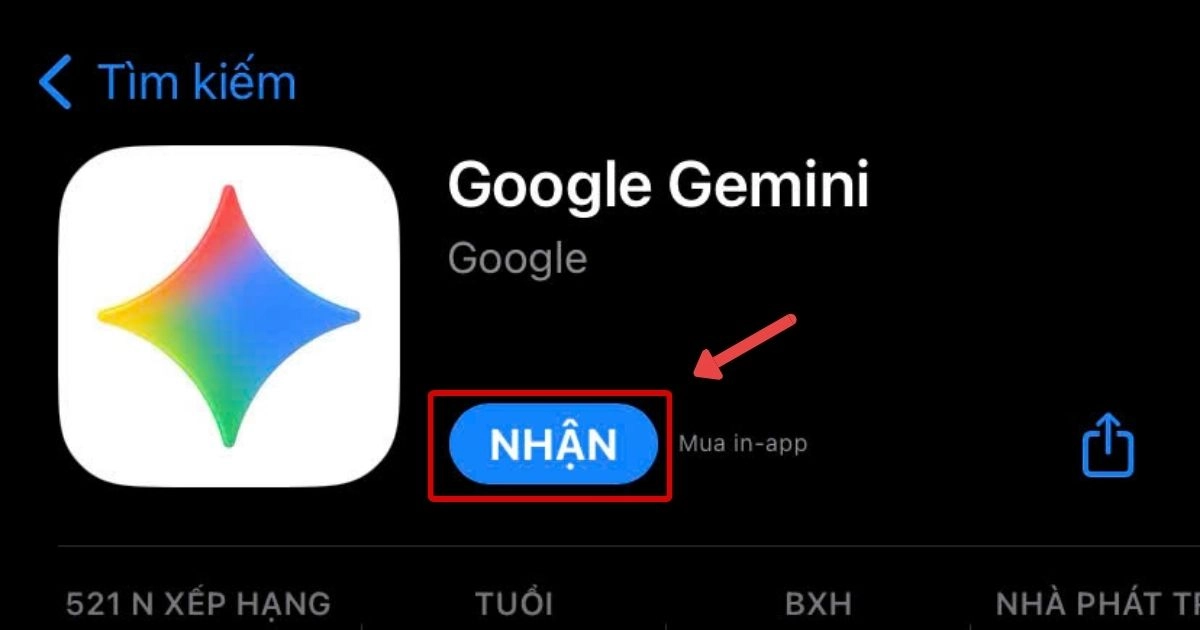
- Bước 1: Mở App Store, gõ từ khóa Google Gemini và tìm kiếm ứng dụng.
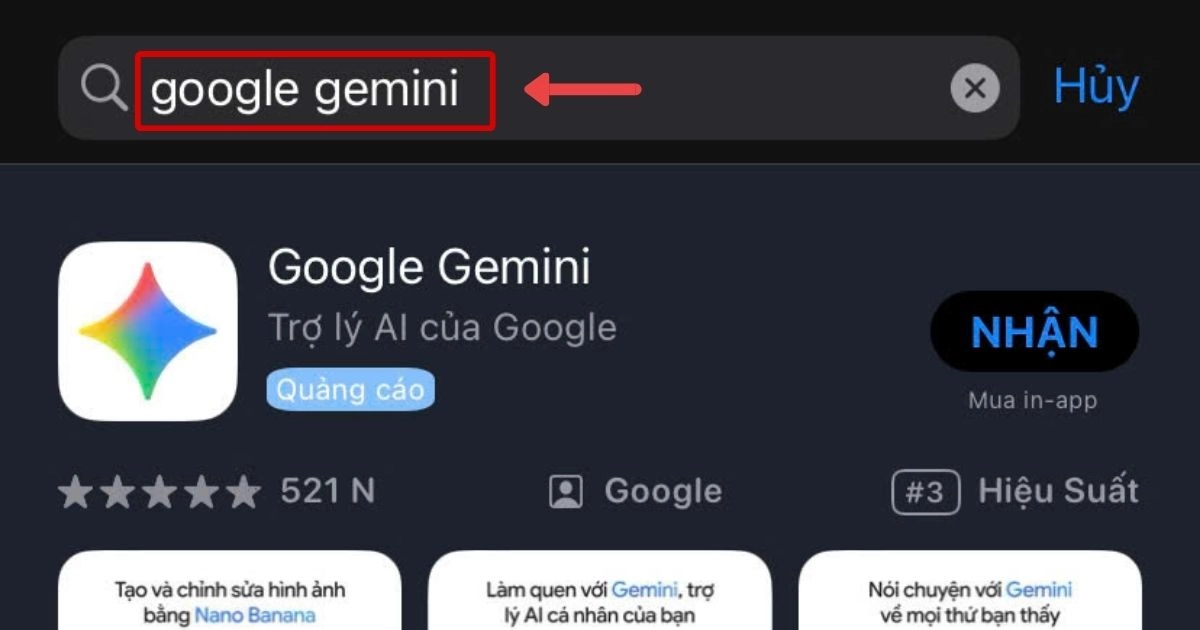
- Bước 2: Nhấn nút Nhận để tiến hành tải xuống ứng dụng.
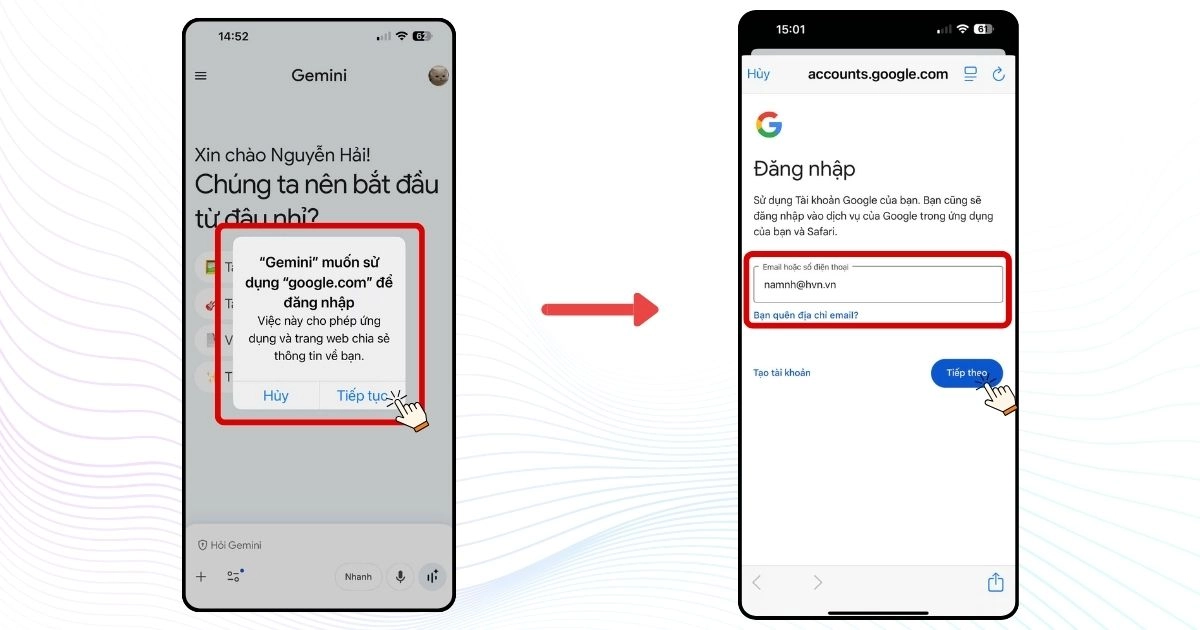
- Bước 3: Sau khi tải xuống hoàn tất, hãy mở ứng dụng trên điện thoại và tiến hành đăng nhập. Hộp thoại yêu cầu chia sẻ thông tin sẽ xuất hiện, bạn hãy bấm Tiếp tục và nhập thông tin tài khoản Google của bạn. Nếu là lần đầu đăng nhập, bạn cần chấp nhận các điều khoản sử dụng trước khi bắt đầu sử dụng.
Cách chuyển đổi giữa các tài khoản Google
Trong trường hợp bạn sử dụng nhiều tài khoản trên một thiết bị, ví dụ như dùng Gemini song song trên cả tài khoản cá nhân và tài khoản công ty (Google Workspace). Bạn có thể dễ dàng chuyển đổi giữa các tài khoản theo các bước như sau:
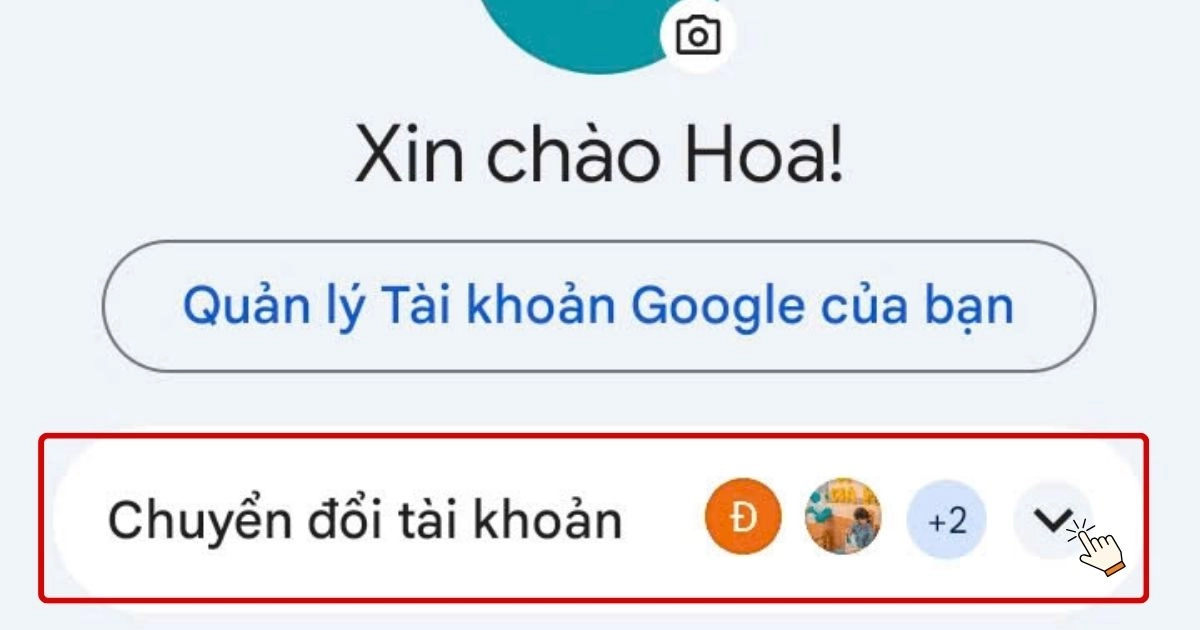
- Bước 1: Tại giao diện Gemini, bạn nhập vào hình ảnh đại diện ở góc trên bên phải màn hình.

- Bước 2: Nhấp vào mũi tên tại phần Chuyển đổi tài khoản. Danh sách các tài khoản mà bạn đã đăng nhập trên thiết bị sẽ hiện ra.
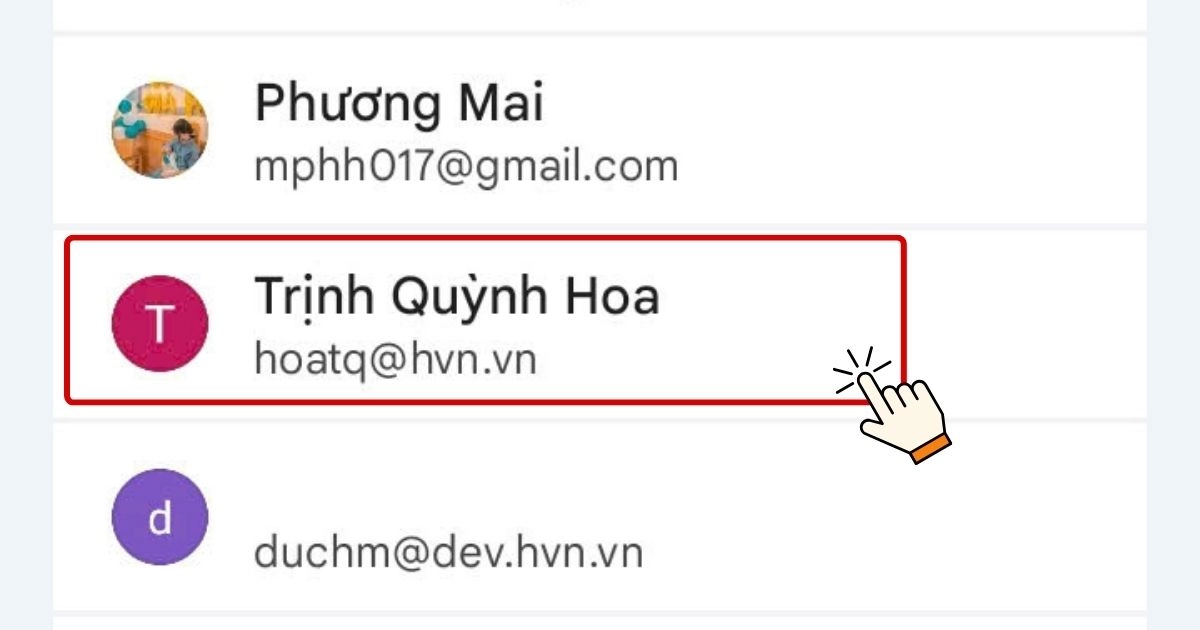
- Bước 3: Chọn tài khoản Google mà bạn muốn sử dụng. Hệ thống sẽ làm mới và bạn có thể bắt đầu phiên làm việc mới với tài khoản đó ngay lập tức.
4 Lỗi không thể đăng nhập Gemini phổ biến và cách khắc phục
Đôi khi, người dùng gặp phải các lỗi khi đăng nhập Gemini. Tuy nhiên, hầu hết các sự cố này không đến từ hệ thống của Google mà thường do các vấn đề liên quan đến việc tuân thủ các quy định như: lỗi không khả dụng tại quốc gia của bạn, lỗi xác thực tài khoản, lỗi tài khoản Workspace bị vô hiệu hóa, hoặc ứng dụng Gemini bị treo, tự thoát.
Hãy đối chiếu lỗi bạn đang gặp phải với các trường hợp dưới đây để khám phá cách khắc phục nhanh chóng và chính xác nhất:
Lỗi “Gemini không khả dụng ở quốc gia của bạn”
Nguyên nhân của báo lỗi không khả dụng đăng nhập ở quốc gia của bạn thường đến từ việc bạn đang bật các công cụ thay đổi IP để truy cập các trang web nước ngoài. Điều này dẫn đến hệ thống có thể hiểu lầm bạn đang ở vùng lãnh thổ chưa được hỗ trợ Gemini.
Cách xử lý: Hãy tắt mọi phần mềm VPN hoặc Proxy trên máy tính/điện thoại > Kiểm tra lại cài đặt vùng (Region) trong tài khoản Google và đảm bảo nó đặt ở các nơi đã hỗ trợ Gemini > F5 lại trang gemini.google.com hoặc thực hiện khởi động lại ứng dụng.

Lỗi xác thực tài khoản (Authentication Error)
Bạn nhập đúng thông tin tài khoản và mật khẩu nhưng hệ thống vẫn báo lỗi và bắt đăng nhập lại liên tục. Vấn đề này có thể xuất phát từ 2 nguyên nhân, đó là: tính năng bảo mật 2 lớp bị gián đoạn; hoặc xung đột Cache và Cookie:
- Tính năng bảo mật 2 lớp (2FA): Đôi khi yêu cầu xác thực gửi về điện thoại bị chậm khiến việc đăng nhập trên thiết bị khác không thành công.
Cách xử lý: Đảm bảo điện thoại của bạn có kết nối mạng và kiểm tra thông báo trong Gmail để phê duyệt quyền truy cập.
- Xung đột Cache và Cookie: Các dữ liệu cũ được lưu trữ trên trình duyệt có thể gây ra xung đột với phiên đăng nhập mới của Gemini.
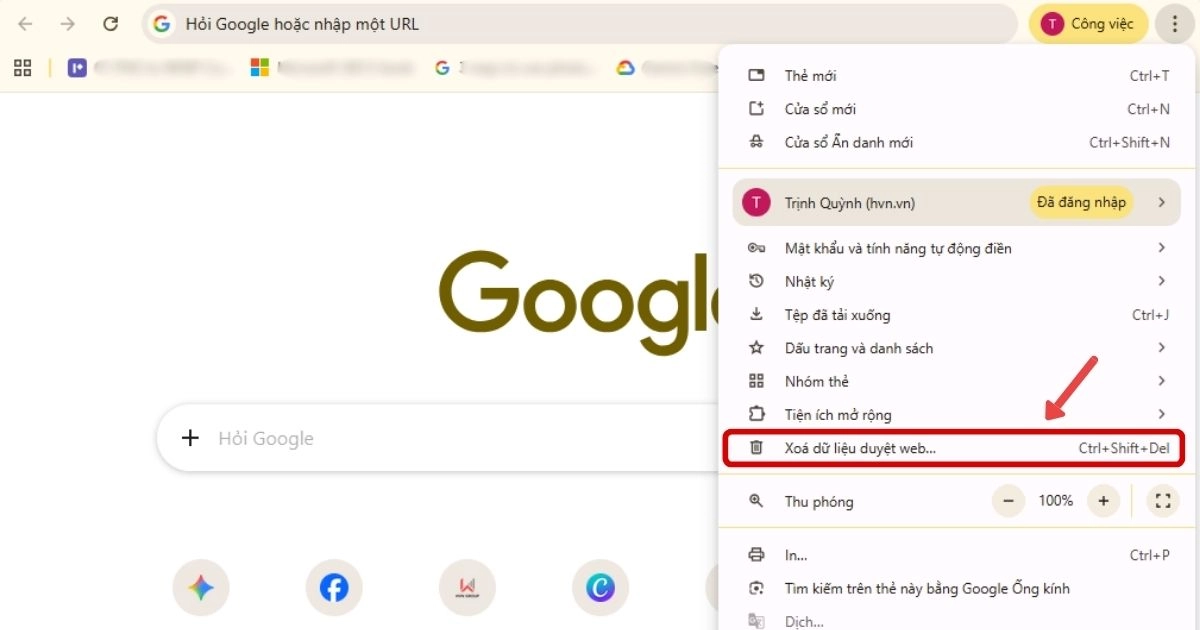
Cách xử lý: Hãy thử mở Tab ẩn danh (Ctrl + Shift + N) để đăng nhập. Nếu vào được bình thường, bạn chỉ cần xóa bộ nhớ đệm của trình duyệt đang gặp lỗi bằng cách: Nhấp vào nút ba chấm ở góc trên bên phải > chọn “Xóa dữ liệu duyệt Web…”.
Lỗi tài khoản Workspace bị vô hiệu hóa hoặc không có quyền
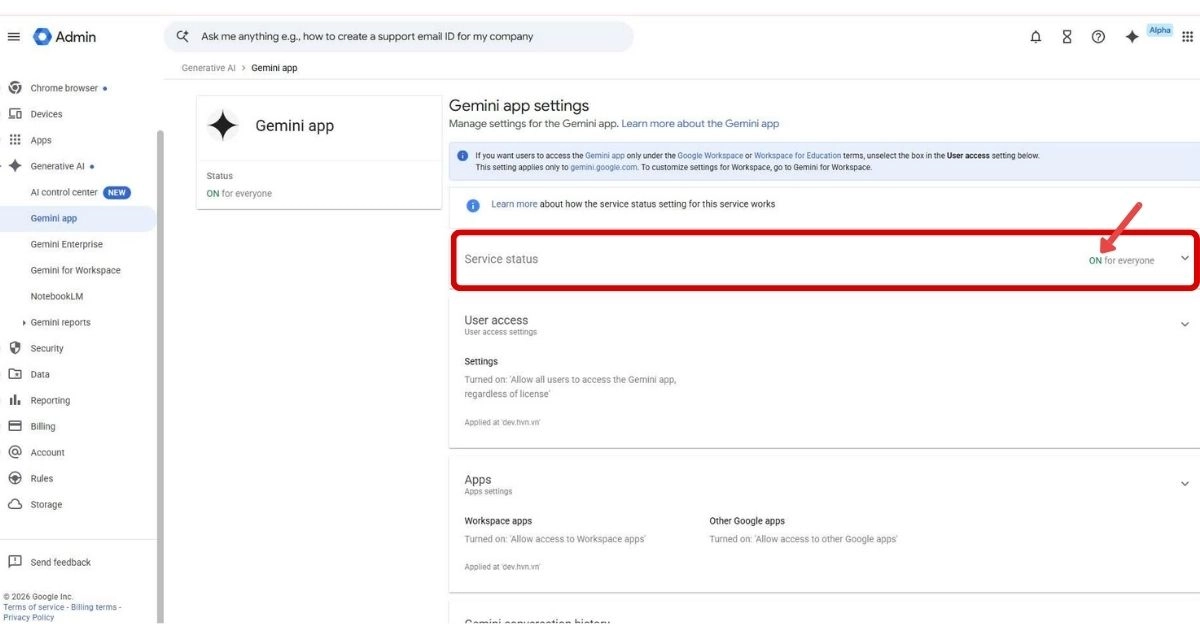
Đối với các bạn là nhân viên văn phòng, việc không thể đăng nhập Gemini bằng email công ty là lỗi rất thường gặp. Nguyên nhân của việc này là do Quản trị viên (Admin) của tổ chức chưa cấp quyền sử dụng các tính năng AI trong bảng điều khiển trung tâm (Google Admin Console).
Cách xử lý: Nếu chỉ là người dùng thông thường, bạn không thể tự sửa lỗi này mà cần phải liên hệ trực tiếp với bộ phận IT hoặc người quản trị hệ thống của công ty để nhờ họ truy cập Google Admin Console -> Generative AI > Gemini app -> Chuyển trạng thái ON.
Lỗi ứng dụng Gemini bị treo hoặc tự thoát trên điện thoại
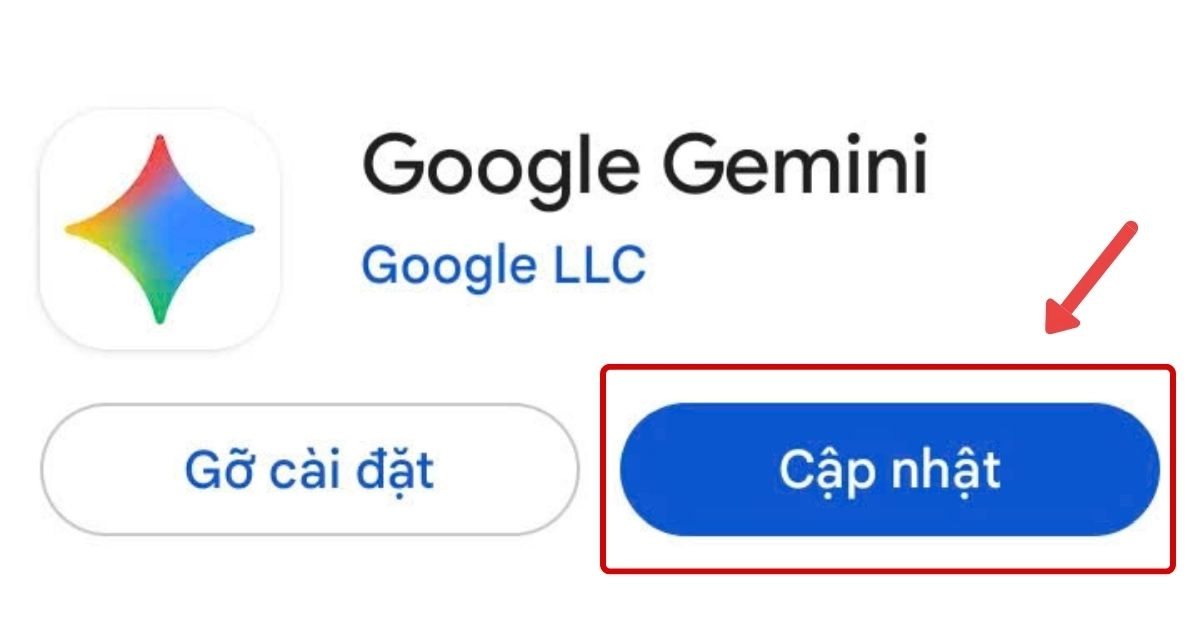
Lỗi này thường xảy ra với những dòng điện thoại đời cũ hoặc chưa cập nhật phần mềm.
Cách xử lý: Truy cập Play Store hoặc App Store để kiểm tra và cập nhật ứng dụng Google lên phiên bản mới nhất. Nếu vẫn không được, hãy thử gỡ cài đặt và cài lại ứng dụng.
Câu hỏi thường gặp (FAQ)
- Đăng nhập Gemini có tốn phí không?
Hiện tại, Gemini cung cấp cả phiên bản miễn phí và trả phí. Bạn hoàn toàn có thể đăng nhập Gemini và sử dụng phiên bản tiêu chuẩn mà không tốn bất kỳ chi phí nào. Phiên bản này cho phép bạn hỏi-đáp trực tiếp, tóm tắt nội dung, tạo hình ảnh ngay trên giao diện Gemini Chat.
Tuy nhiên, nếu bạn là người dùng doanh nghiệp cần khả năng phản hồi chuyên sâu cùng sự kết nối với dữ liệu nội bộ hoặc mở rộng giới hạn tạo ảnh/video thì bạn nên cân nhắc đăng ký các bản trả phí như Google Workspace, Gemini Business, Gemini Enterprise.
- Làm sao để bảo mật lịch sử trò chuyện trên Gemini?
Khi sử dụng Gemini miễn phí, dữ liệu bạn tương tác có thể bị sử dụng để đào tạo mô hình AI công khai. Vì vậy, bạn tuyệt đối không nên cung cấp các thông tin nhạy cảm như mật khẩu ngân hàng, mã số thuế cá nhân, bí mật kinh doanh cốt lõi,… Tuy nhiên, cách tối ưu nhất là bạn nâng cấp lên các bản Gemini trả phí để đảm bảo về quyền sở hữu dữ liệu chỉ thuộc về bạn.
- Có thể sử dụng Gemini khi không có mạng (offline) không?
KHÔNG. Gemini là một mô hình ngôn ngữ lớn (LLM) hoạt động dựa trên điện toán đám mây cực kỳ phức tạp. Mọi câu lệnh (Prompt) của bạn cần được gửi về máy chủ của Google để xử lý và phản hồi. Do đó, hãy luôn đảm bảo thiết bị của bạn có kết nối Internet ổn định để quá trình tương tác không bị gián đoạn.
- Có thể lưu mật khẩu và duy trì đăng nhập Gemini cho các lần sau không?
CÓ. Khi bạn đăng nhập Gemini lần đầu trên Chrome hoặc các trình duyệt hiện đại, hệ thống sẽ hỏi “Bạn có muốn lưu mật khẩu không?”. Hãy chọn “Lưu” để trình duyệt tự động điền thông tin cho những lần sau.
- Sự khác biệt khi đăng nhập Gemini bản miễn phí và Gemini cho doanh nghiệp?
Điểm khác biệt lớn nhất khi đăng nhập Gemini miễn phí và Gemini cho doanh nghiệp nằm ở tính bảo mật và hiệu suất
- Bản miễn phí: Sử dụng chủ yếu mô hình Gemini Flash, dữ liệu hội thoại có thể được Google sử dụng để huấn luyện AI.
- Bản cho doanh nghiệp (Business/Enterprise): Cung cấp bảo mật cấp doanh nghiệp, cam kết không sử dụng dữ liệu của bạn để huấn luyện AI. Ngoài ra, bản doanh nghiệp cho phép tích hợp sâu vào Google Workspace (Gmail, Docs, Drive,…) và ưu tiên truy cập các mô hình AI mạnh nhất.
Lời kết
Hành trình chinh phục công nghệ AI của bạn thực chất chỉ bắt đầu ngay sau thao tác đăng nhập Gemini thành công. Hy vọng qua bài viết này, bạn không chỉ biết cách truy cập vào hệ thống Gemini mà còn hiểu rõ các điều kiện cũng như cách xử lý những sự cố phát sinh. Nếu có bất kỳ khó khăn nào trong quá trình thực hiện, hãy liên hệ với Gemini.vn theo Hotline 024.9999.7777 để được hỗ trợ tức thì!
