

Việc phải thức đêm loay hoay căn chỉnh từng khung hình, loay hoay tìm bố cục hay cạn kiệt ý tưởng trước mỗi buổi thuyết trình luôn là nỗi ám ảnh lớn của không ít học sinh, dân văn phòng và marketer. Sự hỗ trợ từ công cụ AI được xem là giải pháp bứt phá giúp bạn tự động hóa toàn bộ quy trình thiết kế này chỉ trong vài phút. Trong bài viết dưới đây, Gemini sẽ hướng dẫn chi tiết cách tạo slide bằng Gemini chuẩn đẹp, cung cấp bộ công thức prompt thần thánh cùng các mẹo tinh chỉnh chuyên sâu giúp bạn sở hữu ngay bộ trình chiếu chuyên nghiệp mà không mất công sửa lại.
Cần chuẩn bị những gì trước khi tạo slide bằng Gemini?
Trước khi bắt tay vào thiết kế bài thuyết trình, việc trang bị đầy đủ công cụ và dữ liệu đầu vào là bước đệm quan trọng giúp Gemini hiểu chính xác mong muốn của bạn, từ đó trả về kết quả tối ưu nhất. Để cách tạo slide bằng Gemini diễn ra mượt mà và tiết kiệm thời gian, bạn cần chuẩn bị 3 yếu tố cốt lõi sau: Tài khoản Google Workspace, nguồn tài liệu đầu vào và xác định đối tượng người nghe và số lượng Slide.

Tài khoản Google Workspace trả phí
Đây là điều kiện quan trọng nhất nếu bạn muốn sử dụng tính năng Gemini tích hợp trực tiếp ngay trên thanh công cụ của Google Slides (Ask Gemini / Hỏi Gemini):
Điểm khác biệt giữa tài khoản miễn phí và trả phí:
- Tài khoản Gmail cá nhân miễn phí (@gmail.com): Bạn chỉ có thể sử dụng giao diện nhắn tin Gemini hoặc công cụ Gemini Canvas độc lập để tạo dàn ý/nội dung slide, sau đó phải copy-paste hoặc xuất thủ công sang Google Slides.
- Tài khoản Doanh nghiệp trả phí (Google Workspace): Cung cấp trải nghiệm AI toàn diện. Gemini sẽ xuất hiện dưới dạng một cửa sổ trợ lý (Side Panel) ngay bên phải giao diện Google Slides. Bạn có thể yêu cầu AI đọc tài liệu trong Google Drive, tự tạo layout, thiết kế hình ảnh AI và điền nội dung vào từng slide hoàn toàn tự động.
Điều kiện cần để tạo slide bằng Gemini, công ty hoặc tổ chức của bạn cần đăng ký các gói Google Workspace (như Business Standard, Business Plus hoặc Enterprise) đã bao gồm/kích hoạt tính năng Gemini. Nếu chưa có tài khoản hoặc cần được hỗ trợ tư vấn click chọn vào nút đăng ký bên dưới đây.
Ý tưởng và nguồn tài liệu đầu vào (Input)
Gemini hoạt động tốt nhất khi được cung cấp dữ liệu ngữ cảnh rõ ràng. Bạn nên chuẩn bị sẵn:
- Tài liệu nguồn: File Word, văn bản PDF, báo cáo hoặc link bài viết chứa nội dung bạn muốn làm slide.
- Ý tưởng cốt lõi: Xác định rõ chủ đề chính, mục tiêu của bài thuyết trình và kết quả mong muốn thu được sau buổi trình bày.
Xác định đối tượng người nghe và số lượng Slide
Đừng quên thiết lập trước các thông số cơ bản cho bài thuyết trình:
- Đối tượng: Bài thuyết trình dành cho sếp, đối tác, khách hàng hay học sinh/sinh viên? (Điều này giúp Gemini chọn tông giọng phù hợp).
- Thời lượng & Số lượng: Dự kiến buổi trình bày kéo dài bao lâu để yêu cầu Gemini tạo số lượng trang slide tương ứng (Ví dụ: 10 slide cho bài nói 15 phút).
Khi đã có đầy đủ tài khoản và tài liệu trong tay, hãy cùng chuyển sang phần tiếp theo để khám phá từng bước thao tác cách tạo slide bằng Gemini thực tế cực kỳ đơn giản ngay dưới đây!
Hướng dẫn 2 cách tạo slide bằng Gemini chi tiết
Tùy thuộc vào loại tài khoản và nhu cầu sử dụng, bạn có thể lựa chọn một trong hai phương thức linh hoạt dưới đây để sáng tạo bộ slide cho riêng mình: Tạo slide qua Gemini Canvas (dành cho người dùng bản miễn phí hoặc muốn tập trung tinh chỉnh dàn ý nội dung) và Sử dụng Gemini trực tiếp trong Google Slides (dành cho tài khoản Google Workspace trả phí muốn tự động hóa thiết kế trực quan).
Cách 1: Tạo slide qua Gemini Canvas
Cách tạo slide bằng Gemini này phù hợp khi bạn muốn dùng Gemini xây dựng dàn ý, nội dung từng trang và gợi ý hình ảnh minh họa một cách trực quan trước khi đưa vào bài trình chiếu.
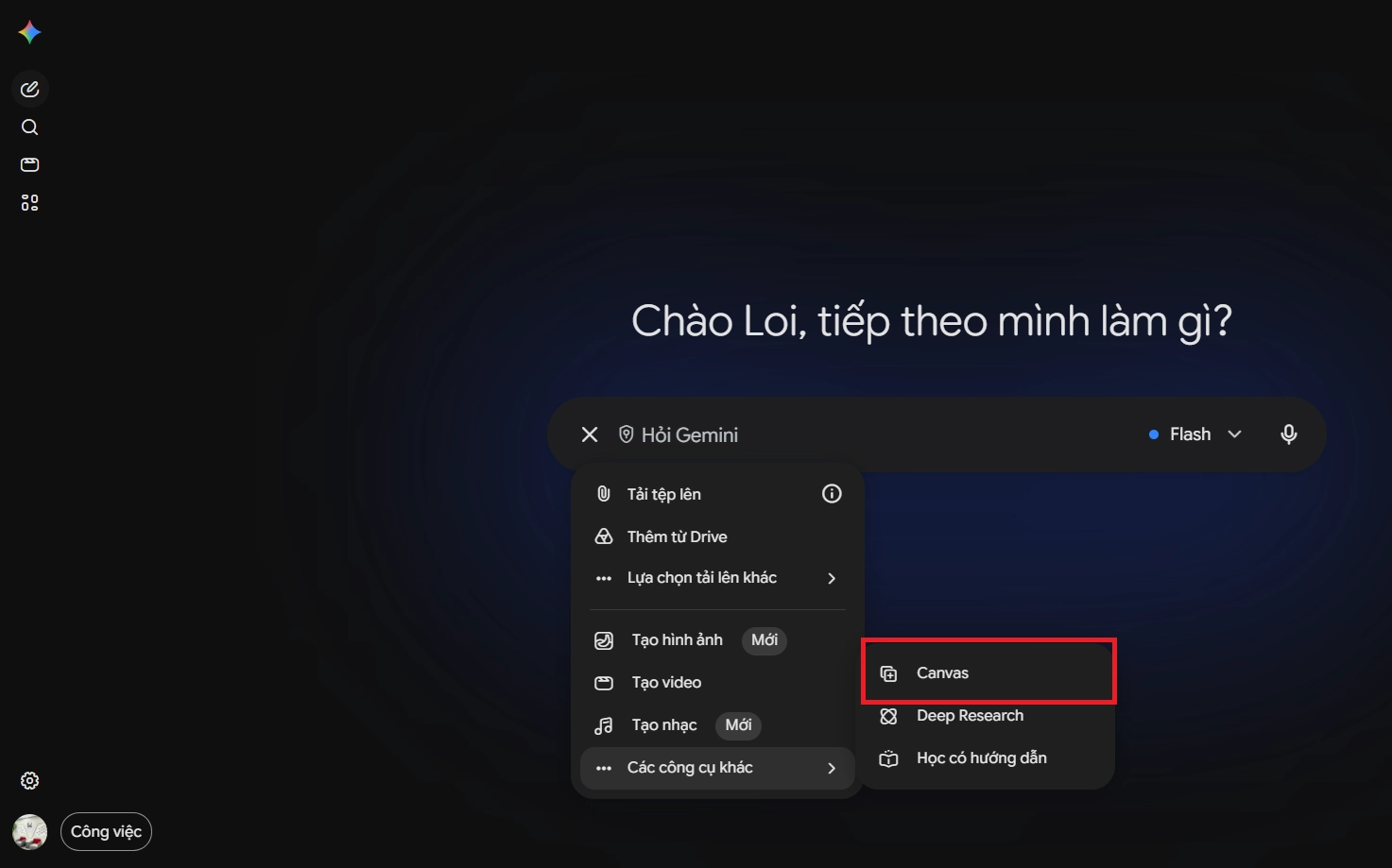
- Bước 1: Truy cập Gemini và khởi chạy giao diện Canvas Truy cập vào gemini.google.com, đăng nhập vào tài khoản Google của bạn. Tại khung nhập văn bản, nhấn chọn biểu tượng Canvas hoặc gõ trực tiếp yêu cầu mở Canvas.
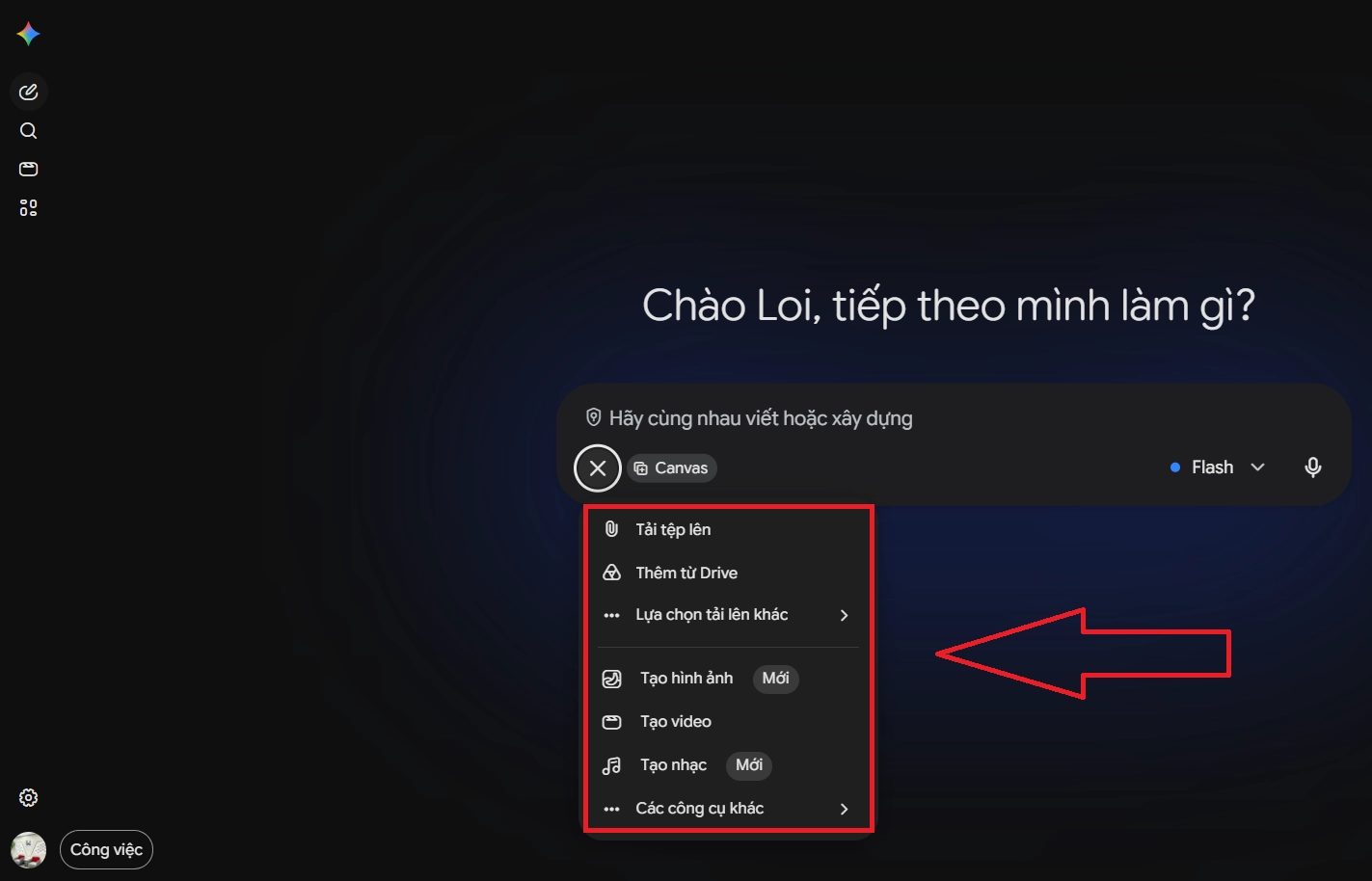
- Bước 2: Tải tài liệu nguồn (Input) Nhấp vào biểu tượng dấu cộng (+) để tải lên file tài liệu có sẵn (Word, PDF, ghi chú) mà bạn muốn chuyển thành slide.
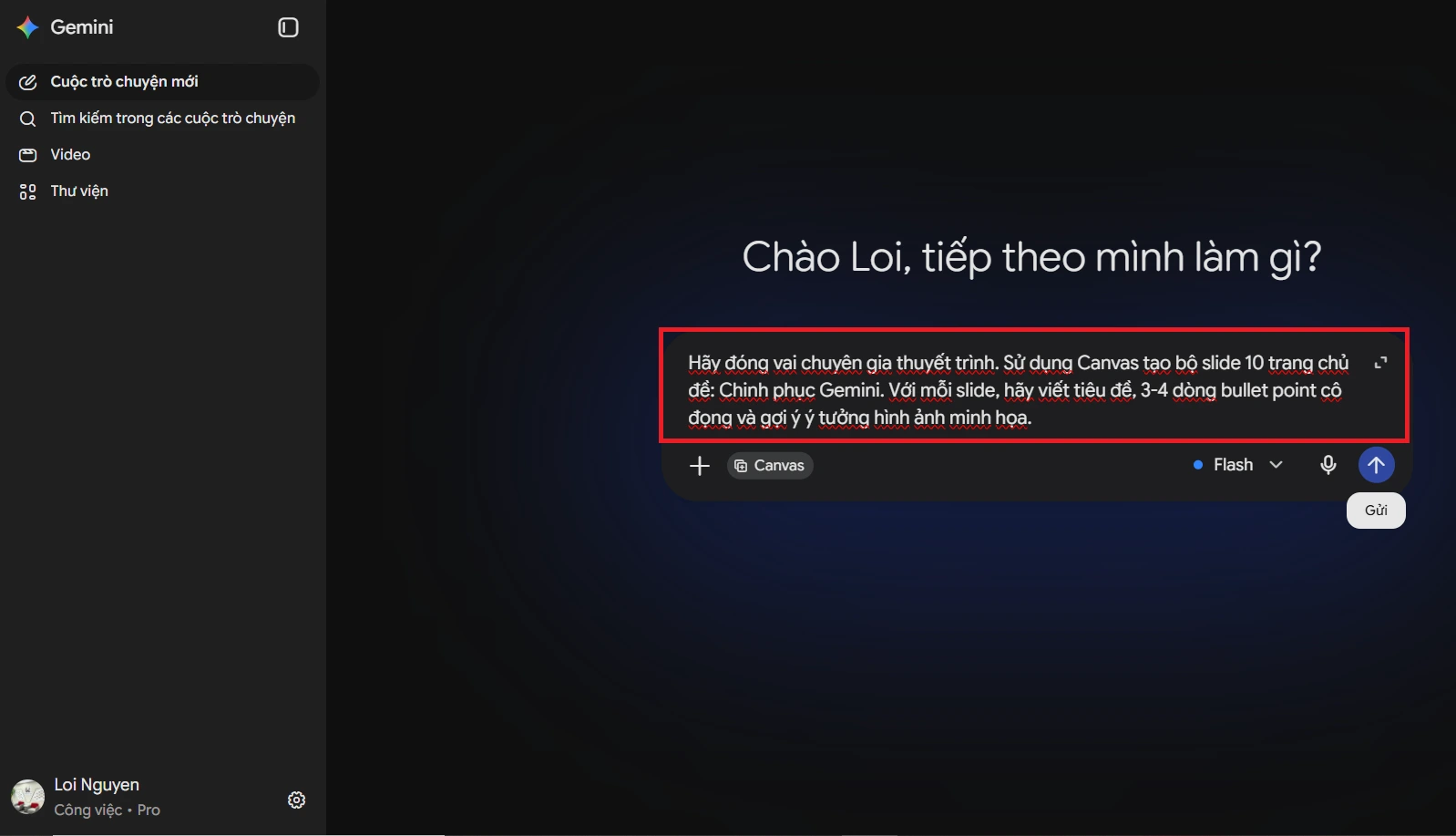
- Bước 3: Nhập Prompt yêu cầu tạo slide Nhập câu lệnh chi tiết yêu cầu Gemini thiết kế cấu trúc slide dựa trên tài liệu đã tải.
Ví dụ Prompt: “Hãy đóng vai chuyên gia thuyết trình. Sử dụng Canvas tạo bộ slide 10 trang chủ đề: [Tên chủ đề]. Với mỗi slide, hãy viết tiêu đề, 3-4 dòng bullet point cô đọng và gợi ý ý tưởng hình ảnh minh họa.”
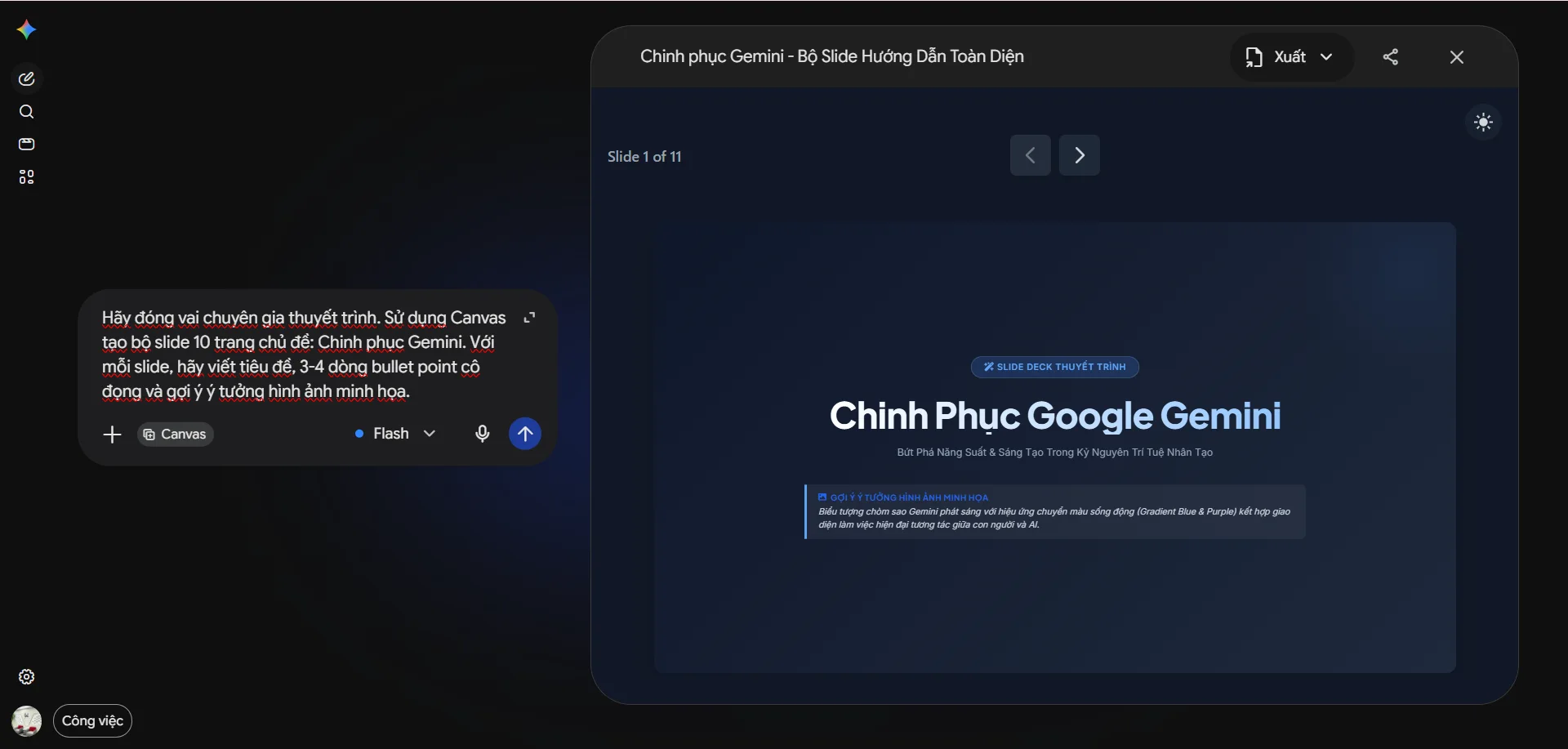
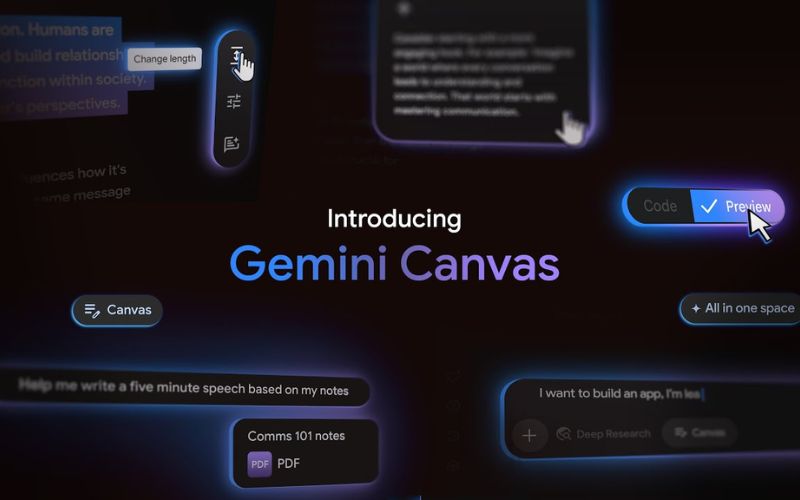
- Bước 4: Tinh chỉnh nội dung trực tiếp trong Canvas Giao diện Canvas sẽ hiển thị cửa sổ chỉnh sửa song song. Bạn có thể bôi đen từng đoạn văn bản để yêu cầu Gemini tóm tắt lại, đổi tông giọng hoặc mở rộng ý tưởng ngay tại chỗ.
- Bước 5: Xuất nội dung sang Google Slides Sau khi ưng ý với bản thảo nội dung, bạn nhấn vào nút Chia sẻ & Xuất (Share & Export) ở góc dưới cùng bên phải cửa sổ Canvas > Chọn Xuất sang Google Docs hoặc sao chép toàn bộ nội dung và dán sang Google Slides để bắt đầu chọn Theme thiết kế.
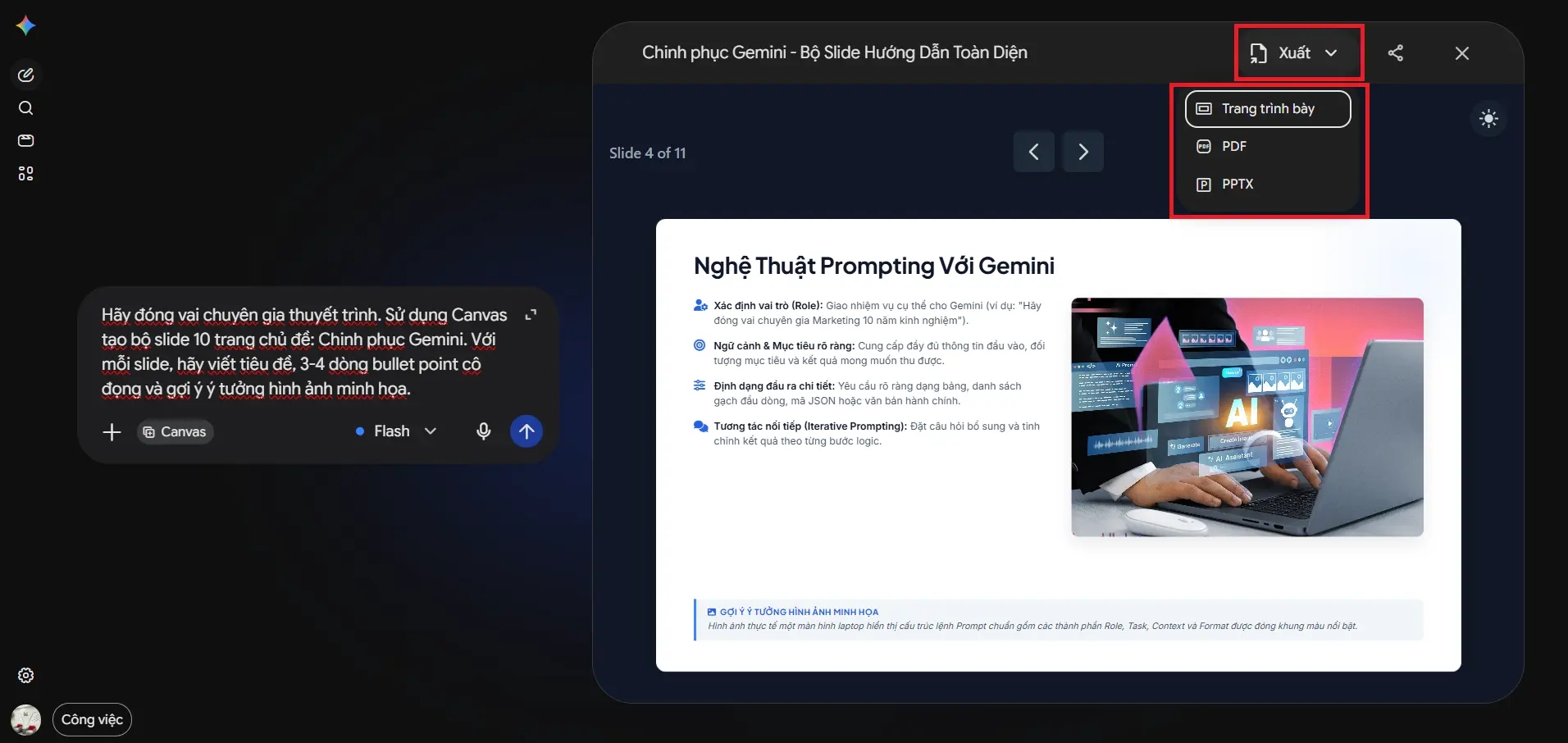
Cách 2: Sử dụng Gemini trực tiếp trong Google Slides (Google Workspace)
Đây là cách tạo slide bằng Gemini nhanh chóng và tối ưu nhất giúp bạn tự động hóa hoàn toàn việc tạo nội dung lẫn bố cục slide ngay trên giao diện chỉnh sửa.
- Bước 1: Tạo file trình chiếu mới. Mở trình duyệt, truy cập slides.google.com bằng tài khoản Google Workspace đã được cấp quyền Gemini và mở một bài thuyết trình trống (Blank Presentation).
- Bước 2: Kích hoạt trợ lý Gemini (Side Panel). Tìm và nhấp vào biểu tượng Hỏi Gemini (Ask Gemini) hình ngôi sao 4 cánh ở góc trên bên phải thanh công cụ. Một bảng điều khiển bên hông (Side Panel) sẽ xuất hiện.
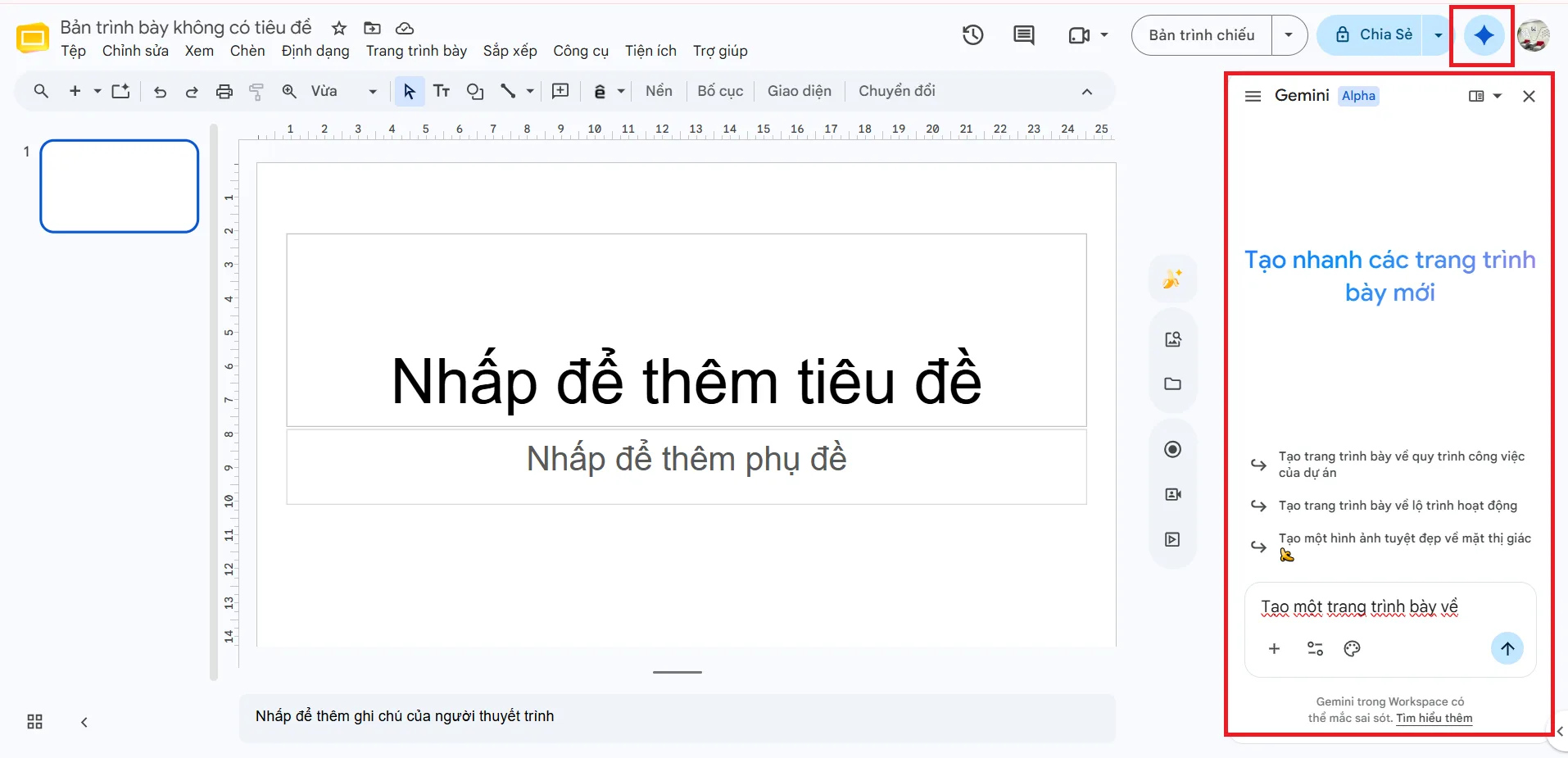
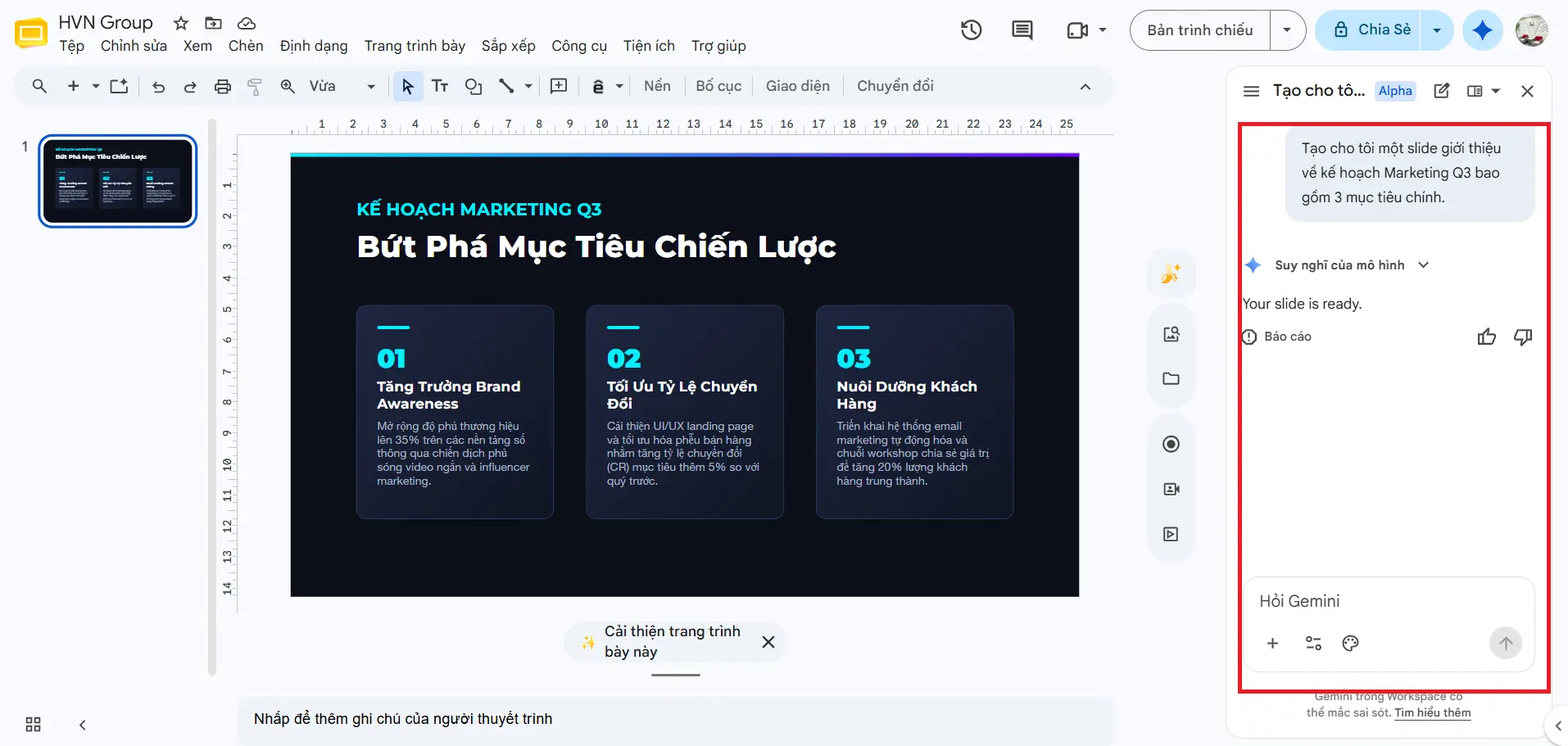
- Bước 3: Nhập câu lệnh hoặc chọn tài liệu từ Drive. Tại khung chat của Side Panel, bạn có thể thực hiện 2 thao tác:
Nhập yêu cầu trực tiếp: “Tạo cho tôi một slide giới thiệu về kế hoạch Marketing Q3 bao gồm 3 mục tiêu chính.”
Chọn tài liệu sẵn có: Gõ @ kết hợp tên file lưu trong Google Drive (ví dụ: @Báo cáo doanh thu.pdf) và yêu cầu: “Tóm tắt file này thành bộ 5 slide trình chiếu.”
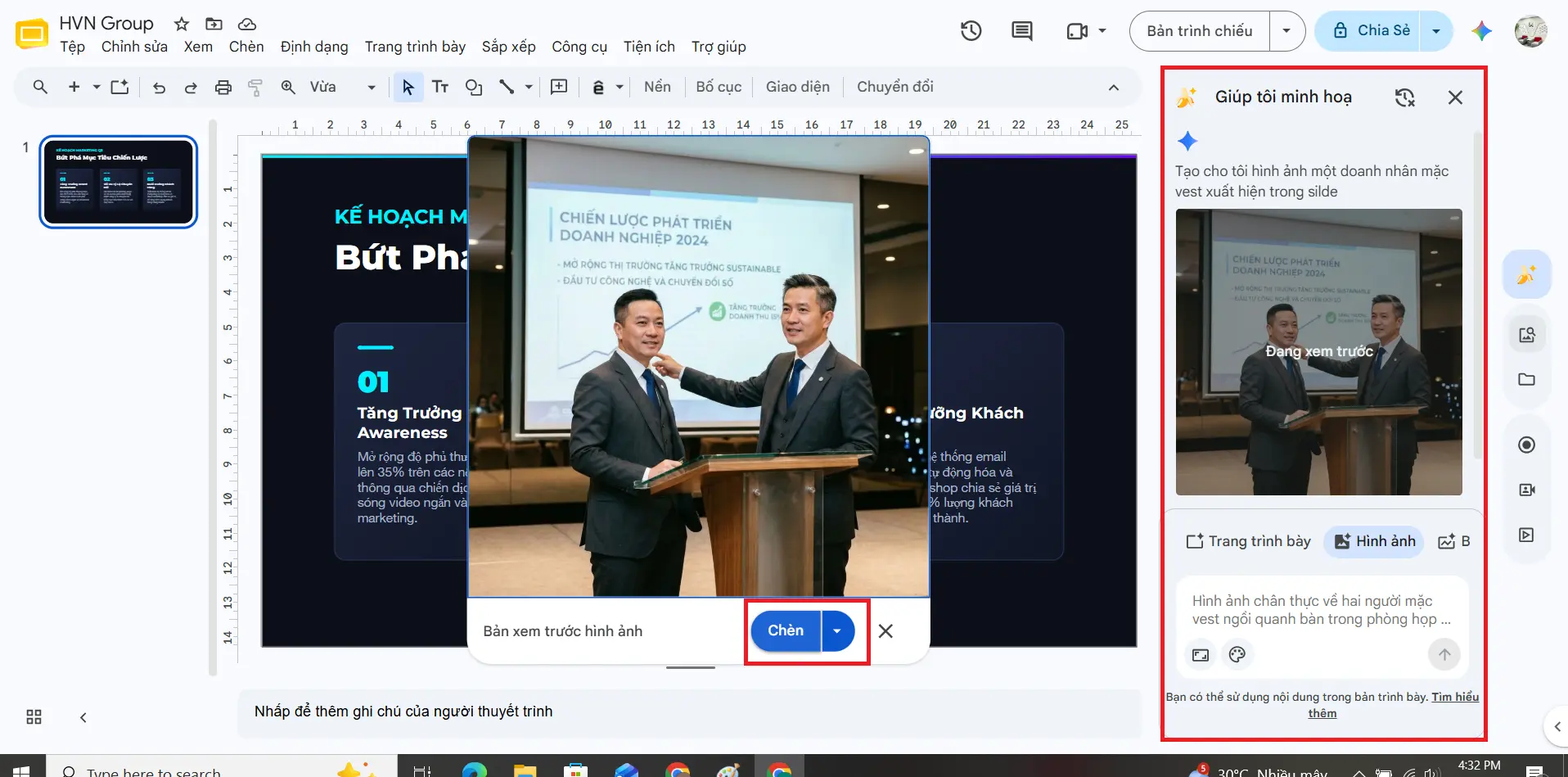
- Bước 4: Yêu cầu tạo hình ảnh minh họa bằng AI (Tùy chọn). Để tạo slide sinh động hơn, nhấp vào công cụ Chèn hình ảnh với Gemini (Create image with Gemini) trên thanh công cụ > Nhập mô tả hình ảnh mong muốn > Chọn phong cách (Chụp ảnh, Minh họa, Vector…) > Nhấn Tạo và chèn ảnh trực tiếp vào trang slide.
- Bước 5: Hoàn thiện và định dạng slide. Kiểm tra lại nội dung Gemini đã điền vào từng trang, sử dụng tính năng Designer / Layout gợi ý sẵn của Google Slides để áp dụng các mẫu màu sắc và font chữ chuyên nghiệp chỉ với một cú nhấp chuột vào phần Cải thiện trang trình bày này.
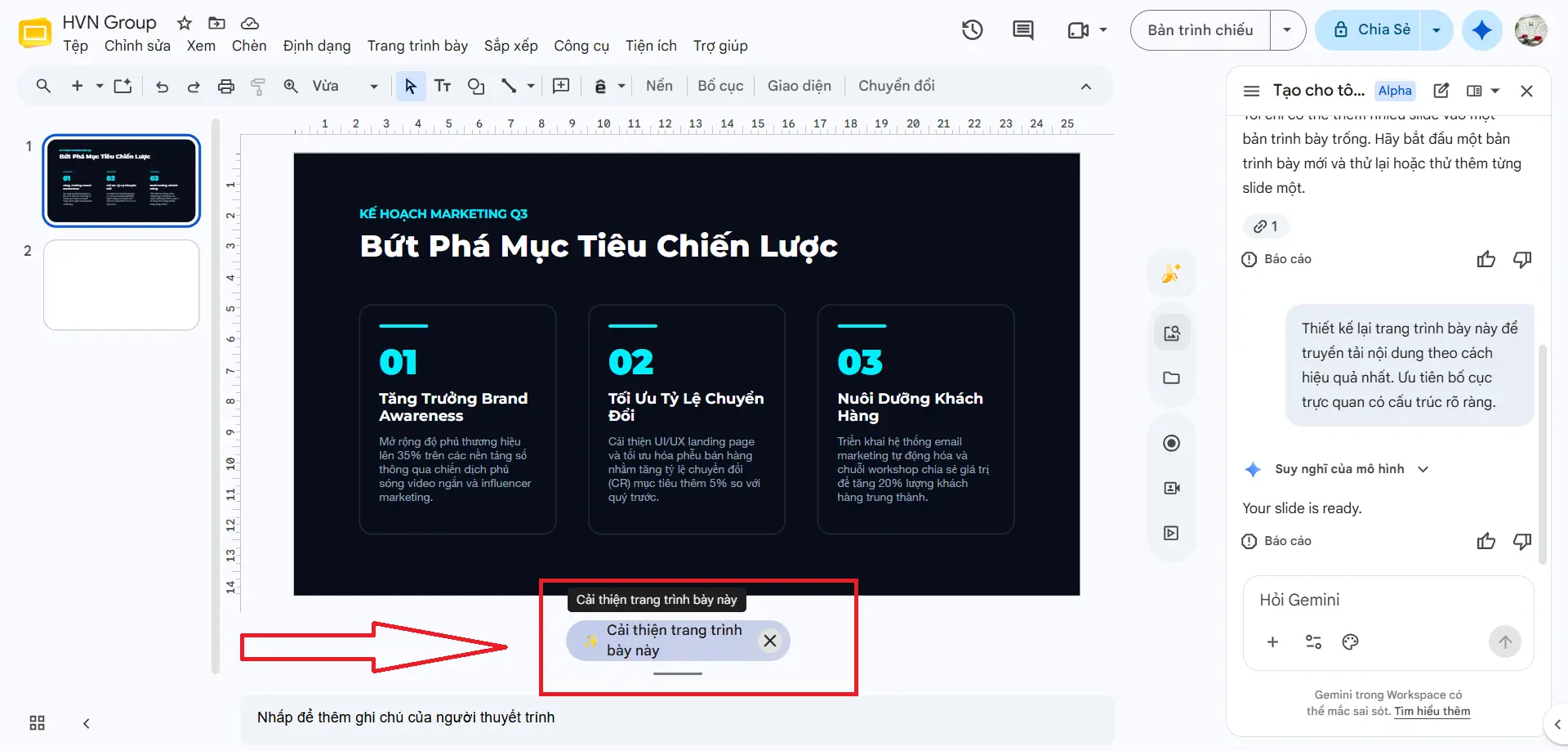
Dù lựa chọn thao tác qua Gemini Canvas hay trải nghiệm trực tiếp trên Google Slides, việc nắm vững 2 cách thức trên sẽ giúp bạn nâng cao hiệu suất làm việc gấp nhiều lần. Hãy linh hoạt áp dụng phương pháp phù hợp nhất với loại tài khoản bạn đang sở hữu để biến quá trình thiết kế bài thuyết trình vốn phức tạp trở nên nhanh chóng và thú vị hơn!
Công thức Prompt “thần thánh” tạo slide chuẩn đẹp cho Newbie
Để Gemini trả về một bộ slide có cấu trúc chặt chẽ, nội dung cô đọng và dễ thiết kế, bí quyết nằm ở cách bạn đặt câu lệnh (prompt). Một prompt tạo slide chuẩn cho người mới bắt đầu cần đảm bảo công thức 5 thành phần:
[Vai trò] + [Chủ đề & Đối tượng] + [Số lượng slide] + [Cấu trúc từng slide] + [Yêu cầu định dạng & Tông giọng]

Dưới đây là 4 mẫu prompt được tối ưu sẵn theo từng nhu cầu phổ biến, bạn chỉ cần áp dụng cách tạo slide bằng Gemini này bằng phương thức sao chép, điền thông tin vào phần trong ngoặc vuông […] và gửi cho Gemini:
1. Mẫu Prompt tạo slide kế hoạch/chiến lược (Business & Marketing)
Mẫu này giúp phân chia giai đoạn, mục tiêu rõ ràng và tạo các bullet points ngắn gọn chuẩn phong cách doanh nghiệp.
“Hãy đóng vai là một chuyên gia tư vấn chiến lược. Tạo cho tôi dàn ý chi tiết bộ slide 8 trang với chủ đề: [Nhập chủ đề, ví dụ: Kế hoạch Ra mắt Sản phẩm Mới] dành cho khán giả là [Sếp / Khách hàng / Đối tác].
Yêu cầu cụ thể:
- Slide 1: Tiêu đề và Tóm tắt tổng quan.
- Các slide nội dung: Mỗi slide gồm 1 tiêu đề chính và tối đa 3-4 bullet points (dưới 15 từ/dòng).
- Thêm 1 dòng gợi ý ý tưởng hình ảnh hoặc biểu đồ minh họa phù hợp cho từng slide.
- Tông giọng: Chuyên nghiệp, thuyết phục và tập trung vào số liệu/kết quả.”
2. Mẫu Prompt tóm tắt file tài liệu/báo cáo dài thành slide
Sử dụng khi bạn đã có sẵn file PDF, Doc hoặc đoạn văn bản dài và muốn Gemini trích xuất thành bài thuyết trình.
“Tôi đã tải lên tài liệu [Tên file / Hoặc dán đoạn văn bản vào đây]. Hãy phân tích và chuyển đổi toàn bộ nội dung này thành một bộ slide thuyết trình khoảng [Số lượng, ví dụ: 10] trang cho đối tượng [Sinh viên / Đồng nghiệp].
Yêu cầu cấu trúc:
- Trích xuất các ý chính quan trọng nhất, loại bỏ các chi tiết rườm rà.
- Trình bày dưới dạng: [Tiêu đề Slide] → [Nội dung cốt lõi (3 ý chính)] → [Gợi ý Icon/Visual].
- Đảm bảo các thông tin phức tạp được đơn giản hóa, dễ hiểu cho người mới.”
3. Mẫu Prompt tạo slide bài giảng/đào tạo (Education & Training)
Phù hợp cho giáo viên, diễn giả hoặc nhân viên đào tạo nội bộ cần truyền tải kiến thức theo trình tự logic.
“Hãy đóng vai một giảng viên với nhiều năm kinh nghiệm. Hãy xây dựng nội dung bài giảng dưới dạng bộ slide 6-8 trang về chủ đề: [Nhập chủ đề, ví dụ: Kỹ năng Quản lý Thời gian] cho đối tượng [Nhân viên mới / Học sinh].
Yêu cầu:
- Bố cục gồm: Giới thiệu vấn đề → Nguyên nhân → Giải pháp từng bước → Bài tập áp dụng → Tổng kết.
- Mỗi slide sử dụng câu từ ngắn gọn, mang tính kêu gọi hành động (Action-oriented).
- Gợi ý các ví dụ thực tế ngắn để chèn vào từng slide giúp bài giảng sinh động hơn.”
4. Mẫu Prompt tạo slide giới thiệu bản thân/dự án/pitch deck (Gọi vốn)
Mẫu prompt dành cho các bài thuyết trình ngắn (5-7 phút) cần sự ấn tượng, tập trung vào điểm nổi bật.
“Hãy giúp tôi lập dàn ý bộ Pitch Deck 7 slide để giới thiệu [Dự án A / Bản thân / Năng lực công ty] tới [Nhà đầu tư / Tuyển dụng].
Yêu cầu chi tiết:
- Cấu trúc: Slide 1 (Giới thiệu) → Slide 2 (Vấn đề) → Slide 3 (Giải pháp) → Slide 4 (Thị trường/Điểm mạnh) → Slide 5 (Mô hình/Thành tựu) → Slide 6 (Kế hoạch) → Slide 7 (Lời kêu gọi CTA & Liên hệ).
- Viết theo phong cách tối giản (Minimalist), từ ngữ cô đọng, tác động mạnh.
- Đề xuất màu sắc chủ đạo và phong cách thiết kế phù hợp cho bộ slide này.”
Việc áp dụng linh hoạt các mẫu prompt trên không chỉ giúp bạn làm chủ công nghệ AI mà còn biến khâu chuẩn bị nội dung slide từ nỗi ám ảnh trở thành trải nghiệm vô cùng dễ dàng. Đừng ngại chỉnh sửa các biến số trong ngoặc vuông để tạo ra câu lệnh hoàn hảo nhất cho riêng mình, giúp bạn tiết kiệm hàng giờ đồng hồ mỗi khi chuẩn bị bài thuyết trình!
Mẹo tối ưu slide sau khi áp dụng cách tạo slide bằng Gemini
Dù Gemini hỗ trợ cực kỳ xuất sắc trong việc xây dựng khung nội dung và gợi ý ý tưởng, sản phẩm do AI tạo ra vẫn là một “bản thô cao cấp”. Để biến bản thô đó thành một bài thuyết trình hoàn chỉnh, thu hút và mang đậm dấu ấn cá nhân, bạn nhất định không nên bỏ qua 5 mẹo tinh chỉnh chuyên sâu dưới đây:
- Áp dụng nguyên tắc 6×6 & kỹ thuật Visual Hierarchy (Phân cấp thị giác):
Gemini có xu hướng diễn đạt khá tròn câu, đôi khi khiến slide bị nhiều chữ. Bạn hãy mạnh tay cắt gọt nội dung theo nguyên tắc không quá 6 dòng/slide và không quá 6 từ/dòng. Bằng cách chuyển các câu văn dài thành câu lệnh hành động (action verbs) hoặc từ khóa chính (keywords), kết hợp phóng to kích thước font chữ cho các con số/thông điệp quan trọng, thị giác của người xem sẽ ngay lập tức bị thu hút vào điểm trọng tâm.
- Biến đổi văn bản thành sơ đồ & Infographic:
Đừng chỉ dừng lại ở các dấu gạch đầu dòng (bullet points) đơn điệu mà Gemini xuất ra. Hãy nhóm các bước thao tác thành Quy trình (Process), các mốc thời gian thành Dòng thời gian (Timeline), hoặc các lựa chọn thành Bảng so sánh (Comparison Table). Việc sử dụng các hình khối (Shapes) cơ bản trong Google Slides để bao bọc các ý chính sẽ giúp cấu trúc slide trông khoa học và chuyên nghiệp hơn hẳn.
- Đồng bộ hệ thống nhận diện thương hiệu (Brand Identity):
Sau khi tạo xong khung nội dung, hãy áp dụng Bảng màu (Color Palette) cố định gồm tối đa 3 màu: Màu chủ đạo (60%), Màu phụ (30%) và Màu nhấn (10%). Nếu làm slide cho doanh nghiệp, bạn chỉ cần dán Logo và cài đặt Font chữ thương hiệu trong phần Slide Master (Trang chủ) của Google Slides để toàn bộ các trang tự động đồng bộ giao diện chỉ trong 5 giây.
- Kiểm chứng số liệu & khắc phục hiện tượng “Ảo Giác AI” (Fact-checking):
Trí tuệ nhân tạo đôi khi có thể sáng tạo ra các số liệu hoặc trích dẫn không có thật (Hallucination) để làm cho câu văn có vẻ thuyết phục. Hãy luôn chủ động rà soát, đối chiếu các con số, tên riêng, dữ liệu nghiên cứu hoặc tài nguyên tham khảo mà Gemini cung cấp với nguồn tin cậy trước khi mang bài thuyết trình đi trình chiếu trước Sếp hay đối tác.
- Khai thác thư viện Icon Vector & hình ảnh thực tế:
Gemini thường đưa ra lời khuyên thiết kế ở dạng mô tả (Ví dụ: “Nên chèn hình ảnh một nhóm người đang thảo luận”). Đừng để nguyên đoạn văn đó! Hãy xóa nó đi và thay thế bằng các Icon dạng phẳng (Flat Icon) từ các nguồn như Flaticon, Noun Project hoặc chèn ảnh chất lượng cao từ Unsplash/Pexels để tăng hiệu ứng thị giác tối đa cho người nghe.
Một số câu hỏi thường gặp
- Tạo slide bằng Gemini có miễn phí hoàn toàn không?
Bạn hoàn toàn có thể sử dụng giao diện Gemini chat hoặc tính năng Gemini Canvas hoàn toàn miễn phí để lên dàn ý, viết nội dung và nhận gợi ý cấu trúc slide. Tuy nhiên, tính năng trợ lý AI tích hợp sẵn trực tiếp ở thanh bên (Side Panel) của Google Slides sẽ yêu cầu tài khoản Google Workspace có đăng ký gói bản quyền Gemini trả phí.
- Gemini có thể xuất bài thuyết trình trực tiếp ra file PowerPoint (.pptx) không?
Có. Sau khi hoàn thiện nội dung và giao diện trên Google Slides thông qua Gemini, bạn chỉ cần nhấp vào menu Tệp (File) → chọn Tải xuống (Download) > chọn định dạng Microsoft PowerPoint (.pptx). File xuất ra sẽ giữ nguyên toàn bộ định dạng, font chữ và hình ảnh để bạn sử dụng offline.
- Gemini có hỗ trợ tạo slide bằng Tiếng Việt tốt không?
Gemini xử lý và hiểu ngữ cảnh Tiếng Việt vô cùng tự nhiên. Tuy nhiên, một số tính năng tích hợp trực tiếp trên thanh công cụ của Google Slides có thể cập nhật giao diện ưu tiên bằng tiếng Anh. Mẹo nhỏ là bạn có thể nhập prompt bằng tiếng Việt và yêu cầu AI xuất kết quả bằng tiếng Việt, Gemini vẫn sẽ phản hồi chính xác 100%.
- Tôi có thể tải file PDF hoặc Word lên để Gemini tự làm slide được không?
Hoàn toàn được. Trong giao diện Gemini Canvas hoặc khi đính kèm file trong Google Drive (với tài khoản Google Workspace), bạn chỉ cần chọn biểu tượng Dấu cộng (+) để tải lên tài liệu nguồn. Sau đó, nhập câu lệnh: “Hãy tóm tắt file tài liệu này thành bài thuyết trình 10 slide” là AI sẽ tự động trích xuất các ý chính cho bạn.
- Làm thế nào nếu Gemini tạo ra nội dung quá dài hoặc không đúng ý tôi?
Điểm mạnh của Gemini là khả năng hội thoại linh hoạt. Nếu thấy nội dung chưa ưng ý, bạn không cần làm lại từ đầu mà chỉ cần ra lệnh tiếp cho AI (ngay tại khung chat) các câu lệnh điều chỉnh như: “Hãy rút ngắn các gạch đầu dòng xuống dưới 10 từ”, “Đổi tông giọng slide này sang hài hước, gần gũi hơn” hoặc “Viết lại Slide 3 tập trung vào số liệu tài chính”.
Lời kết
Việc ứng dụng AI vào công việc không còn là một xu hướng chớp nhoáng mà đã trở thành kỹ năng số thiết yếu giúp bạn bứt phá hiệu suất lao động. Hy vọng qua bài hướng dẫn chi tiết này, bạn đã nắm vững cách tạo slide bằng Gemini để tự tin sáng tạo nên những bài thuyết trình ấn tượng, chuyên nghiệp mà không còn tốn quá nhiều thời gian hay công sức.
Đừng quên theo dõi Gemini.vn mỗi ngày để cập nhật thêm nhiều thủ thuật AI hữu ích và liên hệ Hotline 024.9999.7777 để nhận tư vấn các giải pháp Google Workspace tối ưu nhất cho công việc của bạn!
