
Trong kỷ nguyên làm việc số, khả năng xử lý thông tin nhanh chính là lợi thế cạnh tranh lớn nhất. Việc làm chủ cách sử dụng NotebookLM tích hợp trong Gemini sẽ giúp dân văn phòng, Marketer hay nghiên cứu sinh cắt giảm tới 80% thời gian đọc hiểu tài liệu truyền thống. Không dừng lại ở lý thuyết, Gemini.vn sẽ chia sẻ cách sử dụng nền tảng này qua các ví dụ thực tế và bật mí cách mở khóa các tính năng AI nâng cao không giới hạn với chi phí tối ưu nhất!
Hướng dẫn cách sử dụng NotebookLM tích hợp trong Gemini cơ bản
Nếu bạn là người mới bắt đầu và cảm thấy ngợp trước hàng tá tính năng nâng cao, đừng quá lo lắng! Cách kết hợp Gemini và NotebookLm thực chất vô cùng đơn giản và trực quan. Chỉ với vài thao tác thiết lập cơ bản, bạn đã có thể tự tay khởi tạo một bộ não AI giúp xử lý, phân tích và tra cứu thông tin từ tài liệu cá nhân một cách chính xác tuyệt đối.
**Lưu ý: Hiện NotebookLM đã được đổi tên thành Gemini Notebook. Chính vì vậy khi truy cập Gemini Notebook người dùng hoàn toàn có thể trải nghiệm Gemini trong nền trảng NotebookLM vì đã được tích hợp sẵn.
Dưới đây là quy trình 4 bước chi tiết giúp bạn bắt đầu ngay lập tức mà không cần bất kỳ kỹ năng lập trình hay kỹ thuật phức tạp nào.
Bước 1: Truy cập và khởi tạo Notebook mới
Khởi tạo không gian làm việc chuyên biệt cho dự án.
- Truy cập vào giao diện chính của NotebookLM (được hỗ trợ bởi mô hình Gemini).
- Đăng nhập bằng tài khoản Google của bạn.
- Tại giao diện điều khiển (Dashboard), nhấn vào nút New (Tạo mới).
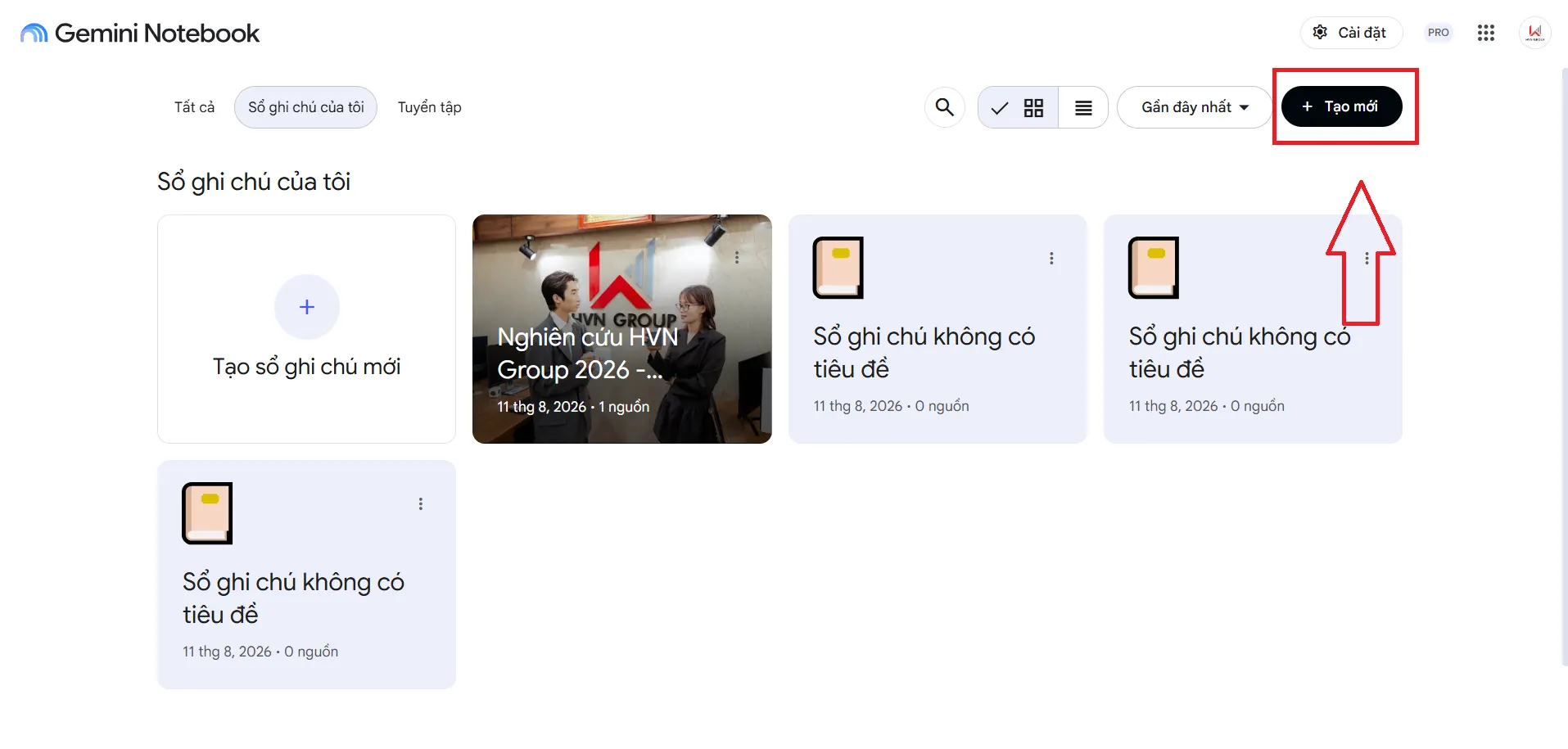
*Mẹo: Hãy đặt tên Sổ tay theo đúng tên dự án, môn học hoặc chủ đề nghiên cứu (ví dụ: “Nghiên cứu thị trường Q3” hoặc “Giáo trình Triết học”) để dễ dàng quản lý sau này.
Bước 2: Tải tài liệu nguồn (Import Sources)
Tải lên các nguồn dữ liệu tin cậy làm cơ sở tri thức.
- Ngay sau khi tạo Sổ tay, hệ thống sẽ mở cửa sổ Add Sources (Thêm nguồn dữ liệu).
- Chọn phương thức tải dữ liệu phù hợp với nhu cầu của bạn:
- Upload File: Chọn các tệp PDF, Google Docs, Google Slides, TXT hoặc Markdown từ máy tính.
- Link Website / YouTube: Dán trực tiếp địa chỉ URL trang web hoặc đường link Video YouTube chứa nội dung bạn muốn phân tích.
- Copied Text: Paste trực tiếp các đoạn ghi chú thô hoặc email vào ô văn bản.
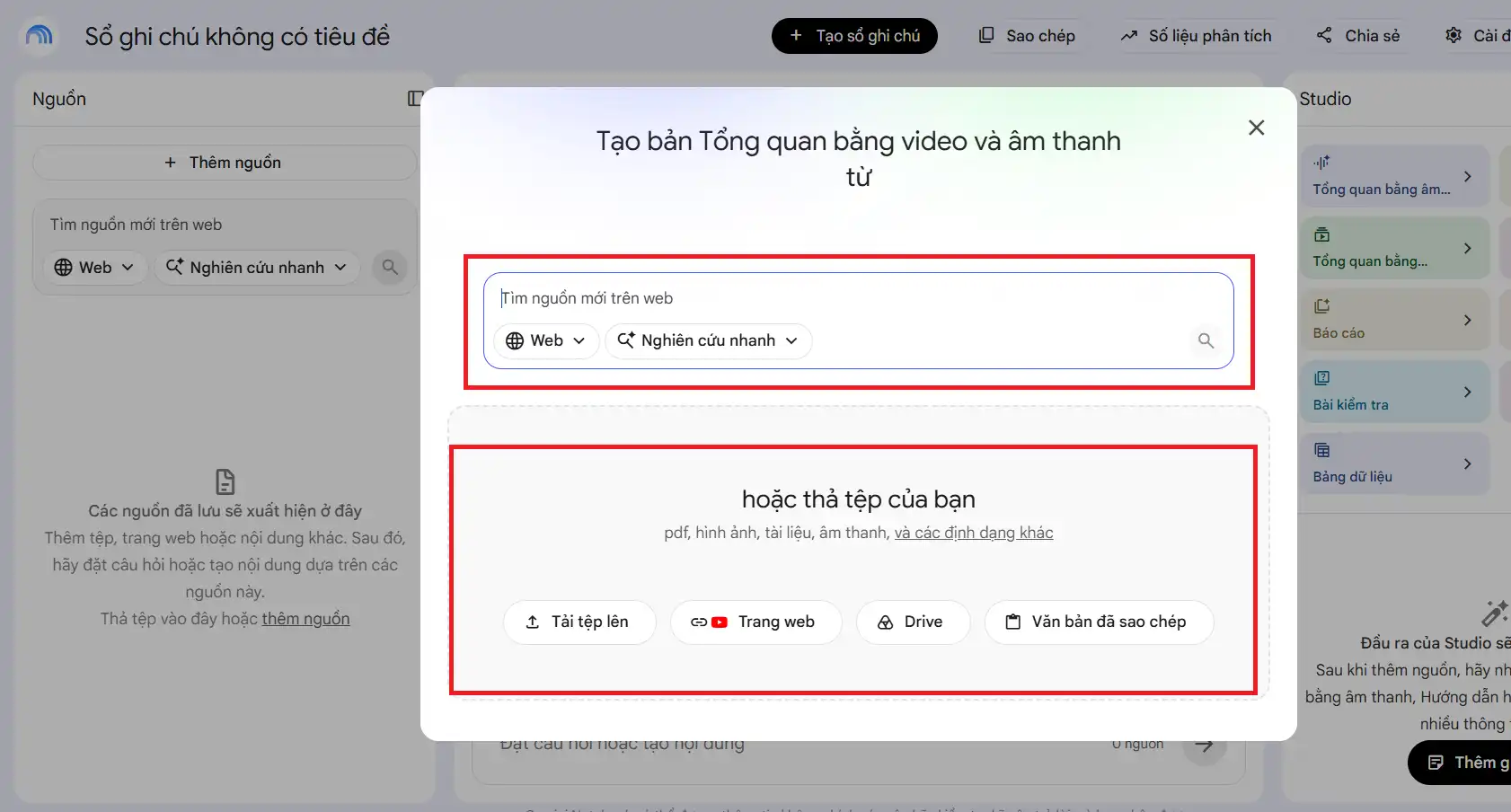
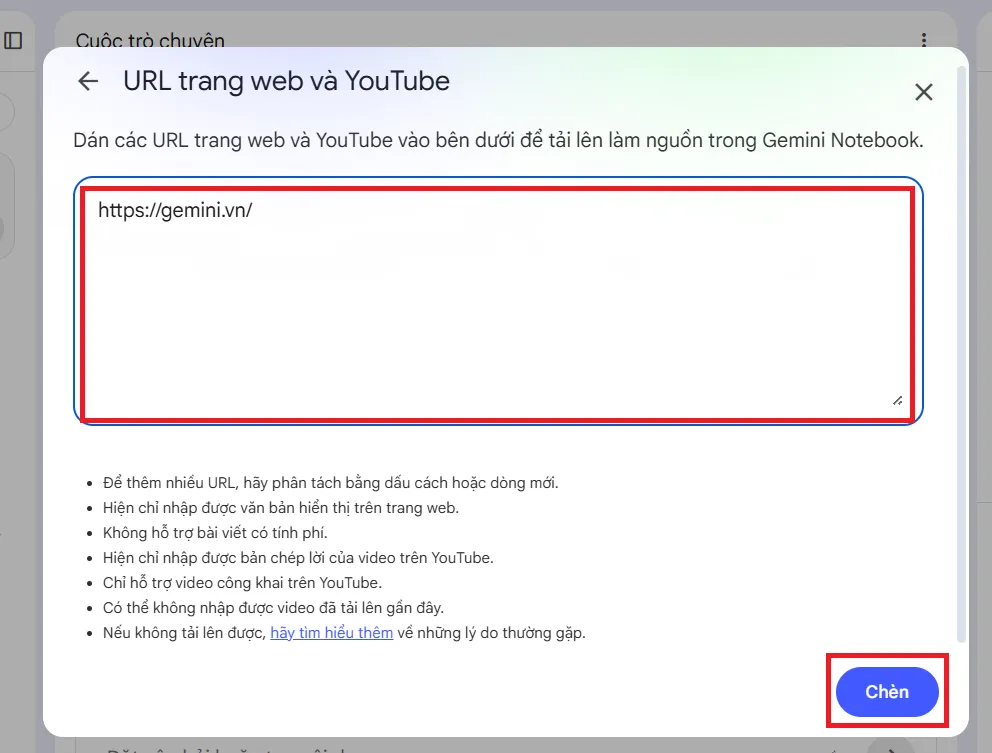
- Nhấn Insert (Chèn) để Gemini tiến hành đọc hiểu và mã hóa dữ liệu.
Bước 3: Khám phá bảng tóm tắt tự động (Notebook Guide)
Xem tổng quan bộ tài liệu chỉ trong vài giây.
- Sau khi tài liệu được tải lên hoàn tất, NotebookLM sẽ tự động phân tích và tạo ra bảng Notebook Guide.
- Tại đây, bạn có thể xem nhanh:
- Summary: Bản tóm tắt ngắn gọn toàn bộ nội dung cốt lõi của các tài liệu đã upload.
- Suggested Topics: Các chủ đề chính mà Gemini gợi ý bạn nên tìm hiểu sâu hơn.
- Quick Tools: Tự động tạo bản Tóm tắt nội dung (Briefing Doc), Câu hỏi thường gặp (FAQ), Timeline sự kiện, hoặc Sơ đồ ý tưởng chỉ với 1 cú click.
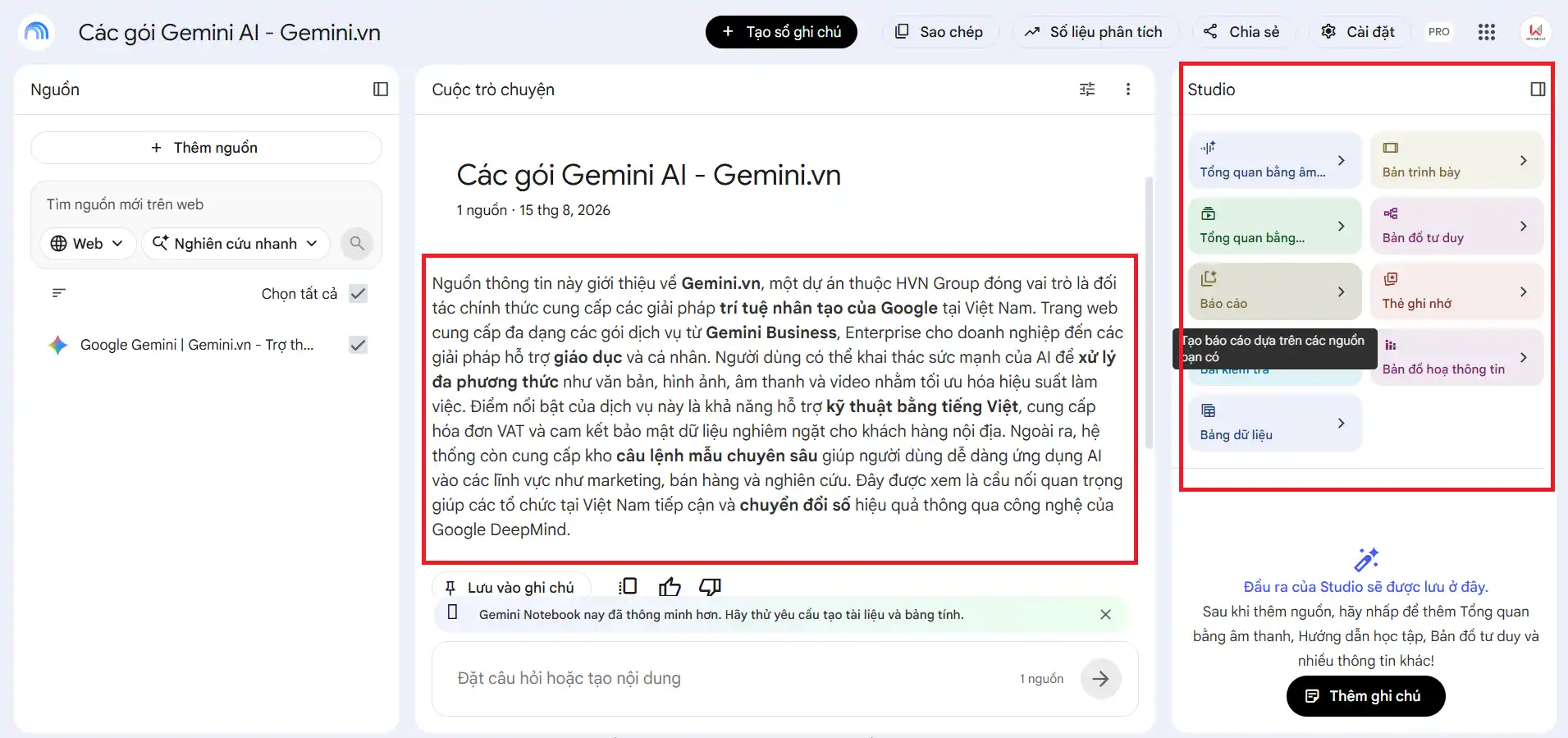
Bước 4: Tương tác qua khung Chat (Chat Interface)
Hỏi đáp và trích xuất thông tin trực tiếp từ tài liệu.
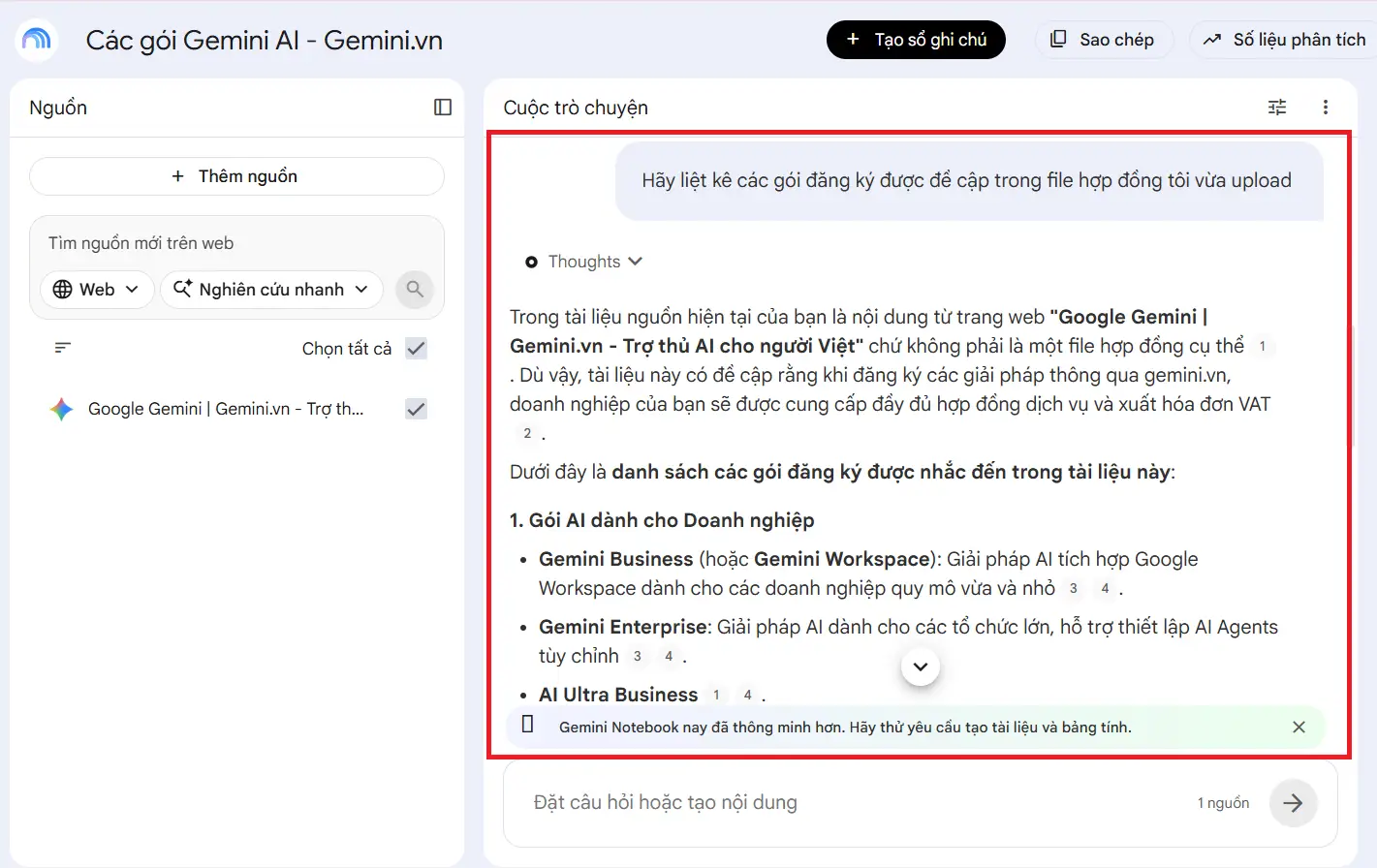
- Nhìn xuống khung chat ở phía dưới màn hình. Đây là nơi bạn nhập các câu lệnh (Prompt) để tương tác trực tiếp với dữ liệu.
- Nhập câu hỏi hoặc yêu cầu cụ thể (Ví dụ: “Hãy liệt kê các gói đăng ký được đề cập trong file hợp đồng tôi vừa upload”).
- Gemini sẽ suy luận và trả lời chỉ dựa trên nguồn tài liệu bạn đã cấp, kèm theo các chỉ số trích dẫn (Citations). Bạn có thể nhấp vào con số trích dẫn để nhảy trực tiếp đến đoạn văn bản gốc trong tài liệu để đối soát.
Như vậy, chỉ qua vài bước thiết lập đơn giản, bạn đã nắm trọn cách sử dụng NotebookLM tích hợp trong Gemini ở mức độ cơ bản. Việc thành thạo các thao tác khởi tạo không gian làm việc, tải dữ liệu đúng cách và biết cách tương tác qua khung Chat sẽ là nền tảng vững chắc giúp bạn tối ưu hóa công việc hàng ngày.
Tuy nhiên, để biến cỗ máy này thành một trợ lý đa năng thực thụ – từ việc sáng tạo nội dung, lập kịch bản đến phân tích đối thủ chuyên sâu – hãy cùng Gemini.vn khám phá ngay 5 nhóm case study thực chiến ở phần tiếp theo!
Bài liên quan: So sánh Gemini vs NotebookLM: Nên dùng công cụ AI nào?
5+ Case Study thực chiến cách sử dụng NotebookLM tích hợp trong Gemini
Sau khi đã nắm vững các thao tác cài đặt nền tảng, việc áp dụng cỗ máy AI này vào thực tế công việc sẽ giúp bạn cắt giảm hàng giờ làm việc mỗi ngày. Bằng cách kết hợp linh hoạt cơ chế truy xuất dữ liệu chuẩn xác (Source-grounded AI) cùng khả năng tư duy ngôn ngữ vượt trội, bạn có thể triển khai đa dạng tác vụ như tóm tắt & trích xuất dữ liệu chuyên sâu, sáng tạo nội dung & chuyển đổi định dạng, nghiên cứu & phân tích đối thủ, học tập, ôn luyện & hệ thống hóa kiến thức, và quản trị dự án, tự động hóa & kỹ thuật.
Dưới đây là chi tiết từng quy trình thao tác và câu lệnh thực chiến mà bạn có thể áp dụng ngay vào dự án của mình:
Tóm tắt & trích xuất dữ liệu chuyên sâu
Trong kỷ nguyên bùng nổ thông tin, việc đọc và xử lý các tệp tài liệu dài hàng trăm trang luôn là nỗi ám ảnh của dân văn phòng, luật sư hay nhà nghiên cứu. Thông qua cách sử dụng NotebookLM tích hợp trong Gemini, bạn hoàn toàn có thể trích xuất các thông tin cốt lõi hoặc rà soát các điều khoản rủi ro trong văn bản chỉ với vài cú click chuột.
Quy trình thao tác thực tế:
- Bước 1: Khởi tạo và tải tệp: Tại giao diện chính của NotebookLM, nhấn New (Tạo mới) Chọn Upload File (Tải tệp lên) để tải lên các tệp tài liệu PDF, DOCX hoặc Báo cáo nghiên cứu (dung lượng lên đến hàng trăm trang).
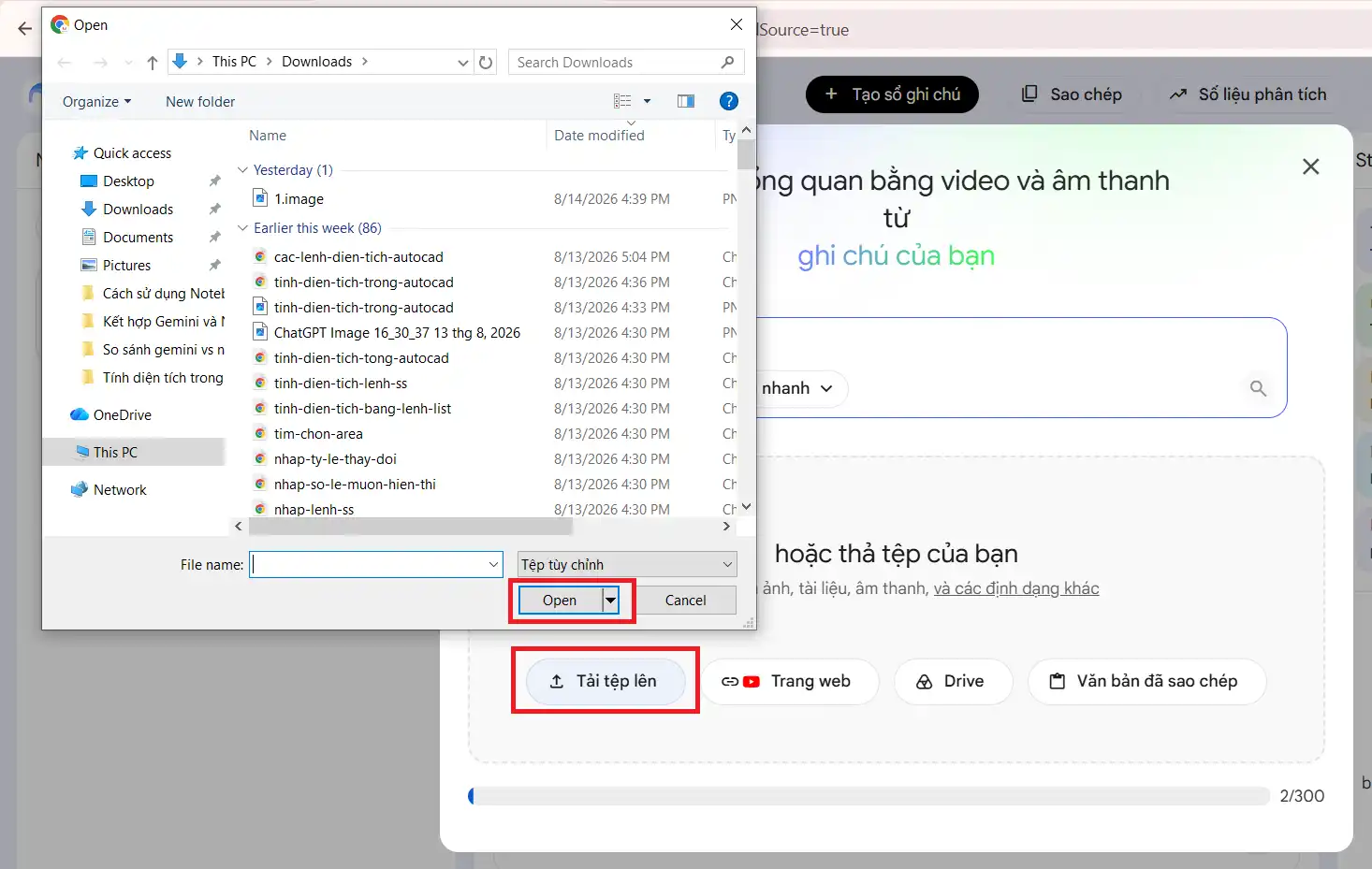
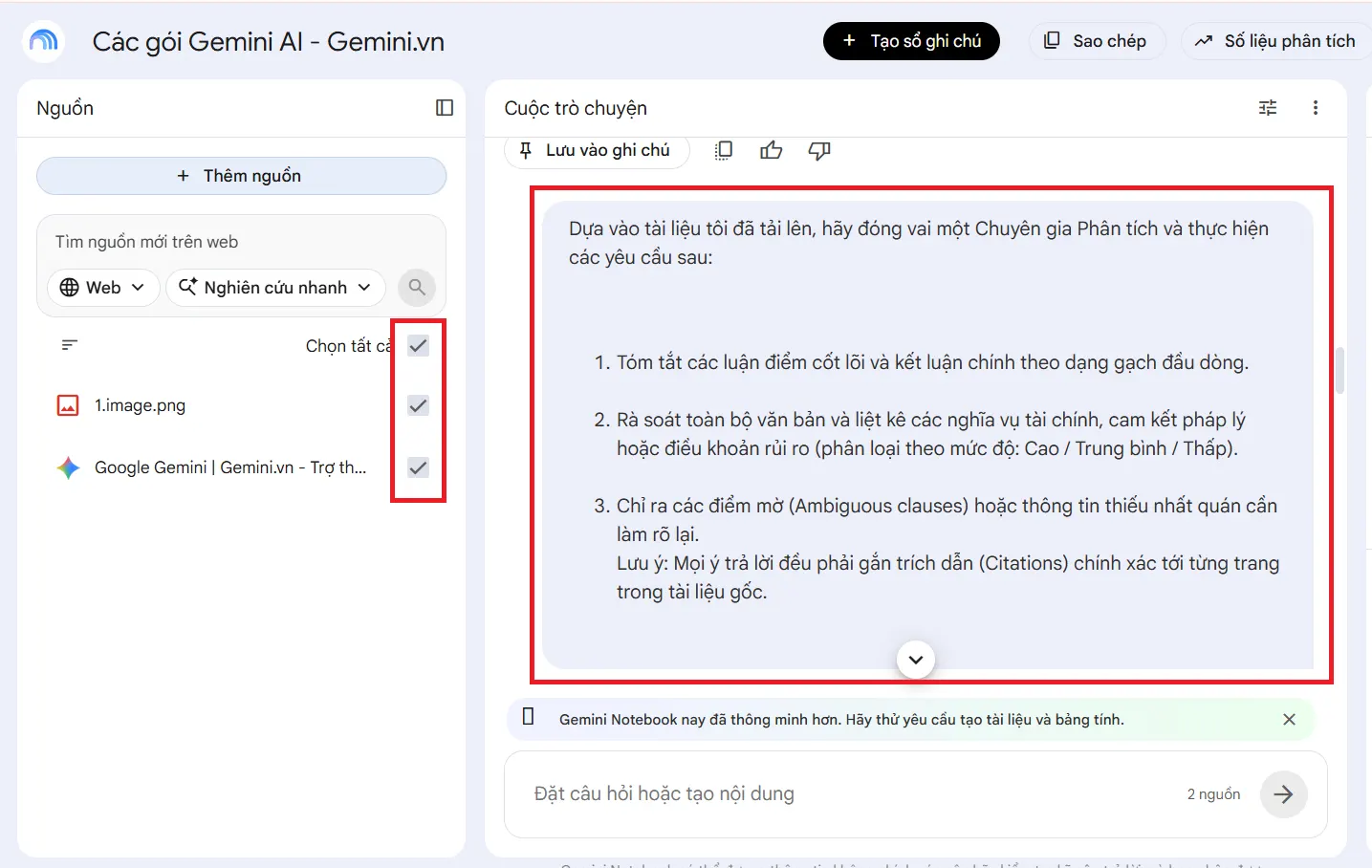
- Bước 2: Kiểm tra trạng thái đọc dữ liệu: Chờ trong vài giây để hệ thống hiển thị dấu tích xanh cạnh danh sách nguồn (Sources) ở cột bên trái.
- Bước 3: Nhập câu lệnh truy xuất: Mở khung Chat ở phía dưới giao diện và dán câu lệnh chuyên sâu dưới đây.
- Bước 4: Đối soát nguồn: Nhấp vào các con số trích dẫn (Citations) nhỏ nằm ngay sau câu trả lời của AI để nhảy trực tiếp tới đoạn văn bản gốc trong tài liệu để kiểm tra độ chính xác.
[Prompt Mẫu – Tóm tắt & Rà soát rủi ro]
Dựa vào tài liệu tôi đã tải lên, hãy đóng vai một Chuyên gia Phân tích và thực hiện các yêu cầu sau:
- Tóm tắt các luận điểm cốt lõi và kết luận chính theo dạng gạch đầu dòng.
- Rà soát toàn bộ văn bản và liệt kê các nghĩa vụ tài chính, cam kết pháp lý hoặc điều khoản rủi ro (phân loại theo mức độ: Cao / Trung bình / Thấp).
- Chỉ ra các điểm mờ (Ambiguous clauses) hoặc thông tin thiếu nhất quán cần làm rõ lại.
Lưu ý: Mọi ý trả lời đều phải gắn trích dẫn (Citations) chính xác tới từng trang trong tài liệu gốc.
Nhờ khả năng khoanh vùng dữ liệu tuyệt đối, bạn sẽ không còn lo lắng về việc AI bị ảo giác hay đưa ra các thông tin sai lệch so với văn bản gốc. Hãy cùng chuyển sang tác vụ tiếp theo để biến các dữ liệu thô này thành các nội dung hấp dẫn.
Sáng tạo nội dung & chuyển đổi định dạng
Một trong những điểm yếu lớn nhất khi sáng tạo nội dung là thiếu tư liệu thực tế hoặc viết chung chung, thiếu chiều sâu. Cách sử dụng NotebookLM tích hợp trong Gemini giúp bạn biến bất kỳ tệp tài liệu nghiên cứu hay tài liệu đào tạo khô khan nào thành các kịch bản đa kênh sinh động hoặc chuyển đổi thành dạng Podcast đối thoại AI đầy cuốn hút.
Quy trình thao tác thực tế:
- Bước 1: Chọn nguồn dữ liệu đầu vào: Tải các tài liệu gốc (File nghiên cứu, bài viết Web hoặc Slide thuyết trình) vào cột Sources.
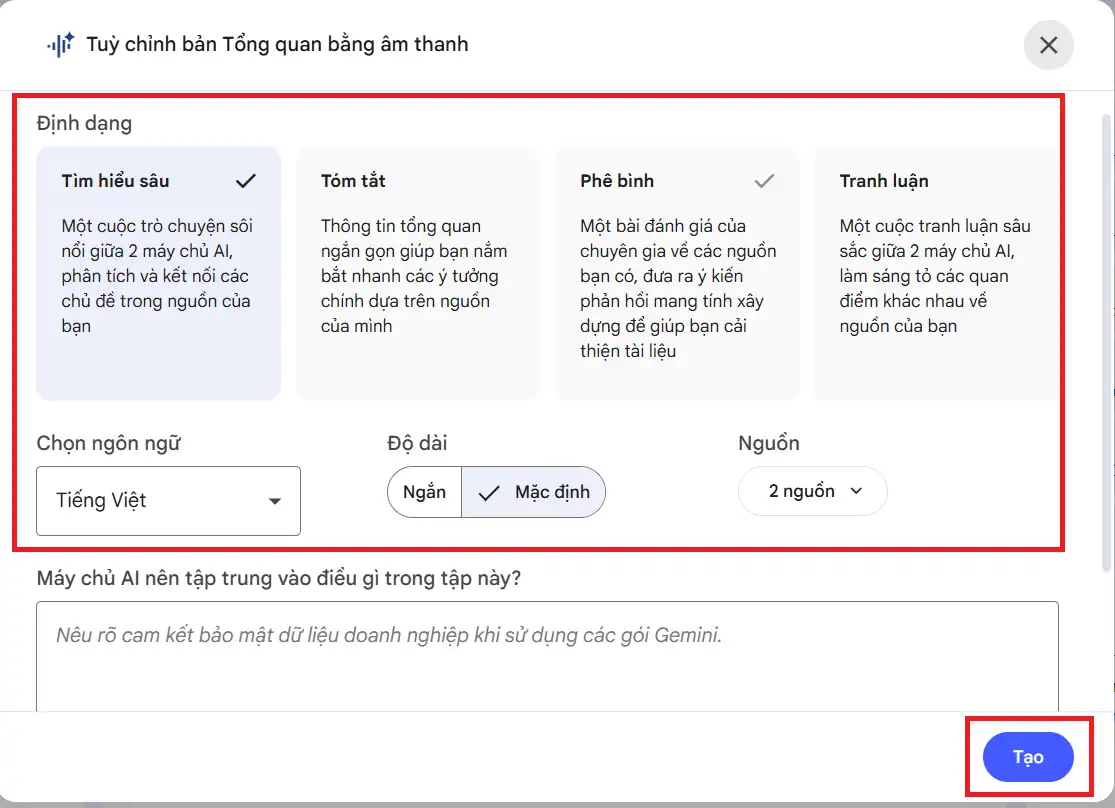
- Bước 2: Tạo Podcast AI (Audio Overview):
- Mở bảng Studio ở góc phải màn hình Tìm mục Audio Overview (Tổng quan bằng âm thanh).
- Nhấn nút Generate (Tạo). Nếu muốn tùy chỉnh giọng điệu, nhấp vào Customize để nhập hướng dẫn cho 2 MC AI (Ví dụ: “Nói bằng giọng hào hứng, tập trung vào giải pháp cho doanh nghiệp nhỏ”).
- Bước 3: Chuyển đổi thành nội dung đa kênh: Nhập prompt vào khung Chat để yêu cầu AI tái sử dụng (Repurpose) nội dung sang các định dạng văn bản khác.
[Prompt Mẫu – Chuyển đổi nội dung đa kênh]
Dựa trên bộ tài liệu nguồn được cấp, hãy chuyển đổi nội dung thành bộ ấn phẩm truyền thông gồm:
- 01 Bài viết chuyên sâu trên LinkedIn (Tông giọng chuyên gia, có Hook thu hút và Call-to-Action ở cuối).
- 03 Post ngắn gọn cho Facebook/Zalo (Đưa thẳng giá trị cốt lõi, trình bày bắt mắt bằng biểu tượng cảm xúc).
- 01 Kịch bản Video ngắn 60 giây (Chia rõ 2 cột: Cảnh quay/Hình ảnh minh họa và Lời thoại MC).
Chỉ với vài thao tác đơn giản, bạn đã biến một tập tài liệu khô khan thành chuỗi nội dung đa dạng cho nhiều nền tảng. Tiếp theo, hãy cùng khám phá cách tận dụng cỗ máy này để phân tích thị trường và đối thủ cạnh tranh.
Nghiên cứu & phân tích đối thủ
Phân tích đối thủ thường đòi hỏi bạn phải tổng hợp thông tin từ rất nhiều nguồn phân tán: từ brochure sản phẩm (PDF), bài viết đánh giá (Web) cho đến các video trải nghiệm thực tế (YouTube). Cách sử dụng NotebookLM tích hợp trong Gemini cho phép bạn đưa tất cả các định dạng này vào chung một không gian làm việc để AI lập bảng so sánh đa chiều.
Quy trình thao tác thực tế:
- Bước 1: Gom nhóm nguồn đối thủ: Tại góc trái màn hình, nhấn Add Source.
- Chọn PDF/Docx để upload các tài liệu báo giá, catalogue của đối thủ.
- Chọn Website để dán link các bài viết phân tích sản phẩm.
- Chọn YouTube để dán đường link các video review hoặc giới thiệu của đối thủ.
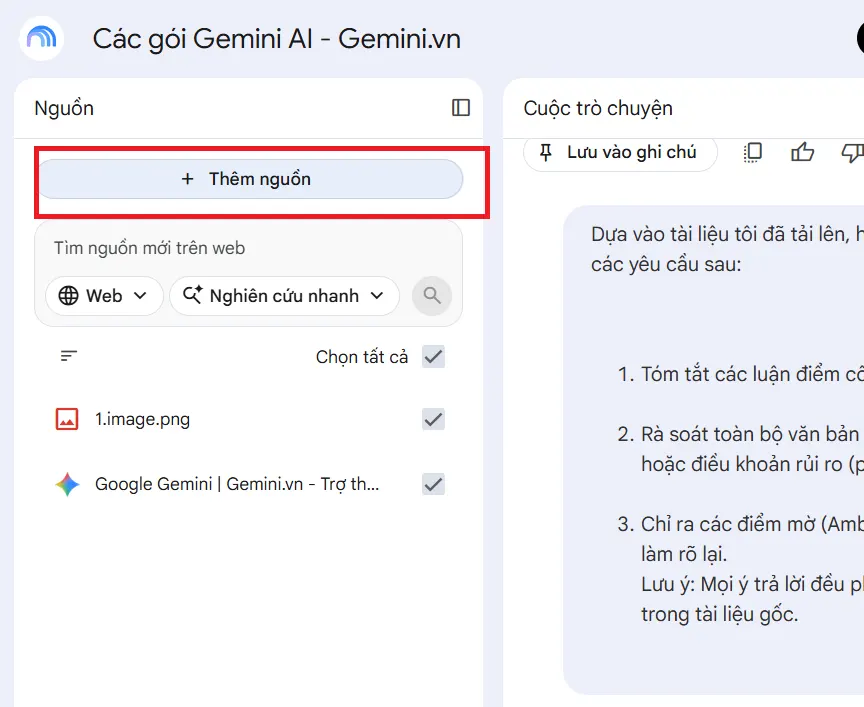
- Bước 2: Khởi chạy phân tích đa nguồn: Khi tất cả các nguồn đã chuyển sang trạng thái sẵn sàng, nhập câu lệnh lập bảng so sánh vào khung Chat.
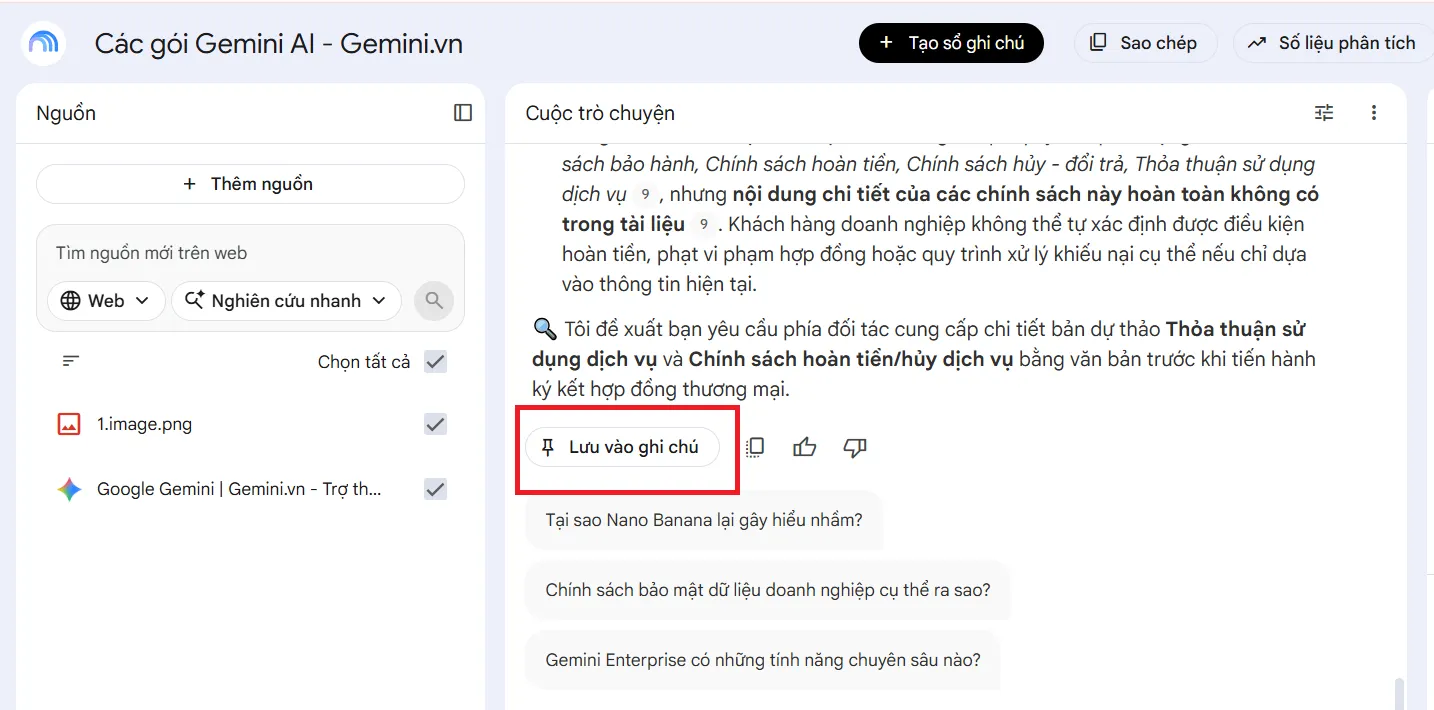
- Bước 3: Lưu trữ kết quả: Nhấn nút Save as note (Lưu vào ghi chú) ở góc trên câu trả lời của AI để lưu bảng phân tích thành một thẻ ghi chú cố định trong Sổ tay.
[Prompt Mẫu – Lập bảng ma trận phân tích đối thủ]
Hãy phân tích tổng hợp từ tất cả các nguồn tài liệu đối thủ (PDF, Link Web, Video YouTube) mà tôi vừa cung cấp và lập một Bảng So Sánh Ma Trận (Matrix Table) gồm các cột:
– Tên Thương Hiệu | Giá & Các Gói Cước | Điểm Mạnh Cốt Lõi (USP) | Nhược Điểm Người Dùng Phản Hồi | Tệp Khách Hàng Mục Tiêu.
Sau bảng so sánh, hãy rút ra 3 khoảng trống thị trường (Market Gap) mà sản phẩm của tôi có thể nhảy vào chiếm ưu thế.
Bằng cách đưa nhiều định dạng dữ liệu đối thủ vào chung một “sổ tay”, bạn sẽ có cái nhìn toàn cảnh về thị trường mà không tốn công chuyển đổi qua lại giữa các tab làm việc. Tác vụ tiếp theo sẽ hỗ trợ bạn đắc lực trong công việc học tập và đào tạo.
Học tập, ôn luyện & hệ thống hóa kiến thức
Dù bạn là sinh viên đang chuẩn bị cho kỳ thi hay nhân sự đang nghiên cứu tài liệu đào tạo nội bộ của công ty, việc tiếp thu một lượng lớn kiến thức mới luôn đòi hỏi phương pháp hệ thống hóa khoa học. NotebookLM có thể tự động đóng vai một gia sư riêng giúp bạn giải thích khái niệm khó hoặc tạo bộ câu hỏi ôn luyện ngay lập tức.
Quy trình thao tác thực tế:
- Bước 1: Tải giáo trình/tài liệu học tập: Upload toàn bộ slide bài giảng, file sách giáo khoa hoặc tài liệu đào tạo nội bộ.
- Bước 2: Sử dụng công cụ Notebook Guide: Ở giao diện trung tâm, nhấp chọn các công cụ tạo nhanh như Study Guide hoặc FAQ để AI tự động trích xuất các câu hỏi cốt lõi.
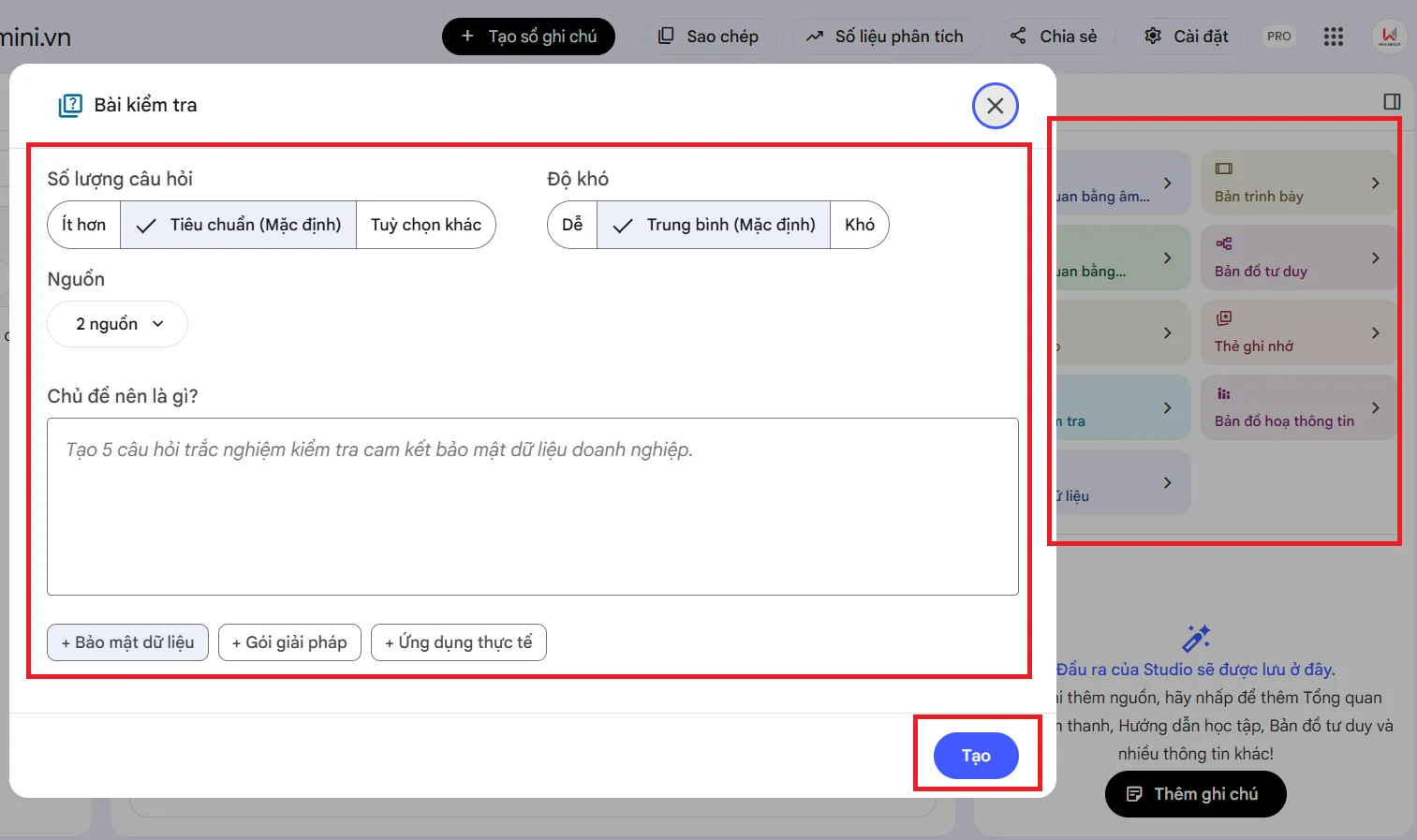
- Bước 3: Biến AI thành Gia sư tương tác: Nhập prompt bên dưới vào khung Chat để yêu cầu AI giải thích theo phương pháp Feynman hoặc tạo đề thi tự luyện.
[Prompt Mẫu – Tạo đề thi & Giải thích khái niệm]
Hãy đóng vai một Giám thị kiêm Chuyên gia Đào tạo. Dựa trên tài liệu học tập tôi đã upload:
- Giải thích khái niệm [Tên khái niệm] bằng ngôn ngữ đơn giản nhất (như giải thích cho một học sinh 12 tuổi), kèm theo 01 ví dụ thực tế.
- Tạo cho tôi một bộ đề thi ôn tập gồm 10 câu hỏi trắc nghiệm (có 4 đáp án A/B/C/D) và 3 câu hỏi tự luận.
- Đặt phần Đáp án và Giải thích chi tiết ở cuối cùng để tôi tự kiểm tra sau khi làm xong.
Việc chủ động tương tác với tài liệu thông qua các bộ đề thi thử và câu hỏi gợi mở sẽ giúp bạn ghi nhớ kiến thức sâu hơn gấp nhiều lần so với việc đọc thụ động. Cuối cùng, hãy cùng xem cách ứng dụng NotebookLM vào công việc quản trị và kỹ thuật.
Quản trị dự án, tự động hóa & kỹ thuật
Trong quản lý công việc và phát triển sản phẩm, thông tin thường bị phân tán qua các biên bản cuộc họp, tệp ghi âm thảo luận hay các tài liệu kỹ thuật (Developer Docs) phức tạp. Cách sử dụng NotebookLM tích hợp trong Gemini hỗ trợ bạn cô đọng thông tin cuộc họp thành kế hoạch hành động cụ thể cũng như hỗ trợ kỹ sư tra cứu mã nguồn cực kỳ chính xác.
Quy trình thao tác thực tế:
- Bước 1: Tải dữ liệu dự án/kỹ thuật:
- Tải tệp ghi âm cuộc họp (Audio) hoặc paste đoạn văn bản ghi chú cuộc họp vào mục Sources.
- Tải tệp tài liệu kỹ thuật (API Docs, Mã nguồn, File hướng dẫn cài đặt) vào cùng sổ tay.
- Bước 2: Trích xuất kế hoạch hành động / Code mẫu: Nhập câu lệnh yêu cầu chuyển đổi văn bản họp thành Action Plan hoặc tra cứu hàm kỹ thuật trong khung Chat.
- Bước 3: Ghim ghi chú công việc: Sử dụng tính năng Pin Note để ghim danh sách công việc cần làm ngay trên màn hình làm việc chính của dự án.
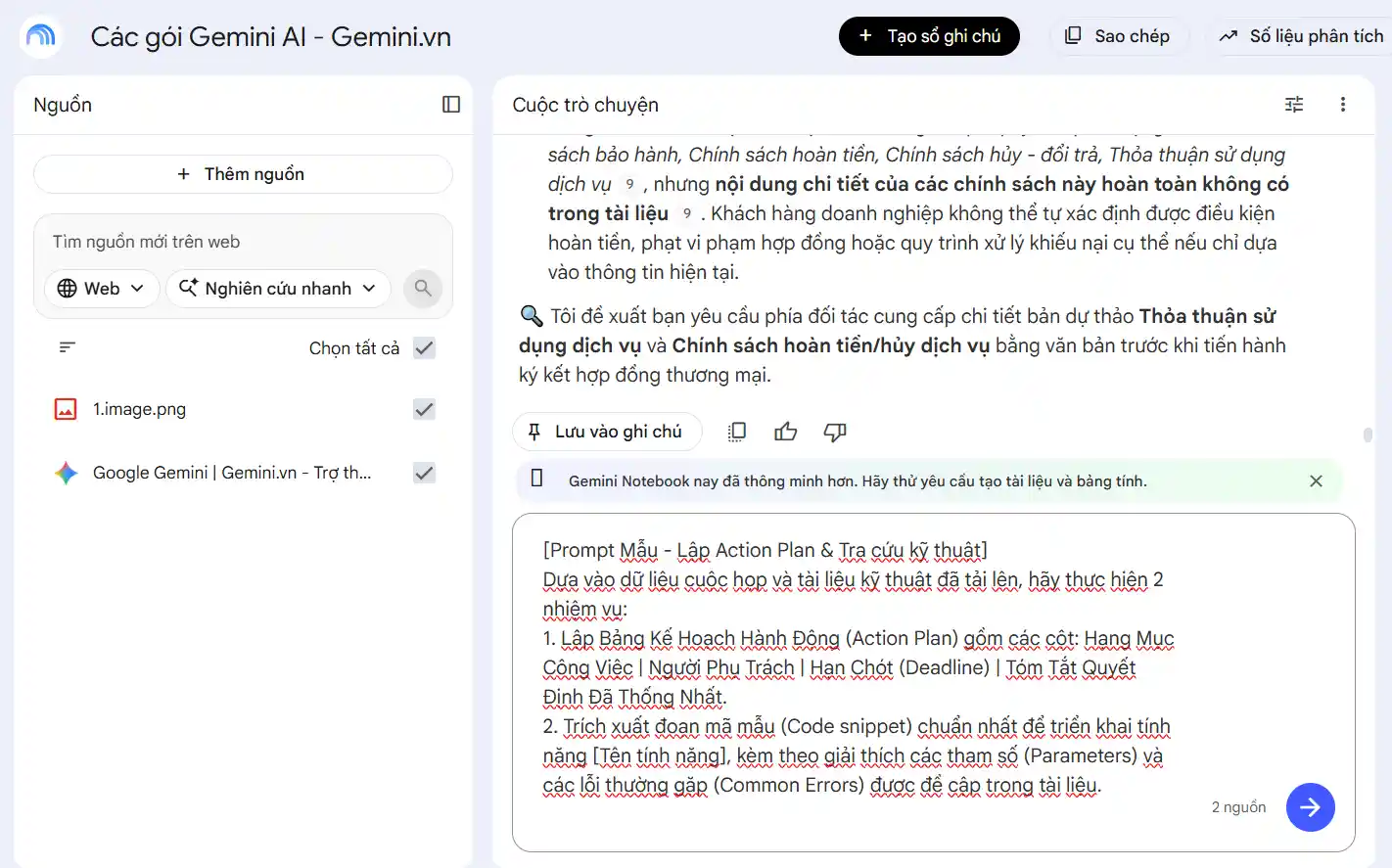
[Prompt Mẫu – Lập Action Plan & Tra cứu kỹ thuật]
Dựa vào dữ liệu cuộc họp và tài liệu kỹ thuật đã tải lên, hãy thực hiện 2 nhiệm vụ:
- Lập Bảng Kế Hoạch Hành Động (Action Plan) gồm các cột: Hạng Mục Công Việc | Người Phụ Trách | Hạn Chót (Deadline) | Tóm Tắt Quyết Định Đã Thống Nhất.
- Trích xuất đoạn mã mẫu (Code snippet) chuẩn nhất để triển khai tính năng [Tên tính năng], kèm theo giải thích các tham số (Parameters) và các lỗi thường gặp (Common Errors) được đề cập trong tài liệu.
Thành thạo 5 nhóm case study thực chiến cách sử dụng NotebookLM tích hợp trong Gemini nêu trên sẽ giúp bạn hoàn toàn làm chủ quy trình quản lý tri thức cá nhân, chuyển hóa các tệp dữ liệu thô thành kết quả công việc vượt trội.
Tuy nhiên, để có thể xử lý cùng lúc hàng chục tài liệu dung lượng lớn, tạo bản điều chỉnh Audio Overview không giới hạn cũng như trải nghiệm các mô hình AI mạnh nhất hiện nay, việc mở khóa các tính năng nâng cao là điều vô cùng cần thiết. Hãy cùng Gemini.vn tìm hiểu những hạn chế khi sử dụng phần mềm NoteBookLm và Gemini bản miễn phí cùng giải pháp tốt nhất cho người dùng hiện nay.
Hạn chế khi sử dụng NotebookLM tích hợp trong Gemini bản miễn phí
Dù bản miễn phí của NotebookLM và Gemini đã mang đến những trải nghiệm ban đầu khá ấn tượng, nhưng nếu bạn là một dân văn phòng chuyên nghiệp, Marketer, Lập trình viên hay Chuyên gia nghiên cứu phải xử lý khối lượng công việc lớn mỗi ngày, rào cản từ phiên bản miễn phí sẽ nhanh chóng xuất hiện như: giới hạn dung lượng, tốc độ xử lý chậm, không có các mô hình nâng cao và hạn chế tích hợp vào Google Workspace . Việc đối mặt với các giới hạn về tài nguyên không chỉ làm gián đoạn luồng làm việc mà còn khiến bạn bỏ lỡ những tính năng phân tích nâng cao nhất của trí tuệ nhân tạo.
Dưới đây là những hạn chế lớn nhất khi sử dụng bản miễn phí và lý do vì sao việc sở hữu một tài khoản Gemini AI nâng cao là khoản đầu tư hoàn toàn xứng đáng:
Bị giới hạn dung lượng tải tệp và số lượng Sổ tay (Notebooks)
Ở phiên bản miễn phí, hệ thống đặt ra các định mức khá nghiêm ngặt về số lượng nguồn dữ liệu (Sources) bạn có thể tải lên trong mỗi không gian làm việc, cũng như tổng số tệp PDF, Docx hay Slide được lưu trữ.
- Bản miễn phí: Chỉ cho phép tải lên một số lượng tệp giới hạn với dung lượng khiêm tốn. Bạn sẽ không thể nạp cả một thư viện tài liệu nghiên cứu hay chuỗi báo cáo tài chính qua nhiều năm vào chung một dự án.
- Bản nâng cao (Gemini Advanced): Mở rộng cửa sổ ngữ cảnh (Context Window) lên tới 1 triệu đến 2 triệu tokens. Bạn có thể tải lên toàn bộ cuốn sách hàng nghìn trang, tệp mã nguồn khổng lồ hoặc video kéo dài hàng giờ đồng hồ để AI phân tích trọn vẹn mà không lo bị ngắt đoạn.
Tốc độ xử lý chậm và thường xuyên bị nghẽn mạng giờ cao điểm
Khi sử dụng bản miễn phí, bạn đang dùng chung hạ tầng máy chủ với hàng triệu người dùng khác trên toàn thế giới.
- Khi hệ thống chạm ngưỡng tải cao điểm, thời gian phản hồi câu hỏi sẽ bị trễ đáng kể.
- Các tác vụ nặng như Tạo Podcast AI (Audio Overview) hoặc phân tích file dữ liệu phức tạp thường xảy ra lỗi gián đoạn (timeout) hoặc mất nhiều thời gian chờ đợi.
- Khi nâng cấp: Tài khoản của bạn được ưu tiên tài nguyên máy chủ băng thông cao, cho tốc độ phản hồi tức thì và ưu tiên xuất file Audio/Video không giới hạn.
Thiếu vắng các mô hình AI tư duy chuyên sâu (Gemini Ultra / Pro 1.5 & 2.0)
Phiên bản miễn phí thường chỉ vận chuyển trên các mô hình ngôn ngữ tiêu chuẩn, vốn phục vụ tốt cho các câu hỏi giao tiếp cơ bản nhưng lại thiếu khả năng suy luận logic phức tạp.
- Bản miễn phí: Dễ gặp khó khăn khi bạn yêu cầu rà soát các hợp đồng pháp lý nhiều tầng nấc, debug những đoạn code phức tạp hoặc lập bảng ma trận phân tích dữ liệu đa chiều.
- Bản nâng cao: Cho phép bạn truy cập vào các mô hình AI mạnh nhất của Google (Gemini Ultra/Pro nâng cao). Các mô hình này sở hữu khả năng suy luận chuỗi (Chain-of-Thought), phân tích hình ảnh/âm thanh/video đa phương thức ở mức độ chuyên gia và giảm thiểu tối đa tỷ lệ lỗi.
Tích hợp hạn chế vào bộ công cụ Google Workspace
Khả năng tự động hóa công việc chỉ thực sự bứt phá khi AI được kết nối trực tiếp vào nơi bạn làm việc hàng ngày.
- Bản miễn phí bắt buộc bạn phải sao chép (copy-paste) thủ công dữ liệu qua lại giữa các ứng dụng.
- Bản Gemini AI nâng cao cho phép tích hợp trực tiếp Gemini vào Google Docs, Sheets, Gmail, Google Drive và Google Meet, giúp bạn soạn thảo văn bản, tóm tắt email và trích xuất số liệu ngay trên giao diện làm việc quen thuộc mà không cần chuyển tab.
Để xóa bỏ hoàn toàn các rào cản tài nguyên và tận dụng tối đa sức mạnh của NotebookLM, giải pháp nâng cấp tài khoản Gemini Advanced/Google One AI Premium tại Gemini.vn chính là lựa chọn tối ưu nhất cho bạn. Để được tư vấn và hỗ trợ nhanh chóng vui lòng liên hệ đến chúng tôi qua Hotline 024.9999.7777 hoặc có thể tham khảo bảng giá Gemini chi tiết bên dưới.
Câu hỏi thường gặp
- NotebookLM tích hợp trong Gemini có bảo mật dữ liệu cá nhân của tôi không?
Có. Google cam kết các tài liệu, tệp PDF, hay văn bản bạn tải lên NotebookLM sẽ không được sử dụng để huấn luyện (train) các mô hình AI công khai. Dữ liệu của bạn hoàn toàn riêng tư và chỉ phục vụ riêng cho không gian làm việc của chính bạn.
- NotebookLM khác gì so với việc nhắn tin trực tiếp với Gemini hoặc ChatGPT thông thường?
Sự khác biệt lớn nhất nằm ở nguồn tri thức (Source Grounding):
- Gemini/ChatGPT thông thường: Trả lời dựa trên toàn bộ dữ liệu tri thức chung trên Internet, đôi khi có thể đưa ra thông tin không chính xác hoặc bị “ảo giác”.
- NotebookLM: Chỉ trả lời và suy luận dựa trên chính tài liệu bạn cung cấp, đồng thời gắn kèm chỉ số trích dẫn (Citations) chính xác đến từng trang/đoạn văn bản gốc.
- Tôi có thể tải lên file tiếng Việt hoặc yêu cầu AI tạo Podcast bằng tiếng Việt không?
Hoàn toàn được! NotebookLM hỗ trợ đọc hiểu văn bản tiếng Việt cực kỳ mượt mà. Tuy nhiên, tính năng tạo Podcast thảo luận AI (Audio Overview) hiện tại tối ưu tốt nhất bằng tiếng Anh. Bạn vẫn có thể nhập hướng dẫn (Steering prompt) bằng tiếng Việt để AI tóm tắt hoặc viết kịch bản nội dung audio theo ý muốn.
- Khi nâng cấp tài khoản Gemini Advanced tại Gemini.vn, tôi có được sử dụng đầy đủ tính năng của NotebookLM không?
Có. Khi nâng cấp qua Gemini.vn, tài khoản Google cá nhân của bạn sẽ được kích hoạt gói AI nâng cao chính chủ. Bạn sẽ sở hữu trọn vẹn cửa sổ ngữ cảnh khổng lồ (lên tới hàng triệu tokens), tốc độ xử lý ưu tiên và mở khóa toàn bộ sức mạnh của mô hình Gemini mạnh nhất trên NotebookLM mà không gặp bất kỳ giới hạn nào.
- Quy trình bảo hành dịch vụ tại Gemini.vn diễn ra như thế nào?
Gemini.vn cam kết bảo hành trong suốt thời gian bạn đăng ký sử dụng dịch vụ. Đội ngũ hỗ trợ kỹ thuật làm việc 24/7 qua Zalo/Fanpage để xử lý mọi yêu cầu hoặc thắc mắc của bạn chỉ trong vài phút.
Lời kết
Khả năng xử lý thông tin nhanh chóng và chính xác chính là lợi thế cạnh tranh số 1 trong kỷ nguyên số. Việc làm chủ cách sử dụng NotebookLM tích hợp trong Gemini không chỉ giúp bạn cắt giảm đến 80% thời gian đọc hiểu tài liệu truyền thống mà còn biến kho dữ liệu thô thành những tài sản tri thức vô giá. Mọi thông tin cần được Gemini.vn hỗ trợ vui lòng liên hệ đến chúng tôi qua Hotline: 024.9999.7777.
