
Công nghệ AI sáng tạo video đang bùng nổ mạnh mẽ, nhưng không ít người dùng cảm thấy lúng túng khi thao tác hoặc chưa biết cách tối ưu câu lệnh để xuất ra sản phẩm chuẩn điện ảnh, chân thực. Bài viết này từ Gemini.vn sẽ giải mã toàn bộ khái niệm Veo 3, hướng dẫn bạn chi tiết từ A-Z qua 3 cách tạo video Veo 3 bằng Gemini (Gemini Chat, Google AI Studio, Google Labs Flow), đồng thời chia sẻ bộ Prompt mẫu độc quyền kèm bí quyết xử lý lỗi giúp bạn dễ dàng bứt phá hiệu suất sáng tạo!
Hướng dẫn cách tạo video Veo 3 bằng Gemini dễ dàng
Tùy thuộc vào nhu cầu sử dụng từ sáng tạo nhanh, tùy chỉnh thông số kỹ thuật đến quản lý dự án chuỗi video, Google cung cấp các cổng truy cập khác nhau được tích hợp mô hình Veo 3. Dưới đây là hướng dẫn thao tác chi tiết từng bước theo giao diện cập nhật mới nhất cho 3 phương pháp phổ biến bao gồm: Gemini Chat (giao diện trò chuyện trực quan), Google AI Studio (nền tảng chuyên sâu dành cho nhà phát triển/prompt engineer) và Google Labs Flow (môi trường làm việc dạng dự án theo cảnh quay).
Cách 1: Tạo video Veo 3 trực tiếp trên Gemini Chat
Phương thức tạo video Veo 3 bằng Gemini trên cửa sổ Chat phù hợp nhất với người dùng mới bắt đầu hoặc cần xuất video nhanh chóng trực tiếp trong giao diện trò chuyện. Tùy thuộc vào ý tưởng đầu vào, bạn có thể tạo video hoàn toàn từ câu lệnh văn bản (Text-to-Video) hoặc biến một bức ảnh tĩnh sẵn có thành video sinh động (Image-to-Video).
Trường hợp 1: Tạo video từ văn bản (Text-to-Video)
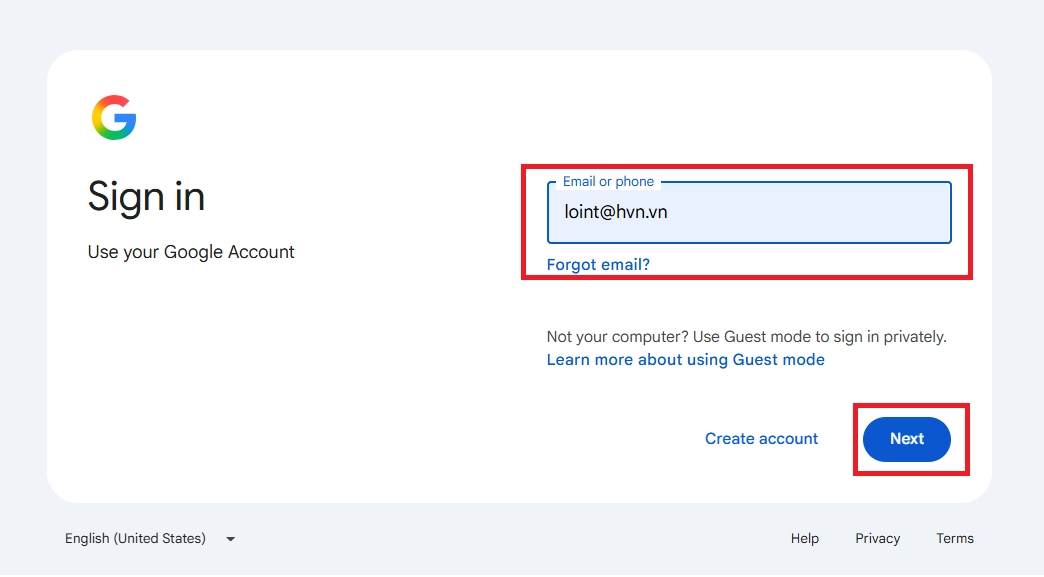
- Bước 1: Đăng nhập tài khoản Google AI Pro/Ultra
Truy cập vào trang chủ Gemini tại địa chỉ gemini.google.com. Nhấn Đăng nhập (Sign in) ở góc trên bên phải và chọn tài khoản Google đã kích hoạt gói trả phí (Google AI Pro hoặc Google AI Ultra) để mở khóa tính năng Veo 3.
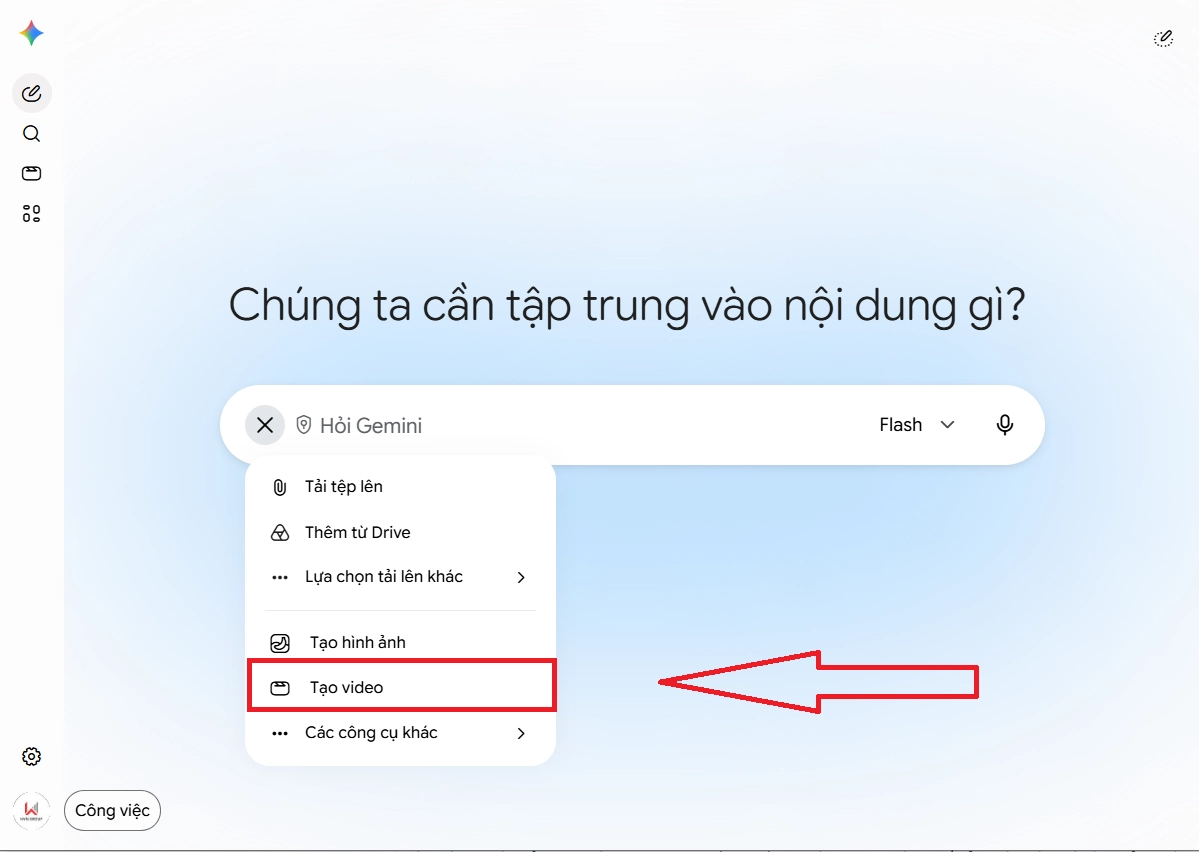
- Bước 2: Mở công cụ tạo Video
Tại khung nhập liệu phía dưới màn hình chat, nhấn vào nút Công cụ (Tools) có biểu tượng dấu cộng + → Chọn Tạo video (Video Generation) để kích hoạt trình xử lý mô hình Veo 3.
- Bước 3: Nhập Prompt tạo video
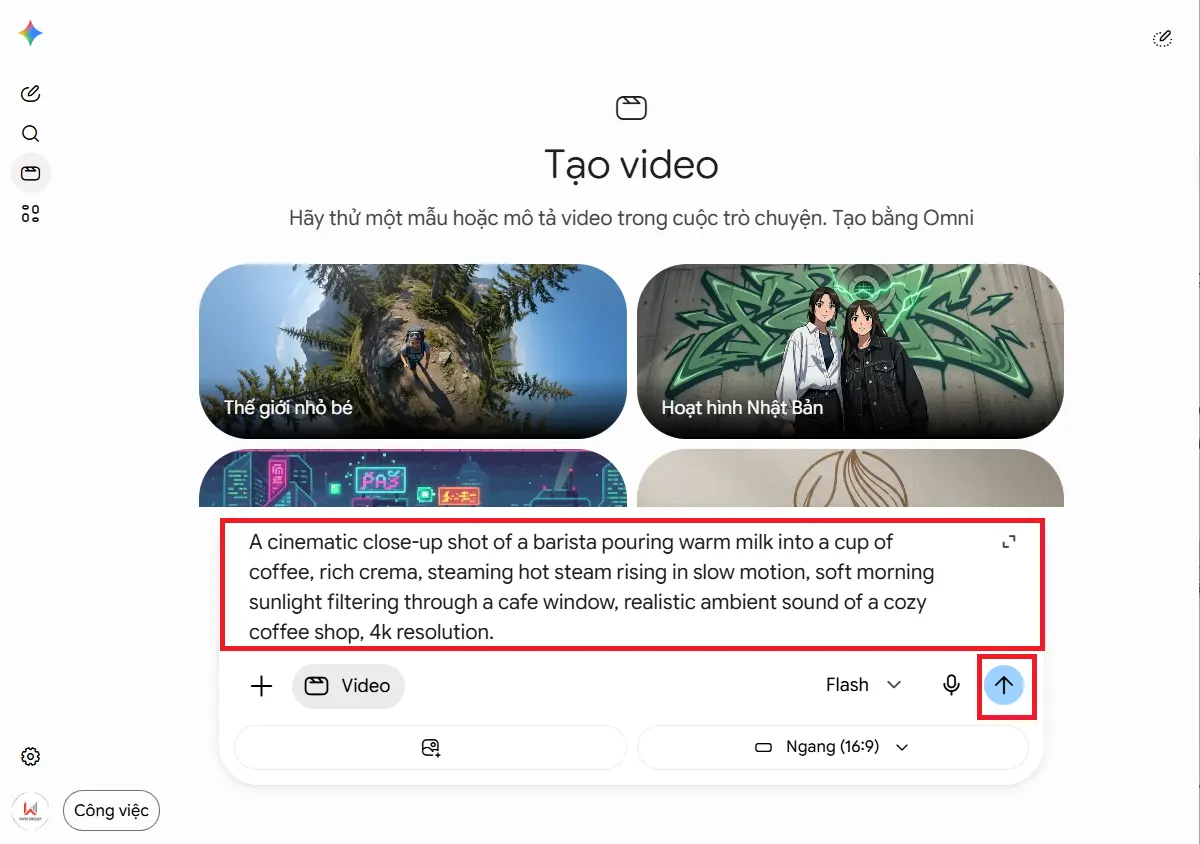
Nhập đoạn mô tả chi tiết bằng văn bản (Prompt) về video bạn muốn khởi tạo vào ô chat. (Khuyên dùng tiếng Anh chuẩn điện ảnh để AI tái hiện chính xác nhất bối cảnh, ánh sáng và âm thanh).
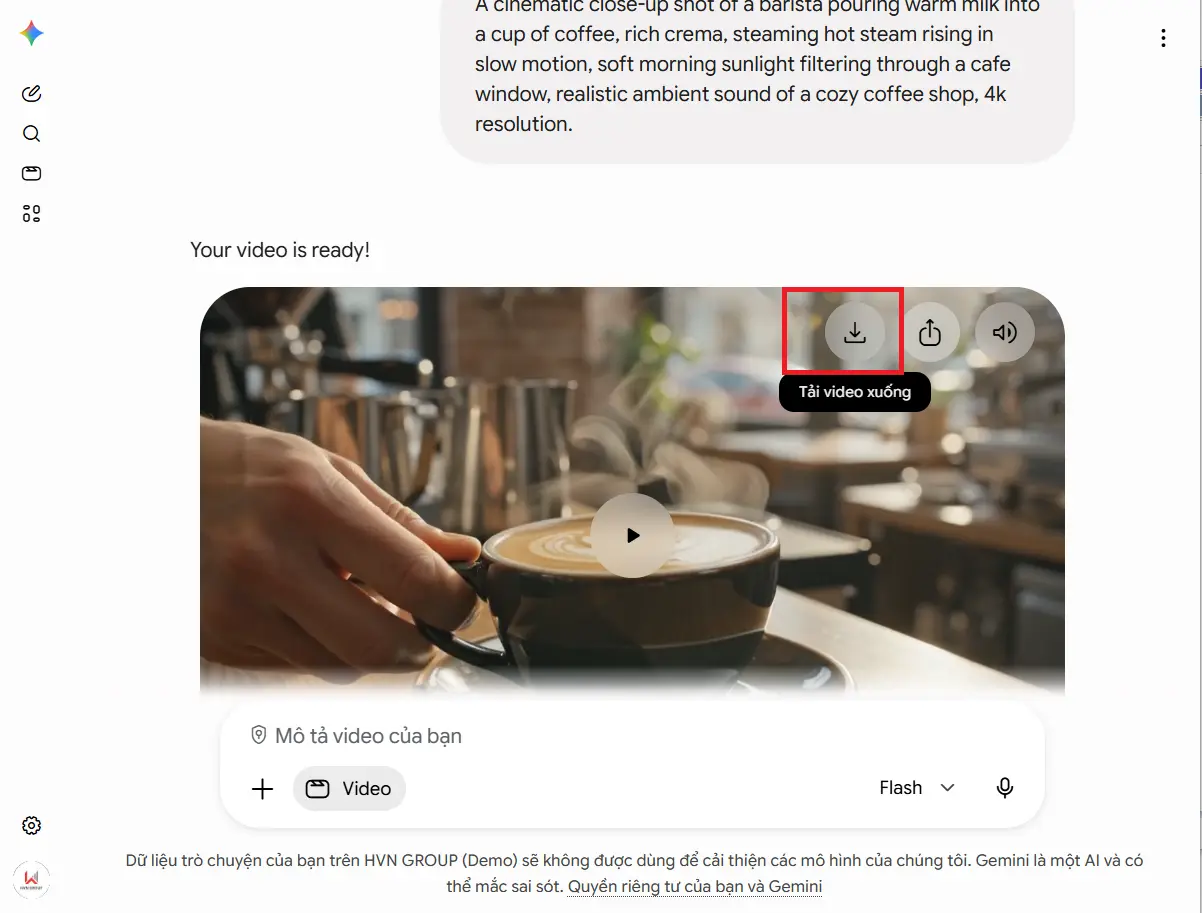
Ví dụ Prompt: “A cinematic close-up shot of a barista pouring warm milk into a cup of coffee, rich crema, steaming hot steam rising in slow motion, soft morning sunlight filtering through a cafe window, realistic ambient sound of a cozy coffee shop, 4k resolution.“
- Bước 4: Xuất và tải video về máy
Bấm nút Gửi (Enter) và chờ hệ thống xử lý trong khoảng vài chục giây. Sau khi video 8 giây hoàn chỉnh được hiển thị cùng âm thanh đồng bộ → Nhấn vào biểu tượng Tải video xuống (Download) ở góc phải video để lưu file định dạng MP4 về thiết bị.
Trường hợp 2: Chuyển ảnh tĩnh thành video sinh động (Image-to-Video)
- Bước 1: Mở công cụ video và tải ảnh tĩnh lên Gemini
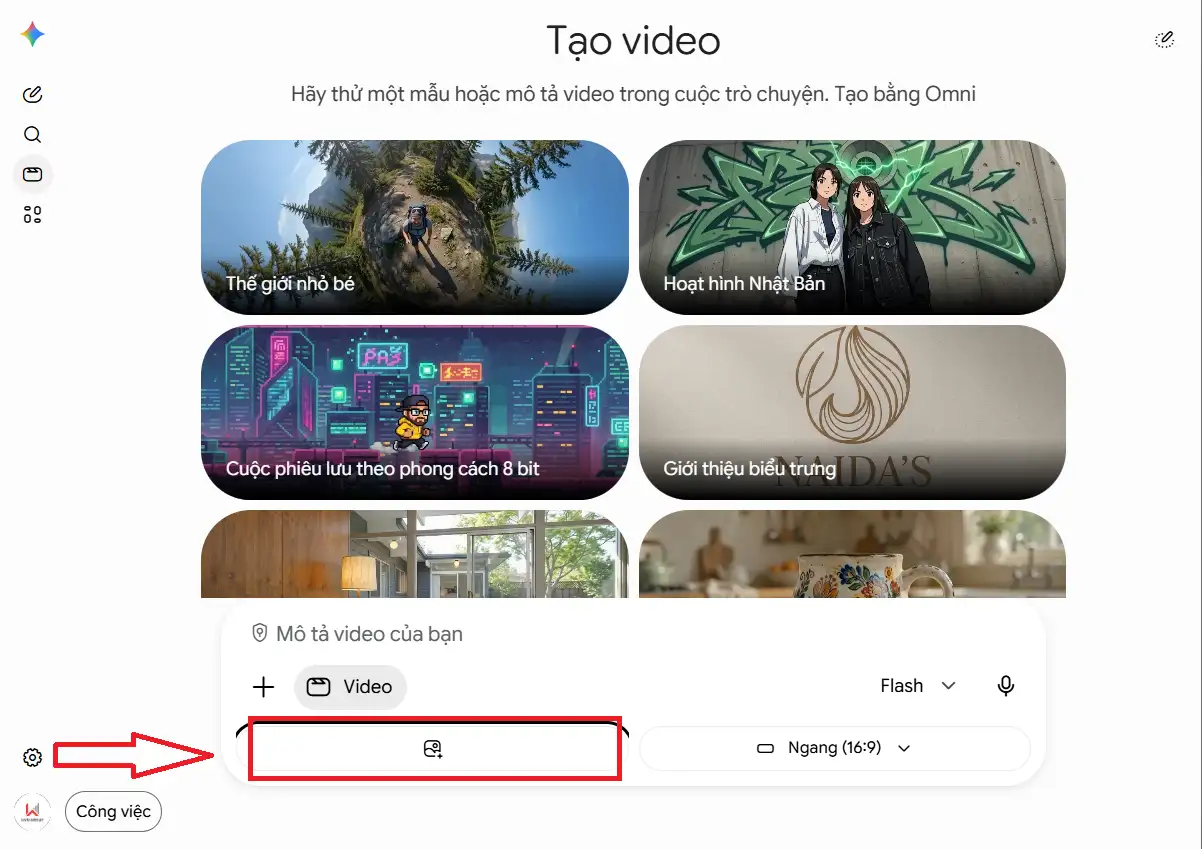
Tại khung chat Gemini, chọn biểu tượng Công cụ (Tools) → Chọn Tạo video (Video Generation).
Nhấn vào biểu tượng Thêm hình ảnh (Add Photo/Upload) có hình bức ảnh hoặc dấu + để chọn và tải bức ảnh tĩnh bạn muốn làm video từ máy tính/điện thoại lên Gemini. (Lưu ý: Nên chọn ảnh chất lượng cao, rõ nét chủ thể để video xuất ra mượt mà nhất).
- Bước 2: Nhập Prompt mô tả chuyển động cho bức ảnh
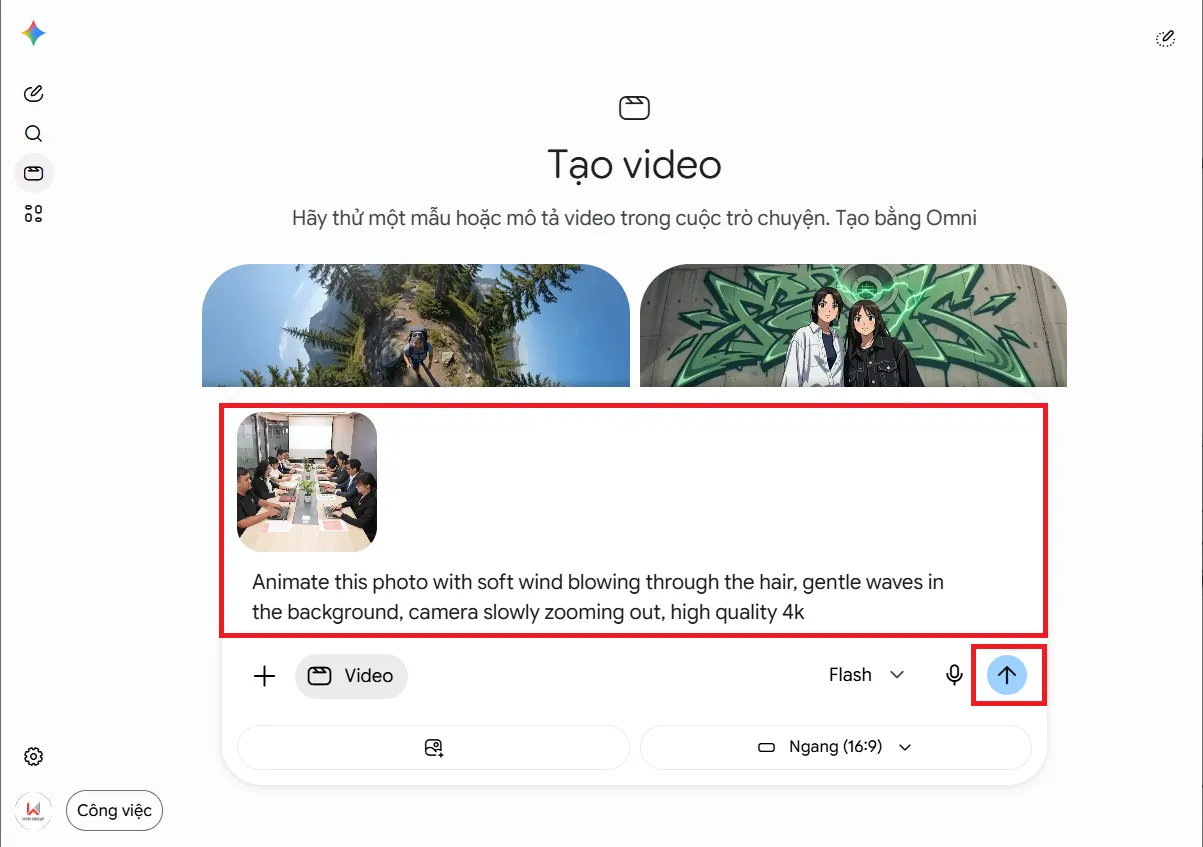
Tại ô mô tả ngay bên dưới bức ảnh vừa tải lên, nhập câu lệnh yêu cầu cách thức chuyển động, hiệu ứng môi trường hoặc góc quay camera mà bạn mong muốn AI áp dụng cho bức ảnh đó.
Ví dụ Prompt: “Animate this photo with soft wind blowing through the hair, gentle waves in the background, camera slowly zooming out, high quality 4k.“
- Bước 3: Khởi tạo và tải video MP4 về máy
Bấm nút Gửi (Enter) để Veo 3 bắt đầu phân tích bối cảnh bức ảnh và tạo hiệu ứng chuyển động cùng âm thanh tương ứng.
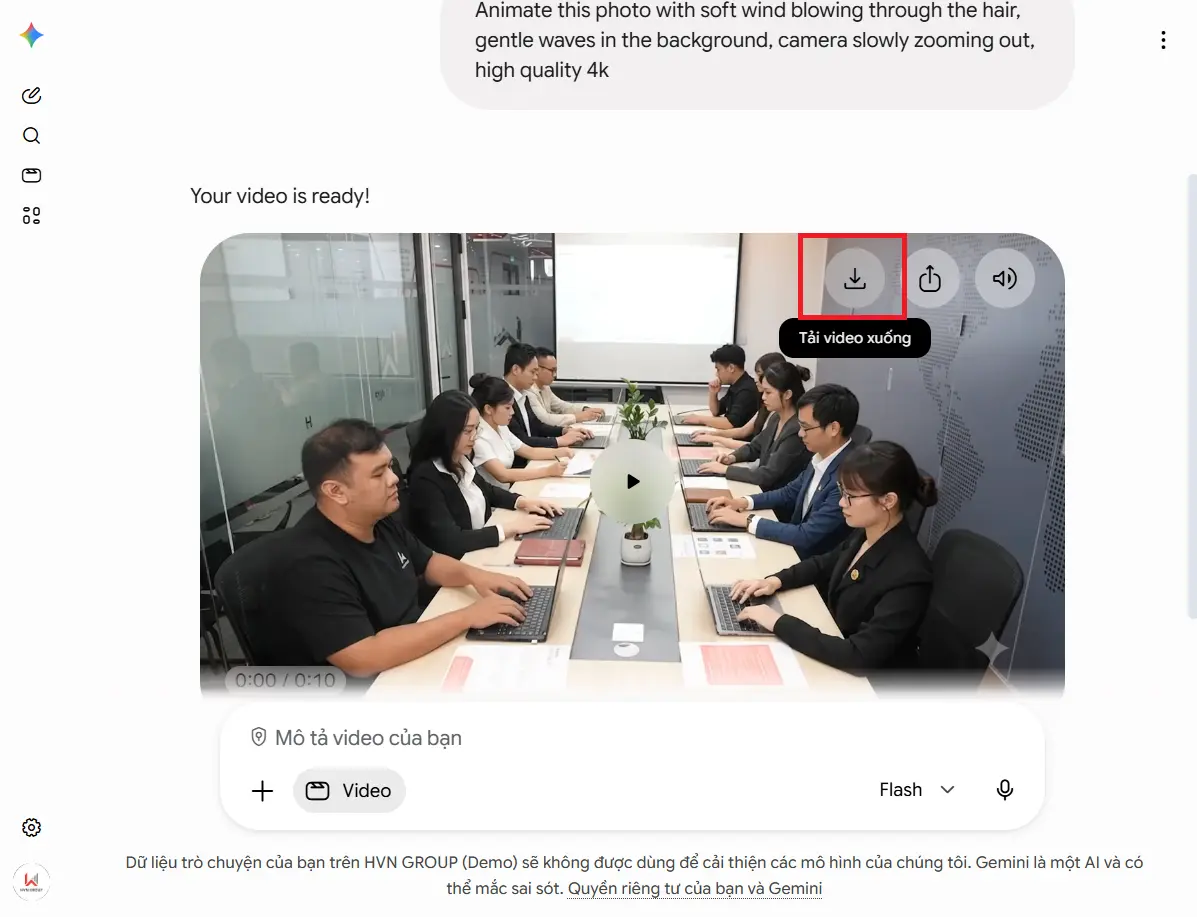
Khi quá trình render hoàn tất, bạn sẽ nhận được một đoạn video 8 giây kế thừa trọn vẹn đường nét của bức ảnh gốc. Nhấn biểu tượng Tải video xuống (Download) để lưu video MP4 về máy.
Cách 2: Tạo video Veo 3 bằng Gemini qua Google AI Studio
Nếu bạn cần kiểm soát sâu hơn về độ phân giải, tỷ lệ khung hình hay lựa chọn giữa các biến thể Veo 3.1 Fast hay Veo 3.1 Lite để tối ưu thời gian render, Google AI Studio là nền tảng chuyên dụng. Dưới đây là 04 bước hướng dẫn chi tiết dành cho bạn để tạo video Veo 3 bằng Gemini với công cụ này.
- Bước 1: Truy cập vào nền tảng Google AI Studio
Mở trình duyệt và truy cập liên kết [aistudio.google.com/prompts/new_chat] hoặc (https://aistudio.google.com/prompts/new_chat). Tiến hành đăng nhập bằng chính tài khoản Google của bạn.
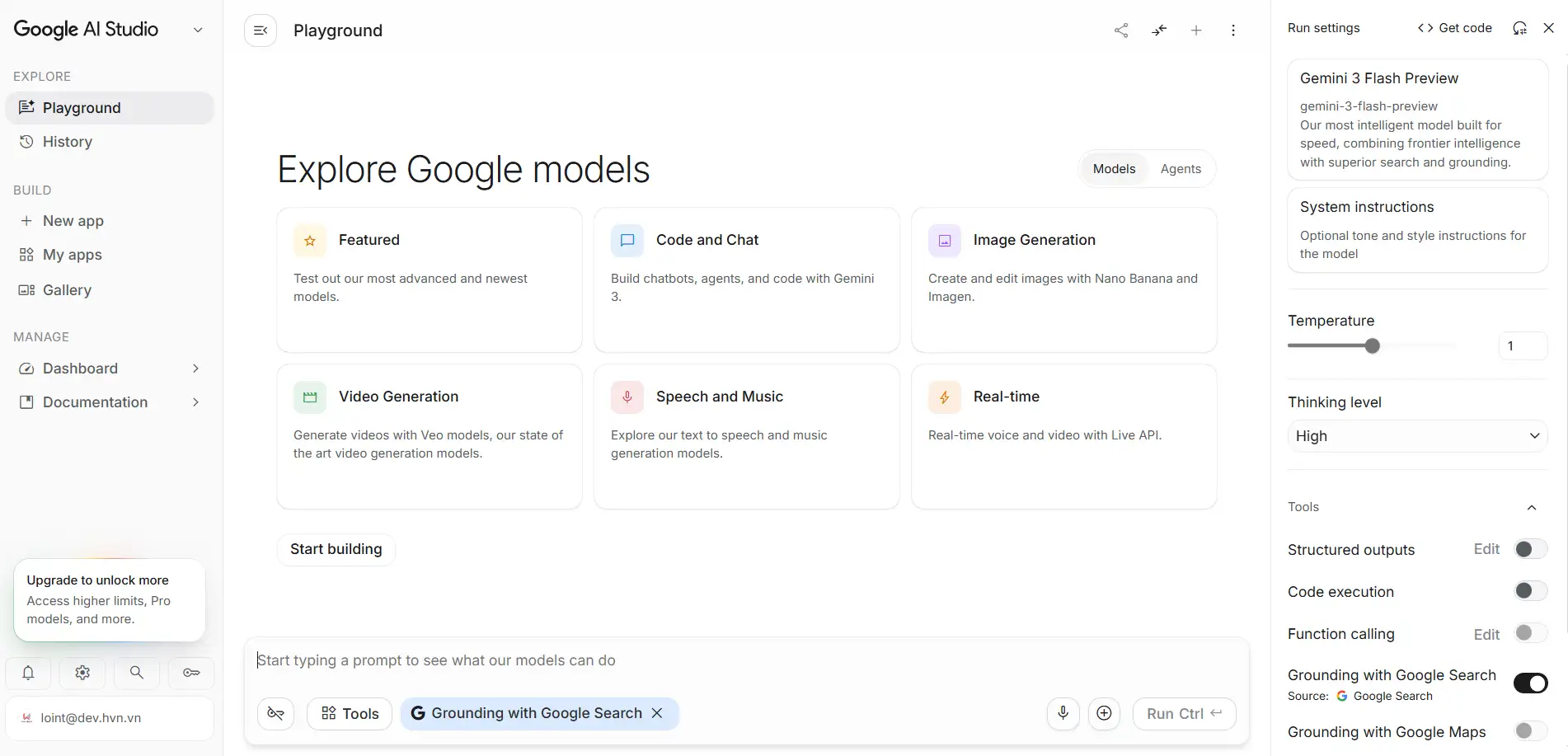
- Bước 2: Chọn mô hình Veo 3:
Tại bảng điều khiển chính giữa màn hình, tìm đến mục Video Generation. Chọn phiên bản phù hợp nhu cầu: Veo 3.1, Veo 3.1 Fast (tối ưu tốc độ) hoặc Gemini Omni Flash Preview.
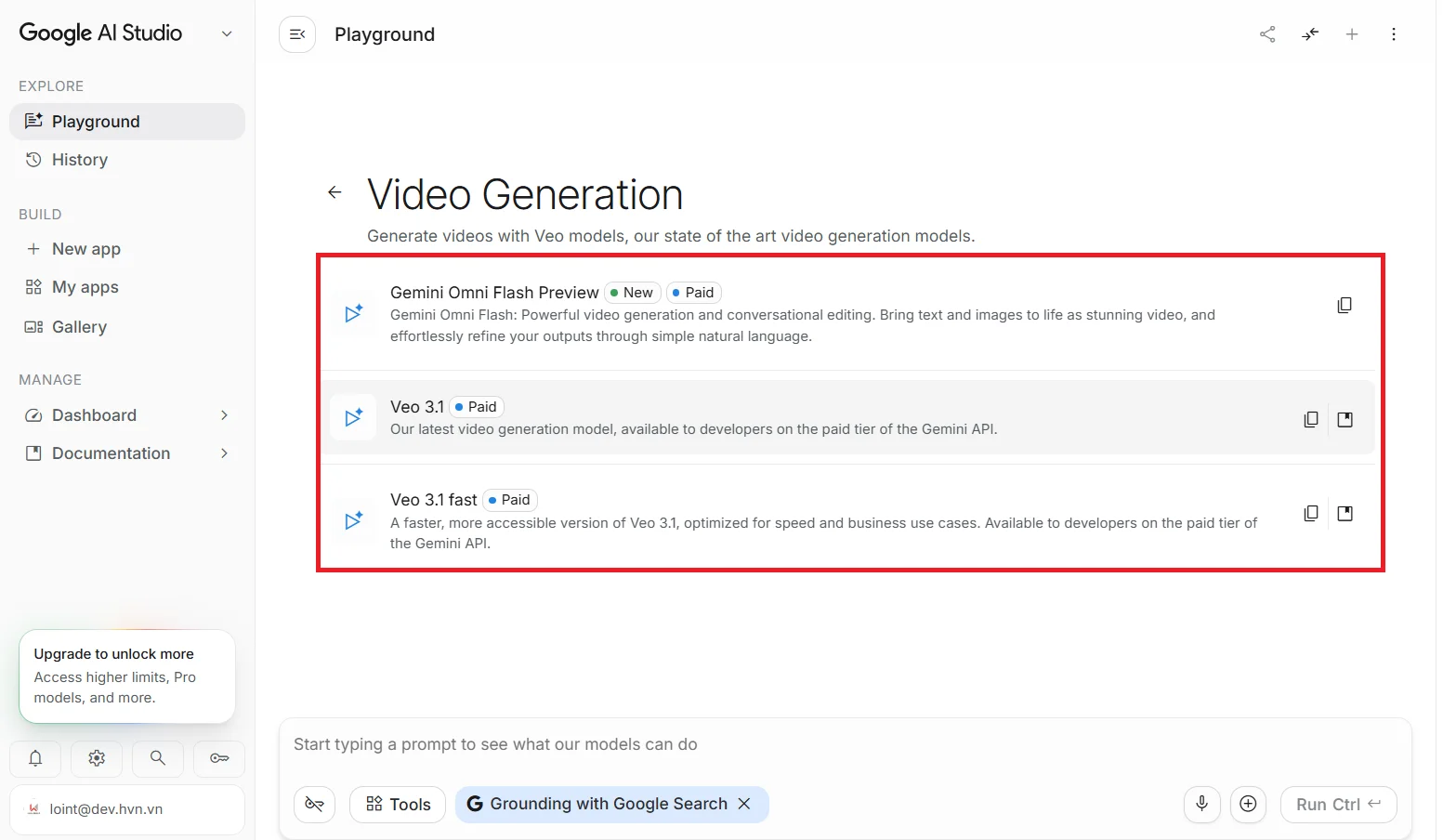
- Bước 3: Thiết lập các thông số kỹ thuật:
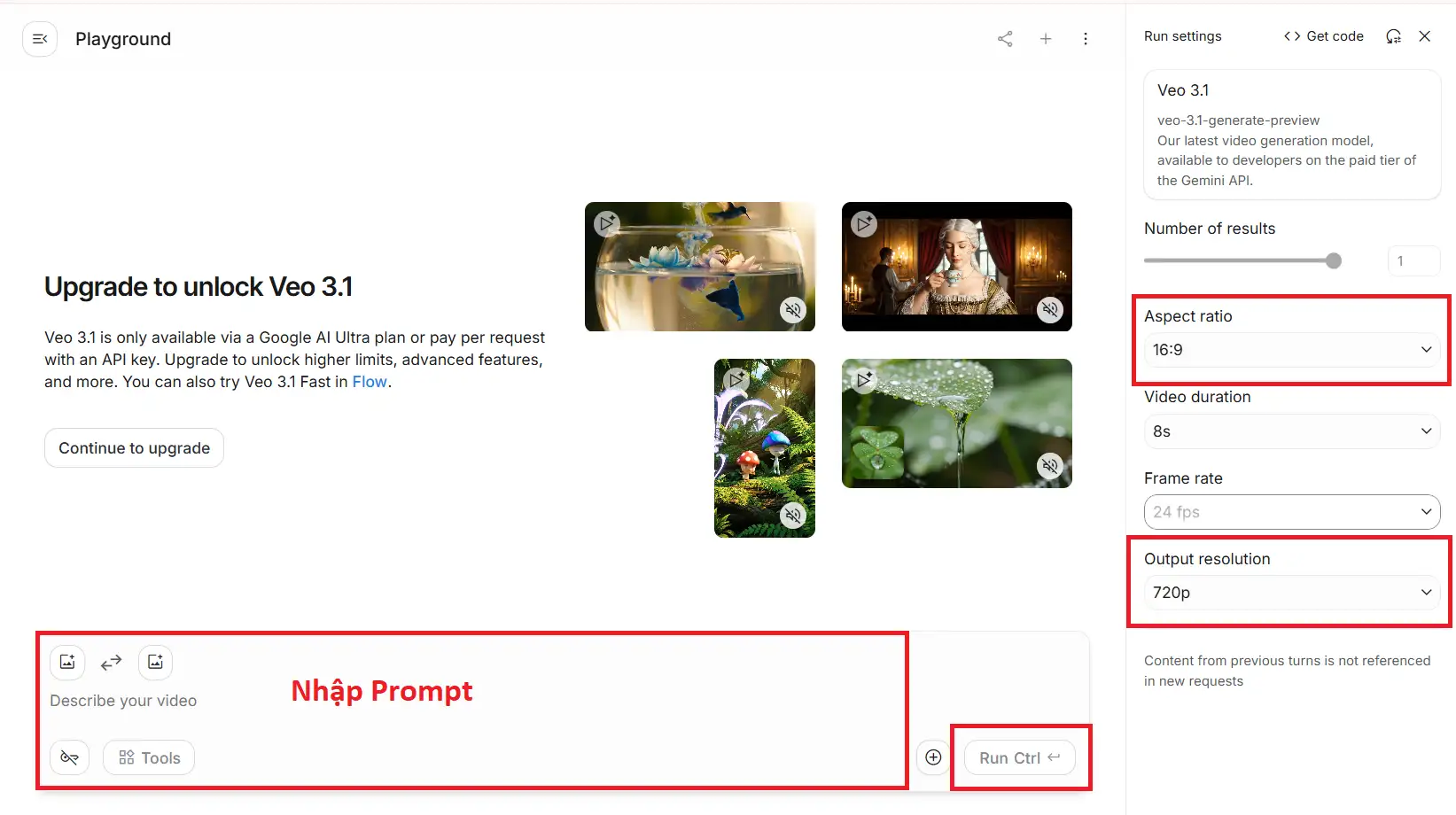
Cấu hình các tùy chọn theo nhu cầu sản xuất:
Aspect Ratio: Chọn tỷ lệ 16:9 (Màn hình ngang YouTube/PC) hoặc 9:16 (Màn hình dọc TikTok/Reels/Shorts).
Resolution: Lựa chọn độ phân giải đầu ra từ 720p, 1080p đến 4K.
- Bước 4: Nhập Prompt & Run
Nhập câu lệnh tạo video vào khung soạn thảo chính → Nhấn nút Run (hoặc tổ hợp phím Ctrl + Enter). Hệ thống sẽ tiến hành khởi tạo video theo đúng tham số bạn đã thiết lập.
Cách 3: Tạo video Veo 3 bằng Gemini qua Google Labs Flow
Google Labs Flow cung cấp môi trường làm việc trực quan theo dạng dự án (Project-based), hỗ trợ kết hợp giữa văn bản (Text-to-Video) và hình ảnh đầu vào (Image-to-Video) để xây dựng kịch bản video ngắn có tính nối tiếp. Chính vì vậy, bạn hoàn toàn có thể sử dụng nền tảng này để tạo video Veo 3 bằng Gemini dễ dàng với các bước hướng dẫn cơ bản như sau:
- Bước 1: Truy cập vào Google Labs Flow:
Mở địa chỉ labs.google/fx/vi/tools/flow → Bấm chọn nút Create with Google Flow để truy cập vào giao diện làm việc.
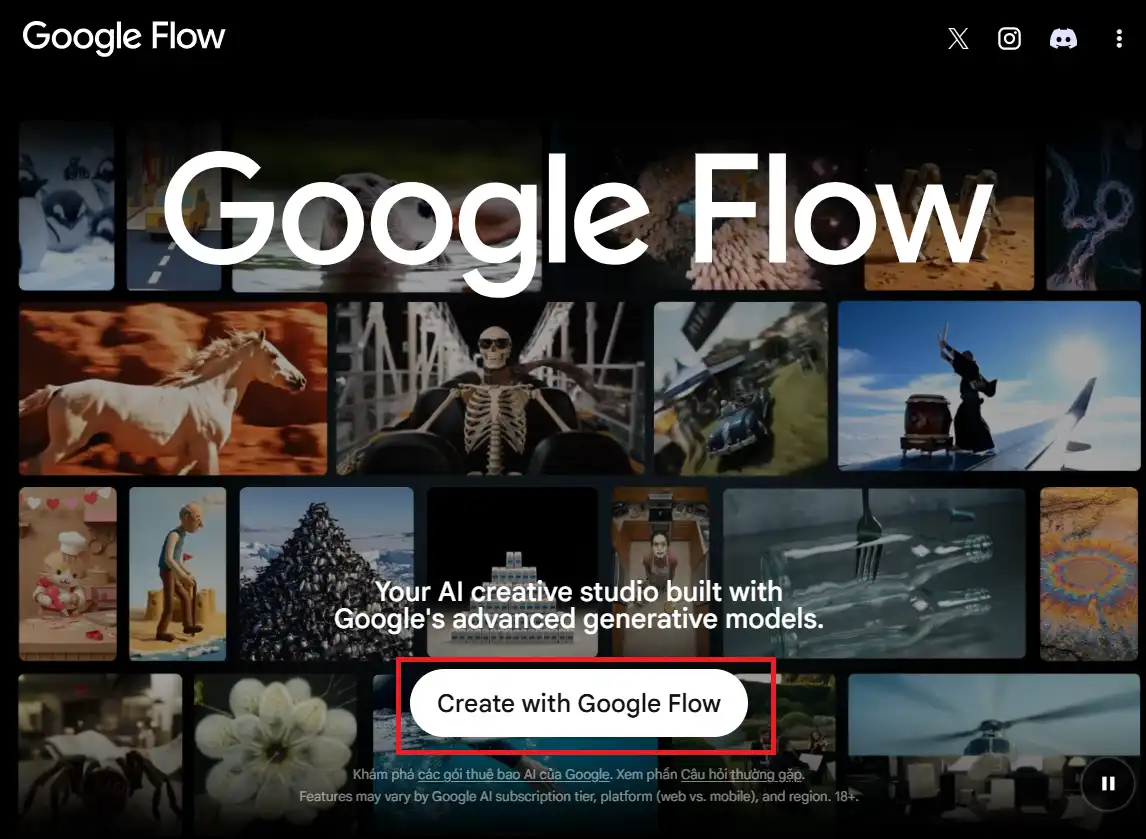
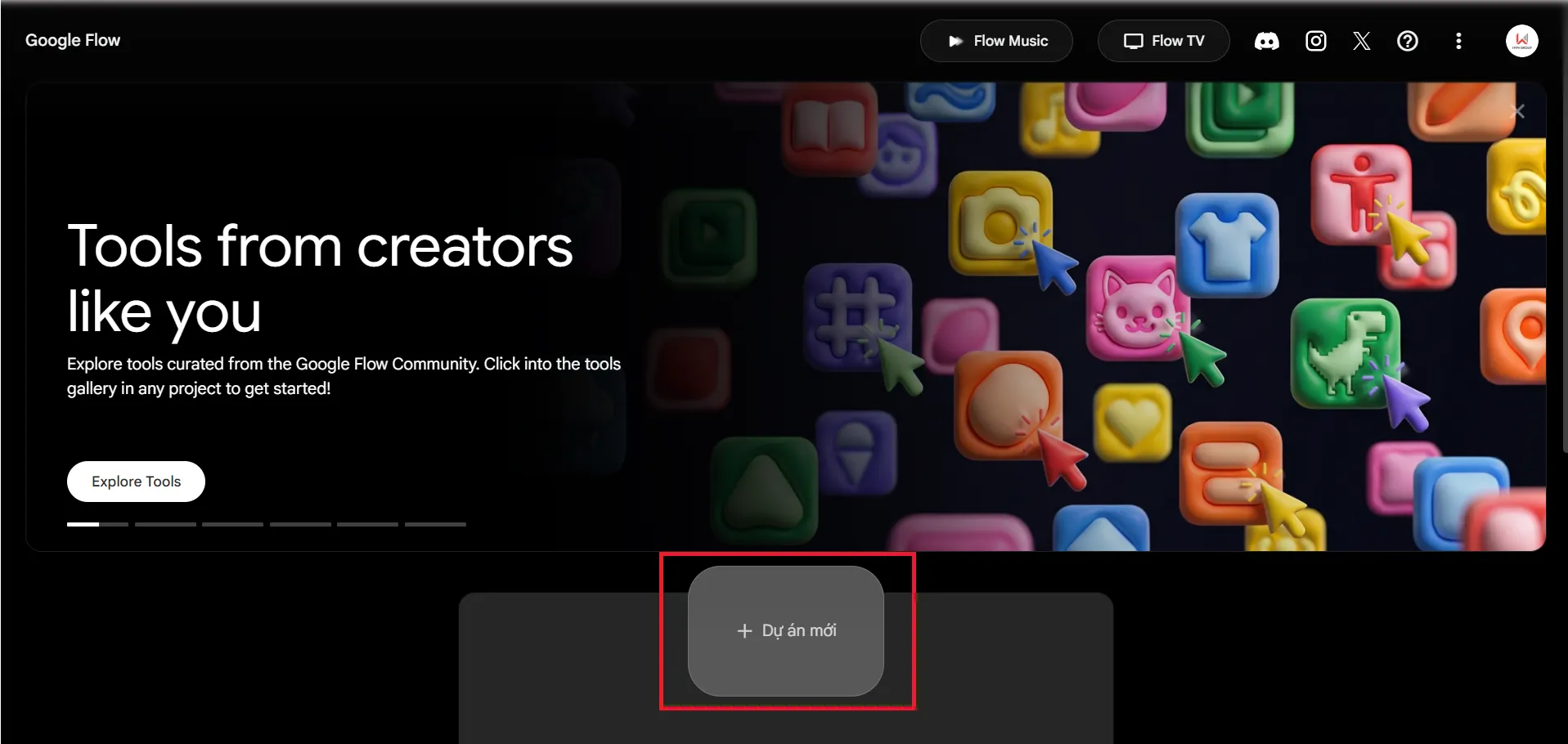
- Bước 2: Khởi tạo dự án mới:
Nhấn vào tùy chọn Dự án mới (New Project).
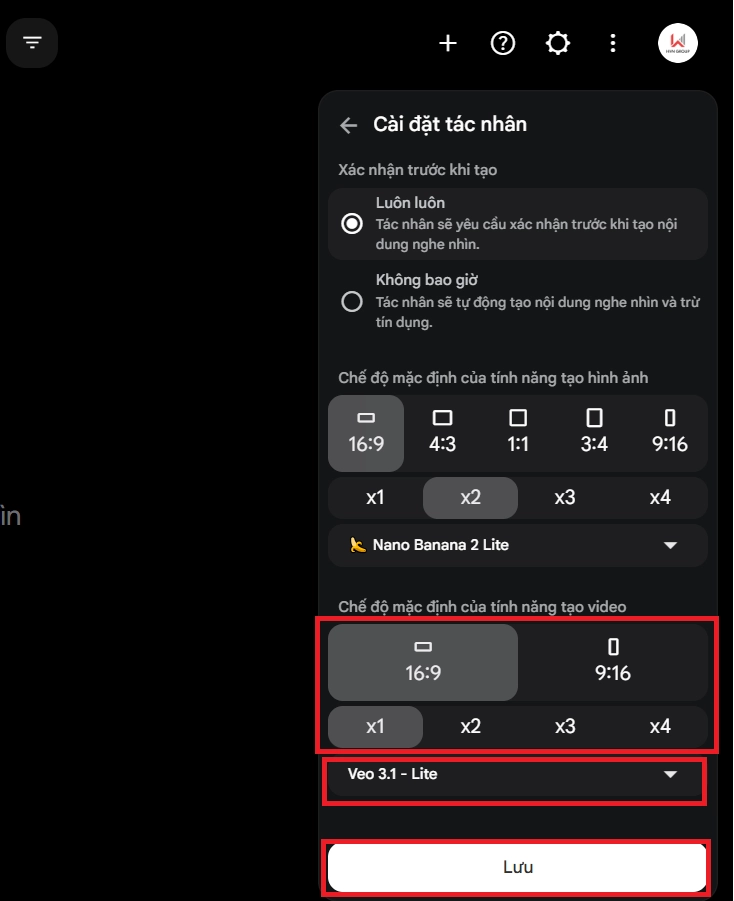
Chọn vào biểu tượng Cài đặt di chuyển đến mục chọn Chế độ mặc định của tính năng tạo video tiến hành điều chỉnh khung video và nền tảng Veo 3 phù hợp.
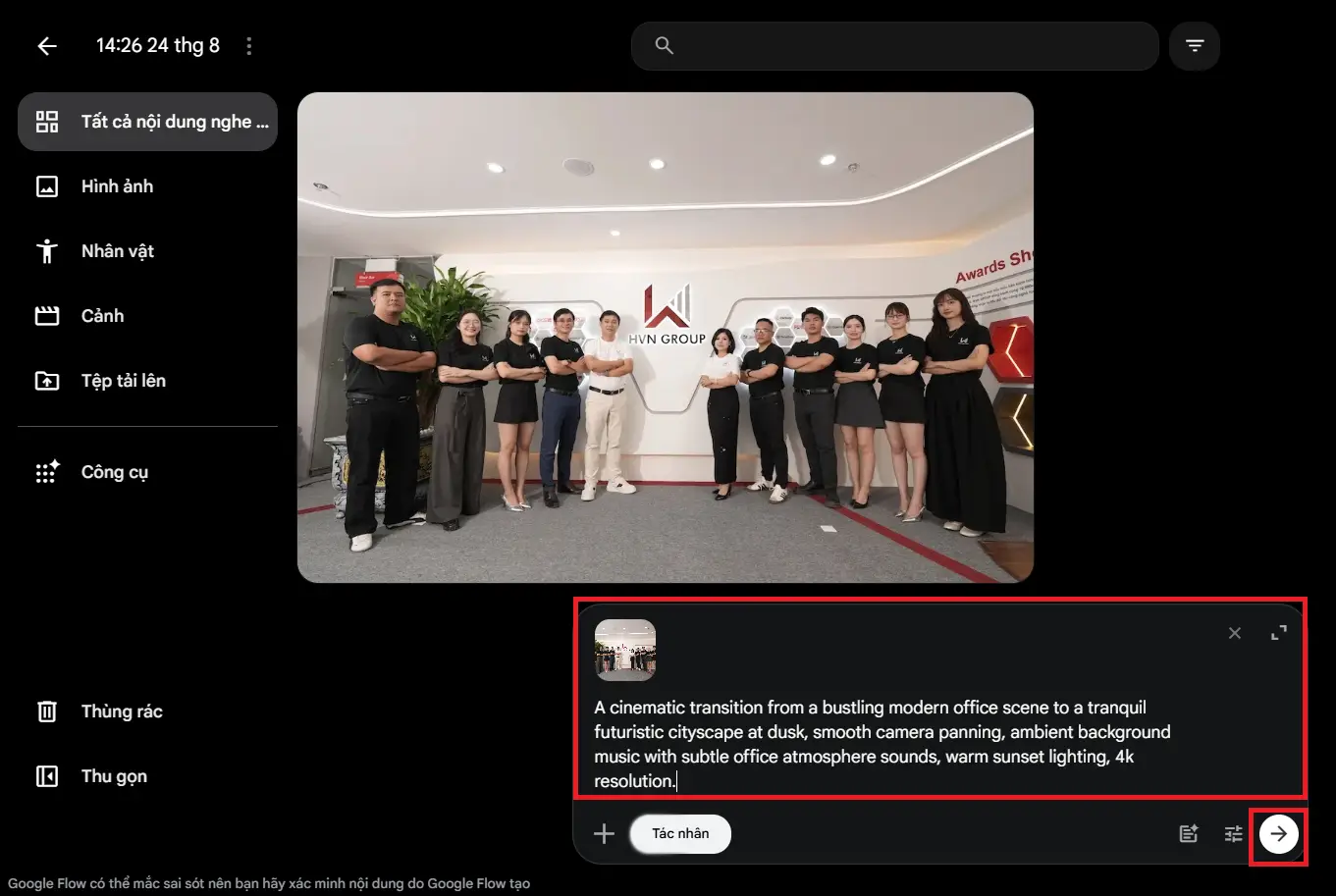
- Bước 3: Tải ảnh đầu vào & thiết lập Prompt:
Với Text-to-Video: Nhập câu lệnh mô tả trực tiếp vào ô prompt dự án.
Với Image-to-Video: Nhấn chọn Tải hình ảnh lên (Upload Image) ở khung Bắt đầu (Start Keyframe) và Kết thúc (End Keyframe) nếu muốn Veo 3 tạo chuyển động biến đổi mượt mà giữa 2 bức ảnh tĩnh.
Ví dụ Prompt: “A cinematic transition from a bustling modern office scene to a tranquil futuristic cityscape at dusk, smooth camera panning, ambient background music with subtle office atmosphere sounds, warm sunset lighting, 4k resolution.“
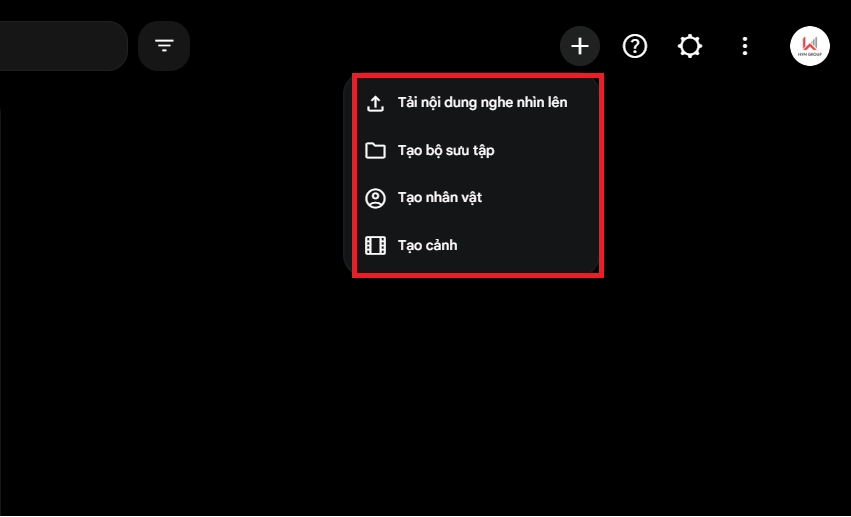
*Lưu ý: Bạn có thể thêm ảnh trước bằng cách nhấn vào dấu + (Thêm nội dung nghe nhìn) ở góc trên cùng bên phải màn hình để lựa chọn ảnh bắt đầu cho video.
- Bước 4: Render & lưu Video:
Bấm nút Mũi tên xử lý để bắt đầu tạo. Video hoàn thành sẽ tự động lưu vào trình quản lý dự án, bạn có thể xem lại, tùy chỉnh biến thể hoặc tải trực tiếp MP4 về máy.
Cả 3 phương pháp trên đều giúp bạn nhanh chóng làm chủ công nghệ tạo video Veo 3 bằng Gemini tùy theo nhu cầu thực tế. Nếu Gemini Chat mang lại sự thuận tiện tức thì, thì Google AI Studio và Labs Flow sẽ là công cụ đắc lực giúp các nhà sáng tạo nội dung tối ưu hóa chi tiết kỹ thuật cũng như quản lý chuỗi video bài bản. Hãy lựa chọn phương thức phù hợp nhất với workflow của bạn để bắt đầu sản xuất những thước phim AI ấn tượng ngay hôm nay!
Veo 3 trên Gemini là gì? các tính năng đột phá
Veo 3 là mô hình trí tuệ nhân tạo tạo video (Text-to-Video và Image-to-Video) tiên tiến nhất do Google nghiên cứu và phát triển. Khi được tích hợp trực tiếp vào giao diện Gemini, Veo 3 đóng vai trò như một “nhà làm phim AI cá nhân”, hiểu sâu sắc ngữ cảnh câu lệnh tiếng Việt lẫn tiếng Anh để tự động dựng nên các thước phim 8 giây có độ phân giải sắc nét, màu sắc chuẩn điện ảnh và chuyển động tự nhiên.
So với các công cụ tạo video AI thế hệ cũ vốn gặp nhiều hạn chế về chuyển động xé hình hay thiếu tiếng động, trải nghiệm tạo video Veo 3 bằng Gemini mang lại những cải tiến vượt bậc:
- Tự động khởi tạo âm thanh đồng bộ (Native Audio & Lip-sync): Khác biệt lớn nhất của Veo 3 là khả năng tự sinh âm thanh nguyên bản đi kèm video. Hệ thống tự động tạo ra nhạc nền, tiếng động môi trường (tiếng sóng biển, tiếng mưa, tiếng động cơ) và đặc biệt là lời thoại có khẩu hình khớp chính xác với chuyển động môi của nhân vật trong clip.
- Tái hiện quy luật vật lý và ánh sáng chuẩn điện ảnh: Veo 3 sở hữu khả năng mô phỏng vật lý vượt trội. Khi bạn thực hiện tạo video Veo 3, các hiệu ứng tự nhiên như vạt áo tung bay trong gió, mặt nước gợn sóng hay sự phản chiếu của ánh đèn neon trên mặt đường ướt đều được tái hiện chân thực, mượt mà mà không bị biến dạng cấu trúc (artifacts).
- Kiểm soát góc quay linh hoạt (Cinematic Camera Control): Mô hình hiểu sâu các thuật ngữ quay phim chuyên nghiệp. Người dùng dễ dàng ra lệnh cho AI thực hiện các cú bấm máy phức tạp như Dolly zoom, Tracking shot, Pan left/right, Low angle hay Close-up shot nhằm tạo nên nhịp điệu hình ảnh sống động đúng ý đồ nghệ thuật.
- Nhận diện bản quyền và xác thực an toàn SynthID: Mọi sản phẩm tạo ra từ quá trình tạo video Veo 3 đều được nhúng mã watermark ẩn SynthID của Google. Điều này giúp xác định nguồn gốc AI một cách minh bạch, bảo vệ bản quyền nội dung và hạn chế tối đa các rủi ro liên quan đến tin giả hay nội dung vi phạm.
Nhờ sở hữu chuỗi tính năng đột phá từ âm thanh nguyên bản, mô phỏng vật lý chân thực đến kiểm soát góc quay điện ảnh, việc tạo video Veo 3 với Gemini đã rút ngắn đáng kể khoảng cách giữa ý tưởng sơ khai và một sản phẩm video hoàn chỉnh. Đây chính là giải pháp công nghệ tối ưu giúp các nhà sáng tạo nội dung, marketer và doanh nghiệp bứt phá hiệu suất sản xuất video ngắn trong năm 2026.
Điều kiện để tạo video Veo 3 bằng Gemini
Mặc dù Google đã tích hợp mô hình Veo 3 trực tiếp vào hệ sinh thái AI của mình, tuy nhiên để có thể sử dụng và tạo video Veo 3 trên Gemini không bị giới hạn tính năng hay lỗi truy cập, người dùng cần đáp ứng một số yêu cầu cơ bản về tài khoản và hạ tầng thiết bị dưới đây.
1. Yêu cầu về gói tài khoản Google (Bắt buộc)
Công cụ tạo video AI Veo 3 hiện được xếp vào nhóm tính năng cao cấp (Premium AI Tools) của Google. Do đó, bạn không thể sử dụng tính năng này trên các tài khoản Google tiêu chuẩn miễn phí mà bắt buộc phải sở hữu một trong các gói nâng cấp sau:
- Google AI Pro / Google AI Ultra: Đây là nhóm gói cước cá nhân trả phí cao cấp của Google. Sở hữu tài khoản này giúp bạn mở khóa toàn bộ quyền năng tạo video Veo 3 bằng Gemini trên giao diện Chat, Google AI Studio cũng như Google Labs Flow với hạn ngạch (quota) tạo video cao nhất và ưu tiên tốc độ render.
- Gói Gemini cho doanh nghiệp (Gemini Business / Enterprise Add-on): Dành cho các tổ chức, doanh nghiệp đăng ký Gemini tích hợp thẳng vào Google Workspace. Quyền hạn tạo video Veo 3 sẽ được cấp theo phân quyền từ quản trị viên IT.
Nếu bạn chưa có tài khoản Google nâng cấp như trên vui lòng đăng ký với Gemini.vn bằng cách liên hệ Hotline 024.9999.7777 hoặc click chọn nút ĐĂNG KÝ TẠI ĐÂY.
2. Yêu cầu về thiết bị và hạ tầng mạng
Việc xử lý các câu lệnh phức tạp và khởi tạo video 4K kèm âm thanh đòi hỏi sự ổn định về mặt kết nối:
- Thiết bị truy cập: Bạn có thể tạo video Veo 3 bằng Gemini linh hoạt trên cả máy tính/Laptop (thông qua trình duyệt Chrome, Edge, Safari) hoặc trên điện thoại thông minh/Máy tính bảng (qua ứng dụng Google Gemini trên Android/iOS).
- Kết nối Internet: Do toàn bộ tiến trình render video Veo 3 được thực hiện trên hệ thống máy chủ đám mây siêu máy tính của Google, máy tính của bạn không cần trang bị card đồ họa (VGA) rời đắt tiền. Tuy nhiên, bạn cần một đường truyền Internet ổn định để tải ảnh gốc lên và tải file video MP4 chất lượng cao về máy mà không bị ngắt đoạn.
Nhìn chung, chỉ cần đáp ứng các điều kiện về tài khoản Google AI trả phí và kết nối mạng ổn định, bạn đã nắm trong tay đầy đủ công cụ để khai phá trọn vẹn tiềm năng sáng tạo video AI này. Sau khi đã làm chủ các thao tác thực hành, hãy cùng Gemini.vn đi sâu phân tích và so sánh sức mạnh thực chiến của Veo 3 với các nền tảng AI Video hàng đầu trên thị trường hiện nay!
Bảng so sánh Veo 3 với các nền tảng AI video hàng đầu
Cuộc đua sáng tạo video bằng trí tuệ nhân tạo đang trở nên khốc liệt hơn bao giờ hết với sự góp mặt của những “gã khổng lồ” công nghệ. Bên cạnh Google Veo 3, các cái tên nổi bật như OpenAI Sora, Runway Gen-3 Alpha hay Luma Dream Machine cũng được giới sáng tạo vô cùng quan tâm.
Để giúp bạn có cái nhìn tổng quan và lựa chọn đúng công cụ phù hợp với nhu cầu công việc, Gemini.vn đã tạo bảng so sánh chi tiết dưới đây:
| Tiêu chí so sánh | Google Veo 3 | OpenAI Sora | Runway Gen-3 Alpha | Luma Dream Machine |
| Độ phân giải tối đa | 4K Ultra HD | 1080p Full HD | 1080p Full HD | 1080p Full HD |
| Tích hợp Âm thanh (Audio) | Cực tốt (Tự sinh tiếng động, lời thoại khớp khẩu hình) | Chưa tích hợp trực tiếp | Không có (Cần làm hậu kỳ) | Không có (Cần làm hậu kỳ) |
| Thời lượng 1 clip | Mặc định 8s (Dễ mở rộng) | Lên tới 60s | 5s – 10s | 5s |
| Tốc độ Render (Xuất video) | Rất nhanh (Có bản Veo 3 Fast) | Khá chậm | Nhanh | Siêu nhanh |
| Khả năng hiểu góc quay (Camera) | Chuẩn thuật ngữ điện ảnh (Pan, Zoom, Tracking) | Phức tạp, bám sát ngữ cảnh kịch bản | Chuyên sâu nhất (Nhiều công cụ tùy chỉnh) | Trung bình (Tập trung vào chuyển động tự nhiên) |
| Mô phỏng quy luật Vật lý | Rất chân thực, mượt mà | Rất tốt (Hiểu nguyên lý thế giới thực) | Tốt | Tốt |
| Hệ sinh thái tích hợp | Tích hợp sâu: Gemini, AI Studio, Google Workspace | Tích hợp ChatGPT / API | Nền tảng Web / NLE độc lập | Nền tảng Web độc lập |
| Đánh giá điểm mạnh cốt lõi | Toàn diện nhất (Có âm thanh chuẩn + Nét 4K) | Mạnh nhất về kể chuyện dài (Storytelling) | Tốt nhất cho đạo diễn & kịch bản phim | Tốt nhất cho việc tạo clip nhanh |
Dựa vào bảng so sánh trên đây, có thể thấy rằng mặc dù OpenAI Sora mạnh về khả năng sáng tạo kịch bản dài, Runway Gen-3 cung cấp nhiều công cụ dựng phim chuyên sâu và Luma nổi bật với tốc độ, nhưng Google Veo 3 trên Gemini vẫn là sự lựa chọn toàn diện nhất năm 2026 nhờ chất lượng 4K kết hợp âm thanh tự động hoàn hảo. Tiếp theo, hãy cùng Gemini.vn học bí quyết viết Prompt chuẩn điện ảnh để khai thác tối đa sức mạnh của công cụ này!
Bí quyết viết prompt chuẩn điện ảnh cho Gemini Veo 3
Trong kỷ nguyên tạo video AI, một Prompt (câu lệnh) chi tiết và có cấu trúc rõ ràng chính là chìa khóa quyết định 90% chất lượng sản phẩm đầu ra. Mặc dù khi tạo video Veo 3 bằng Gemini, mô hình AI này rất thông minh trong việc hiểu ngữ cảnh, nhưng để clip xuất ra đạt độ chân thực chuẩn phim điện ảnh và không bị hiện tượng “giật hình” hay méo nét, bạn cần áp dụng các nguyên tắc viết prompt chuyên sâu dưới đây.
Công thức viết Prompt Veo 3 chuẩn điện ảnh (Formula 6 thành phần)
Để điều khiển AI Veo 3 như một đạo diễn phim thực thụ, bạn nên triển khai Prompt theo đúng công thức 6 thành phần chuẩn:
Prompt = [Góc quay Camera] + [Chủ thể] + [Hành động] + [Bối cảnh] + [Ánh sáng & Phong cách] + [Âm thanh (Audio)]
- Góc quay Camera (Cinematography): Khai báo ngay ở đầu câu lệnh để định hình khung hình (Close-up, Wide shot, Dolly-in, Tracking shot, Low angle).
- Chủ thể (Subject): Mô tả chi tiết ngoại hình, tuổi tác, trang phục (Ví dụ: A 30-year-old barista wearing a denim apron).
- Hành động (Action): Sử dụng các động từ hành động chuyển động rõ ràng (Sipping coffee, walking gracefully, typing on a keyboard).
- Bối cảnh (Context): Thời gian, địa điểm và hiệu ứng môi trường (Rainy street in Tokyo at night, golden hour sunlight).
- Ánh sáng & phong cách (Style & Lighting): Quyết định màu sắc (Cinematic lighting, Cyberpunk neon glow, Volumetric lighting, 4k resolution).
- Âm thanh nguyên bản (Audio & SFX): Tận dụng thế mạnh của Veo 3 bằng cách mô tả tiếng động và nhạc nền (Audio: Ambient rain sounds, soft jazz music, crunching footsteps on frost).
Bộ từ khóa thuật ngữ điện ảnh (Camera Terms) Veo 3
Nên lồng ghép các từ khóa thuật ngữ điện ảnh bằng tiếng Anh để Veo 3 bắt kịp góc quay chính xác:
- Chuyển động Camera: Dolly in/out (Tiến/lùi ống kính), Tracking shot (Bám theo chủ thể), Slow Pan left/right (Lướt chậm ngang), Crane shot/Drone view (Góc quay từ trên cao).
- Cự cự khung hình: Close-up shot (Cận cảnh mặt/chi tiết), Medium shot (Bán thân), Wide establishing shot (Toàn cảnh không gian).
- Khung hình & ánh sáng: Golden hour (Nắng vàng hoàng hôn), Soft diffused light (Ánh sáng dịu nhẹ), Shallow depth of field (Xóa phông mờ hậu cảnh).
Thư viện 10 Prompt mẫu Veo 3 thực chiến
Dưới đây là 10 câu lệnh mẫu đã được tối ưu hóa cho các ngành nghề khác nhau, bạn chỉ cần copy và dán trực tiếp khi tạo video Veo 3 bằng Gemini:
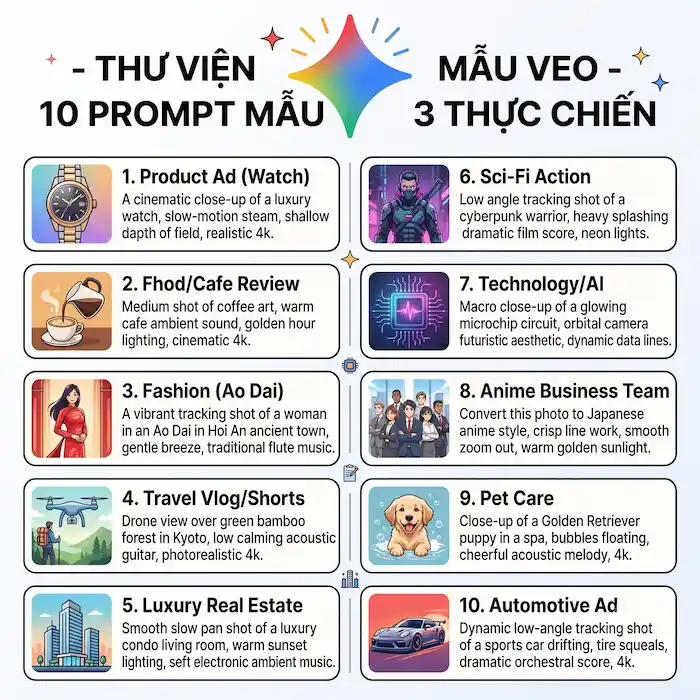
Mẫu 1: Quảng cáo sản phẩm đồng hồ / Trang sức (Ecommerce)
Prompt: A cinematic close-up shot of a luxury chronograph watch resting on a wet dark marble surface. Raindrops falling gently on the glass face. Soft neon reflections of city lights in the background. Camera slowly dollies in with a shallow depth of field. Audio: Soft rain ambient sound and subtle ticking of a mechanical watch, 4k resolution.
Mẫu 2: Review ẩm thực / cà phê (F&B)
Prompt: Medium shot of a professional barista pouring warm steamed milk into a cup of espresso to create latte art. Warm morning sunlight filtering through a rustic cafe window. Steam rising in slow motion. Audio: Gentle jazz music playing softly in the background with ambient cafe chatter, crisp 4k.
Mẫu 3: Bán hàng thời trang / Ao dai Việt Nam (Fashion)
Prompt: A vibrant wide tracking shot of a young Vietnamese woman wearing a modern red silk Ao Dai, gracefully walking through Hoi An ancient town at night. Golden lanterns glowing brilliantly above. Soft wind blowing her hair. Audio: Traditional bamboo flute music mixed with gentle night breeze, cinematic lighting, 4k.
Mẫu 4: Video ngắn TikTok / Travel Vlog du lịch
Prompt: Drone view swooping down over a lush green bamboo forest in Kyoto. A lone traveler with a backpack walking along a wooden path. Sunlight piercing through the dense bamboo leaves. Audio: Bird chirping, rustling leaves, and a low calming atmospheric acoustic guitar tune, 4k.
Mẫu 5: Quảng cáo bất động sản / căn hộ cao cấp (Real Estate)
Prompt: A smooth slow pan shot across a modern luxury living room overlooking a ocean sunset. Floor-to-ceiling glass windows, stylish minimalist furniture, warm ambient lighting. Audio: Gentle ocean waves crashing in the distance, peaceful ambient synth music, photorealistic, 4k.
Mẫu 6: Teaser phim hành động / Sci-Fi (Entertainment)
Prompt: A low angle tracking shot of a futuristic cyberpunk warrior walking down a wet alley in a neon-lit city. Cybernetic glowing armor, rain pouring down. Audio: Heavy footsteps splashing in puddles, distant sirens, blaring synthwave film score, dramatic cinematic lighting, 4k.
Mẫu 7: Video giáo dục / công nghệ AI
Prompt: Macro close-up shot of a glowing microchip circuit board with blue light pulses traveling through data lines. Smooth orbital camera rotation. Audio: Subtle high-tech electronic humming sound and soft data processing clicks, futuristic aesthetic, 4k.
Mẫu 8: Chuyển ảnh đội ngũ doanh nghiệp sang Anime (Business/Agency)
Prompt: Transform this photo into a Japanese anime style animation. The HVN Group staff team in elegant corporate attire, anime character design with clean linework and vibrant colors, soft wind gently blowing through their hair and clothing. High-definition Makoto Shinkai aesthetic, smooth cinematic pan and slow zoom out, warm golden sunlight, crisp audio.
Mẫu 9: Dịch vụ chăm sóc thú cưng / spa thú cưng (Pet Care)
Prompt: An adorable close-up shot of a fluffy Golden Retriever puppy getting washed at a pet spa. Bubbles floating around, puppy looking playfully at the camera. Audio: Upbeat cheerful acoustic ukulele melody with happy dog panting sounds, bright high-key lighting, 4k.
Mẫu 10: Video giới thiệu xe xe hơi / ô tô (Automotive)
Prompt: A dynamic low-angle tracking shot of a matte black sports car drifting smoothly around a mountain hairpin curve at dusk. Smoke rising from tires, headlights cutting through the twilight. Audio: Deep roaring engine acceleration, tire squeals, dramatic orchestral trailer music, 4k.
Bằng cách nắm vững công thức 6 thành phần và kết hợp linh hoạt bộ từ khóa điện ảnh, việc tạo video Veo 3 bằng Gemini sẽ trở nên dễ dàng và đạt tính thẩm mỹ cao hơn bao giờ hết. Trong phần tiếp theo, hãy cùng Gemini.vn bỏ túi những lưu ý quan trọng và cách xử lý nhanh các lỗi thường gặp trong quá trình khởi tạo video!
Các lưu ý & cách xử lý lỗi thường gặp khi tạo video Veo 3 bằng Gemini
Mặc dù Google Veo 3 là mô hình AI tạo video thế hệ mới vô cùng thông minh, nhưng trong quá trình khởi tạo, bạn vẫn có thể gặp phải một số sự cố kỹ thuật ngoài ý muốn. Việc hiểu rõ nguyên nhân và bỏ túi các mẹo xử lý nhanh dưới đây sẽ giúp quy trình tạo video Veo 3 bằng Gemini của bạn luôn diễn ra mượt mà và đạt hiệu suất cao nhất.
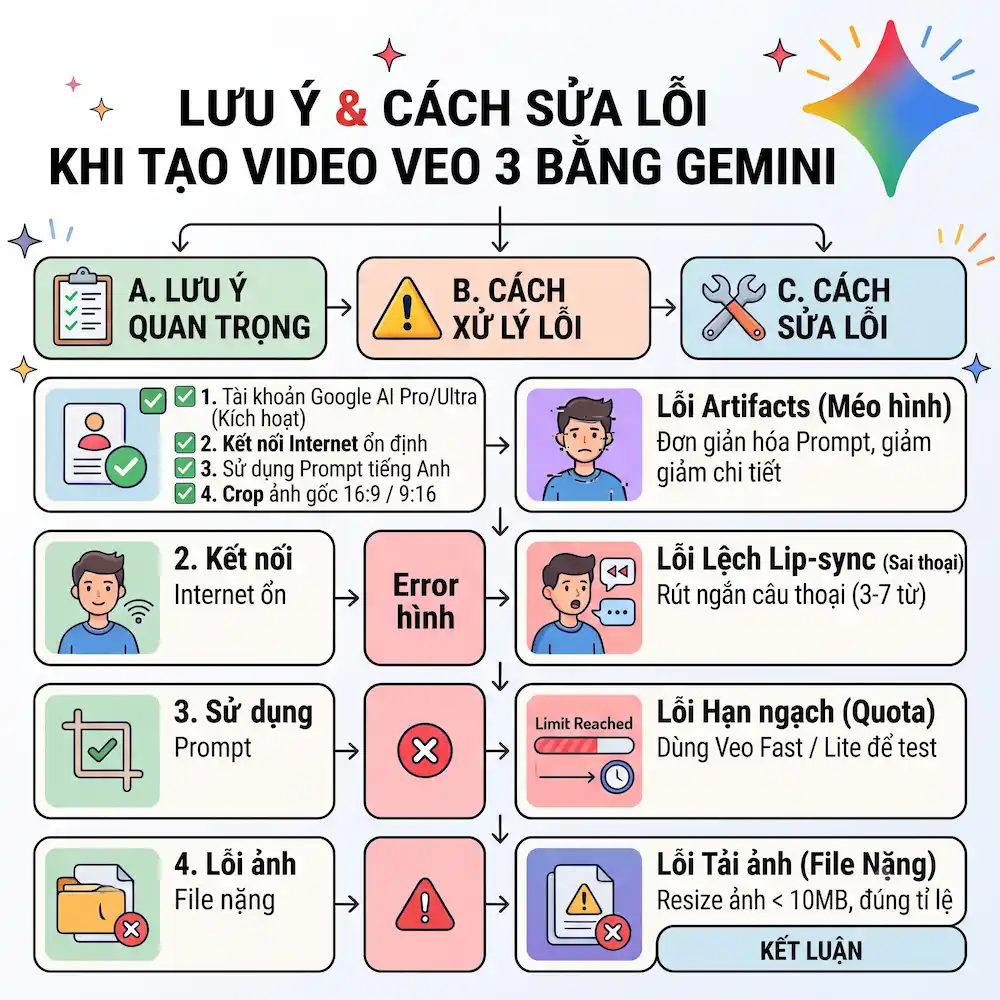
Lỗi video bị méo hình, xé hình hoặc sai quy luật vật lý (Artifacts)
Trong quá trình thực hiện tạo video Veo 3 bằng Gemini, sự cố méo hình hay biến dạng vật thể là một trong những lỗi phổ biến nhất khiến sản phẩm thiếu đi tính chuyên nghiệp.
- Dấu hiệu: Chân tay nhân vật bị thừa/thiếu, khuôn mặt bị biến dạng khi chuyển động, hoặc các vật thể tự nhiên tan biến bất thường.
- Nguyên nhân: Prompt đầu vào chứa quá nhiều yêu cầu phức tạp chồng chéo lên nhau, hoặc có sự mâu thuẫn về mặt logic hành động trong một khung hình 8 giây.
- Cách khắc phục:
- Đơn giản hóa Prompt: Tóm gọn câu lệnh, chỉ tập trung vào 1 chủ thể chính và 1-2 hành động chính. Tránh ôm đồm quá nhiều chi tiết chuyển động phụ.
- Sử dụng Prompt phân tầng: Bổ sung các cụm từ khóa định hình chất lượng như physically accurate motion, photorealistic, clean linework (nếu làm phong cách Anime).
- Tận dụng Image-to-Video: Nếu muốn giữ chuẩn tạo hình nhân vật, hãy tải lên một bức ảnh gốc rõ nét và chỉ ra lệnh cho AI di chuyển bối cảnh xung quanh.
Lỗi lệch âm thanh hoặc khẩu hình thoại không khớp (Lip-sync Issue)
Khả năng tự tạo tiếng động và lời thoại nguyên bản là điểm sáng vượt trội, tuy nhiên nếu không thiết lập đúng cách, thao tác tạo video Veo 3 bằng Gemini có thể gặp tình trạng âm thanh đi trước hoặc sau hình ảnh.
- Dấu hiệu: Tiếng nói phát ra nhanh/chậm hơn so với khẩu hình môi của nhân vật, hoặc tiếng động môi trường không ăn khớp với chuyển động hình ảnh.
- Nguyên nhân: Đoạn câu thoại yêu cầu trong Prompt quá dài so với thời lượng video 8 giây, hoặc cấu trúc câu lệnh mô tả âm thanh thiếu rõ ràng.
- Cách khắc phục:
- Rút gọn câu thoại: Khi tạo video Veo 3 bằng Gemini có thoại, chỉ nên đưa vào những câu nói ngắn gọn (từ 3 đến 7 từ) để AI kịp xử lý khẩu hình.
- Tách bạch phần mô tả Audio: Khai báo riêng biệt phần âm thanh ở cuối câu lệnh theo cú pháp: Audio: [Tên câu thoại] spoken clearly, with [Loại tiếng động môi trường].
Lỗi đụng trần hạn ngạch lượt tạo trong ngày (Daily Quota Limit)
Khi tần suất sử dụng tính năng tạo video Veo 3 bằng Gemini của bạn quá lớn trong một khoảng thời gian ngắn, hệ thống sẽ kích hoạt cơ chế giới hạn hạn ngạch để bảo vệ tài nguyên máy chủ.
- Dấu hiệu: Màn hình hiển thị thông báo “You’ve reached your daily generation limit” hoặc hệ thống tạm dừng nhận lệnh tạo video.
- Nguyên nhân: Các tài khoản trả phí (Google AI Pro/Ultra) vẫn được gán một mức giới hạn lượt render video 4K nhất định trong vòng 24 giờ nhằm đảm bảo tài nguyên máy chủ.
- Cách khắc phục:
- Luân phiên sử dụng 3 cổng công cụ: Nếu đụng trần lượt tạo trên Gemini Chat, hãy chuyển sang dùng Google AI Studio hoặc Google Labs Flow.
- Dùng bản Veo 3.1 Fast / Lite để thử nghiệm: Khi đang viết và chỉnh sửa Prompt trên Google AI Studio, hãy chọn mô hình Veo 3.1 Fast hoặc Veo 3.1 Lite. Sau khi đã ưng ý với góc quay và bối cảnh, mới chuyển sang model Veo 3 chính thức để xuất file 4K hoàn chỉnh nhằm tiết kiệm tối đa quota.
Lỗi tải ảnh gốc không thành công hoặc video xuất ra sai tỷ lệ (Ratio Mismatch)
Khi chọn phương thức chuyển từ ảnh tĩnh sang video, quá trình tạo video Veo 3 bằng Gemini có thể bị ngắt quãng do file nguồn không tương thích với thiết lập đầu ra.
- Dấu hiệu: File ảnh tải lên bị báo lỗi định dạng, hoặc video tạo ra xuất hiện 2 dải đen lớn ở hai bên cạnh (Letterboxing).
- Nguyên nhân: File ảnh gốc quá nặng, không đúng định dạng chuẩn (JPG/PNG), hoặc tỷ lệ ảnh tải lên mâu thuẫn với tỷ lệ khung hình video đã chọn.
- Cách khắc phục:
- Resize ảnh về kích thước chuẩn (ưu tiên dung lượng dưới 10MB) trước khi tải lên Gemini.
- Nếu chọn xuất video tỷ lệ 16:9 (màn hình ngang) hoặc 9:16 (màn hình dọc), hãy cắt (crop) ảnh gốc theo đúng tỷ lệ tương ứng trước khi tiến hành tạo video.
Một số câu hỏi thường gặp
- Việc tạo video Veo 3 bằng Gemini có hoàn toàn miễn phí không?
Tính năng tạo video bằng mô hình Veo 3 thuộc phân khúc công cụ AI nâng cao của Google, do đó bạn cần sở hữu tài khoản Google AI Pro hoặc Google AI Ultra để truy cập.
- Mỗi video Veo 3 tạo ra bằng Gemini có thời lượng tối đa bao nhiêu giây?
Hiện tại, mỗi đoạn video ngắn tiêu chuẩn do Veo 3 khởi tạo sẽ có độ dài chuẩn là 8 giây. Nếu muốn sản xuất các thước phim dài hơn, bạn có thể áp dụng kỹ thuật nối cảnh bằng cách sử dụng khung hình cuối cùng (last frame) của video trước làm ảnh đầu vào cho lượt tạo video Veo 3 tiếp theo trên Google Labs Flow.
- Tôi có thể sử dụng video Veo 3 cho mục đích thương mại và kiếm tiền không?
Có. Khi sử dụng tài khoản trả phí bản quyền, bạn hoàn toàn có quyền sử dụng video đầu ra cho các chiến dịch Marketing, bán hàng Ecommerce, kênh YouTube hay TikTok/Reels kiếm tiền. Tuy nhiên, mọi video xuất bản đều sẽ chứa mã định danh ẩn SynthID của Google nhằm đảm bảo minh bạch về nguồn gốc AI.
- Gemini Veo 3 có nhận diện và hiểu tốt Prompt bằng tiếng Việt không?
Veo 3 có hỗ trợ khả năng đọc hiểu câu lệnh tiếng Việt. Dù vậy, để AI tái hiện chính xác nhất các thuật ngữ điện ảnh (góc quay camera, ánh sáng, chuyển động vật lý) và khớp khẩu hình âm thanh chuẩn nhất, Gemini.vn vẫn khuyên bạn nên soạn thảo Prompt bằng tiếng Anh (hoặc nhờ chính Gemini dịch prompt từ tiếng Việt sang tiếng Anh trước khi khởi tạo).
- Làm thế nào để duy trì tính nhất quán của nhân vật (Character Consistency) qua nhiều video?
Bạn nên ưu tiên sử dụng phương thức Image-to-Video (tải ảnh nhân vật gốc lên) thay vì tạo từ thuần văn bản. Ngoài ra, việc lặp lại chính xác các thông số mô tả chi tiết về ngoại hình, độ tuổi, trang phục và phong cách vẽ trong chuỗi Prompt cũng giúp tạo video giữ được nét mặt nhân vật đồng nhất giữa các phân cảnh.
Lời kết
Hy vọng qua bài hướng dẫn chi tiết từ A-Z này, bạn đã nắm vững 3 phương pháp thao tác linh hoạt trên Gemini Chat, Google AI Studio và Google Labs Flow, đồng thời bỏ túi cho mình bí quyết viết Prompt chuẩn điện ảnh để tạo video Veo 3 bằng Gemini đạt chất lượng cao nhất.
Nếu bạn cần tư vấn thêm về các gói tài khoản Gemini bản quyền chính hãng hoặc muốn tìm hiểu sâu hơn về các công nghệ AI mới nhất của Google, đừng ngần ngại liên hệ ngay với đội ngũ chuyên gia tại Gemini.vn – Hotline: 024.9999.7777 để được hỗ trợ 24/7. Chúc bạn có những trải nghiệm sáng tạo video tuyệt vời và bứt phá hiệu suất công việc.
