
Việc biến những khối dữ liệu thô phức tạp hay các quy trình cồng kềnh thành sơ đồ trực quan thường tiêu tốn của bạn hàng giờ đồng hồ thao tác thủ công. Với sự phát triển của trí tuệ nhân tạo, công việc này giờ đây có thể xử lý gọn gàng chỉ trong vài giây. Trong bài viết này, Gemini.vn sẽ hướng dẫn bạn 5 cách vẽ biểu đồ trên Gemini cực kỳ nhanh chóng và dễ dàng với các giải pháp từ xuất mã Mermaid, tích hợp Google Sheets cho đến tạo hình ảnh tự động dưới đây sẽ giúp bạn nâng tầm báo cáo và tiết kiệm tối đa thời gian làm việc.
Hướng dẫn 5 cách vẽ biểu đồ trên Gemini
Để đáp ứng đa dạng nhu cầu từ lập quy trình, báo cáo kinh doanh cho đến phân tích dữ liệu chuyên sâu, việc áp dụng đúng cách vẽ biểu đồ trên Gemini sẽ giúp bạn tiết kiệm tối đa thời gian. Dưới đây là tổng hợp 5 phương pháp thực chiến bao gồm: Tích hợp Gemini trực tiếp trong Google Sheets, xuất Infographic trực tiếp dưới dạng hình ảnh, tạo mã Mermaid.js cho sơ đồ quy trình, vẽ biểu đồ bằng code Python, và biểu diễn ma trận dữ liệu qua bảng Markdown.
Cách 1: Tích hợp Gemini trực tiếp trong Google Sheets
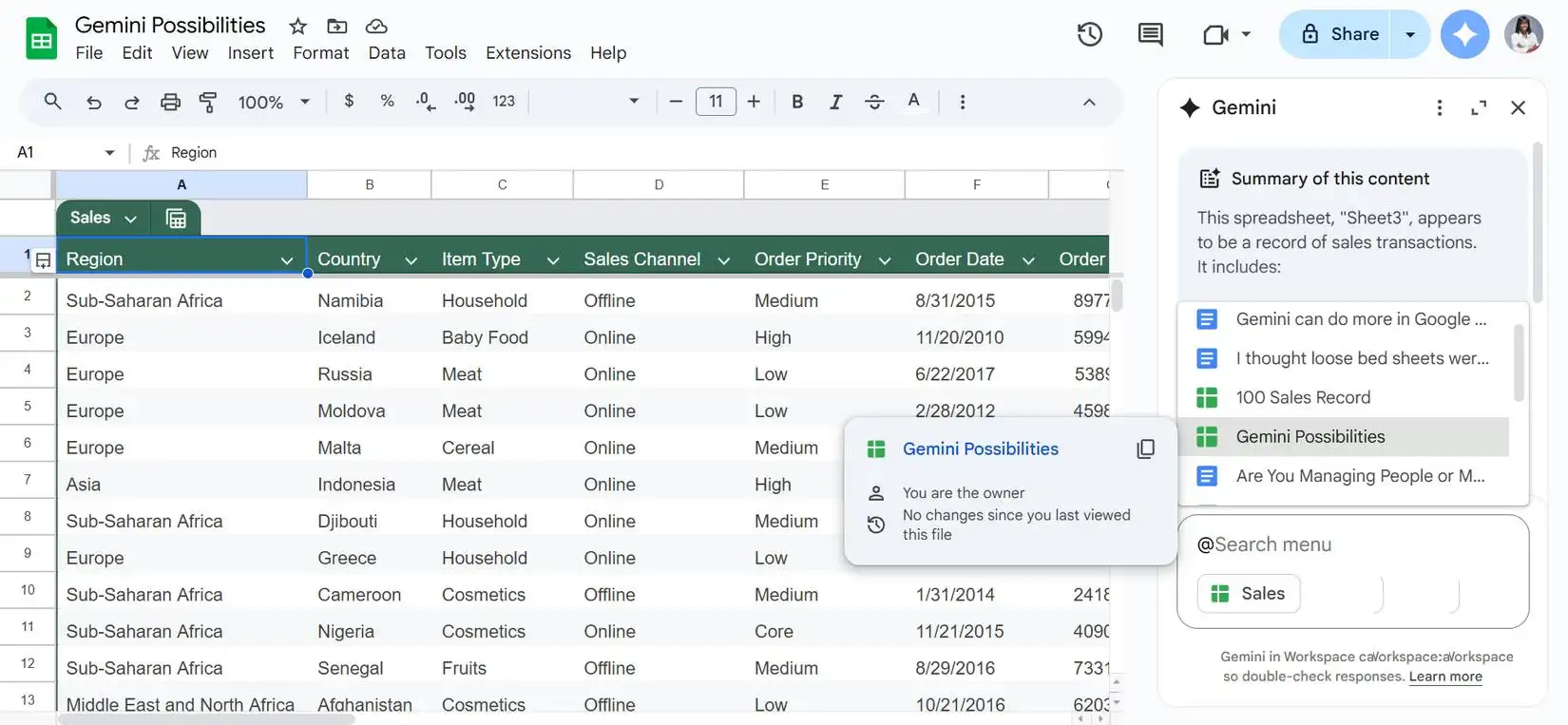
Nếu bạn đang làm việc với các con số cụ thể và muốn tạo biểu đồ động có thể chỉnh sửa, cách vẽ biểu đồ trên Gemini thông qua bảng tính Google Sheets là giải pháp hoàn hảo nhất nhờ khả năng đồng bộ dữ liệu theo thời gian thực.
- Bước 1: Mở tệp Google Sheets chứa bảng dữ liệu số liệu của bạn hoặc bạn hoàn toàn có thể sử dụng Gemini để tạo lập bảng số liệu mà không cần thao tác thủ công.
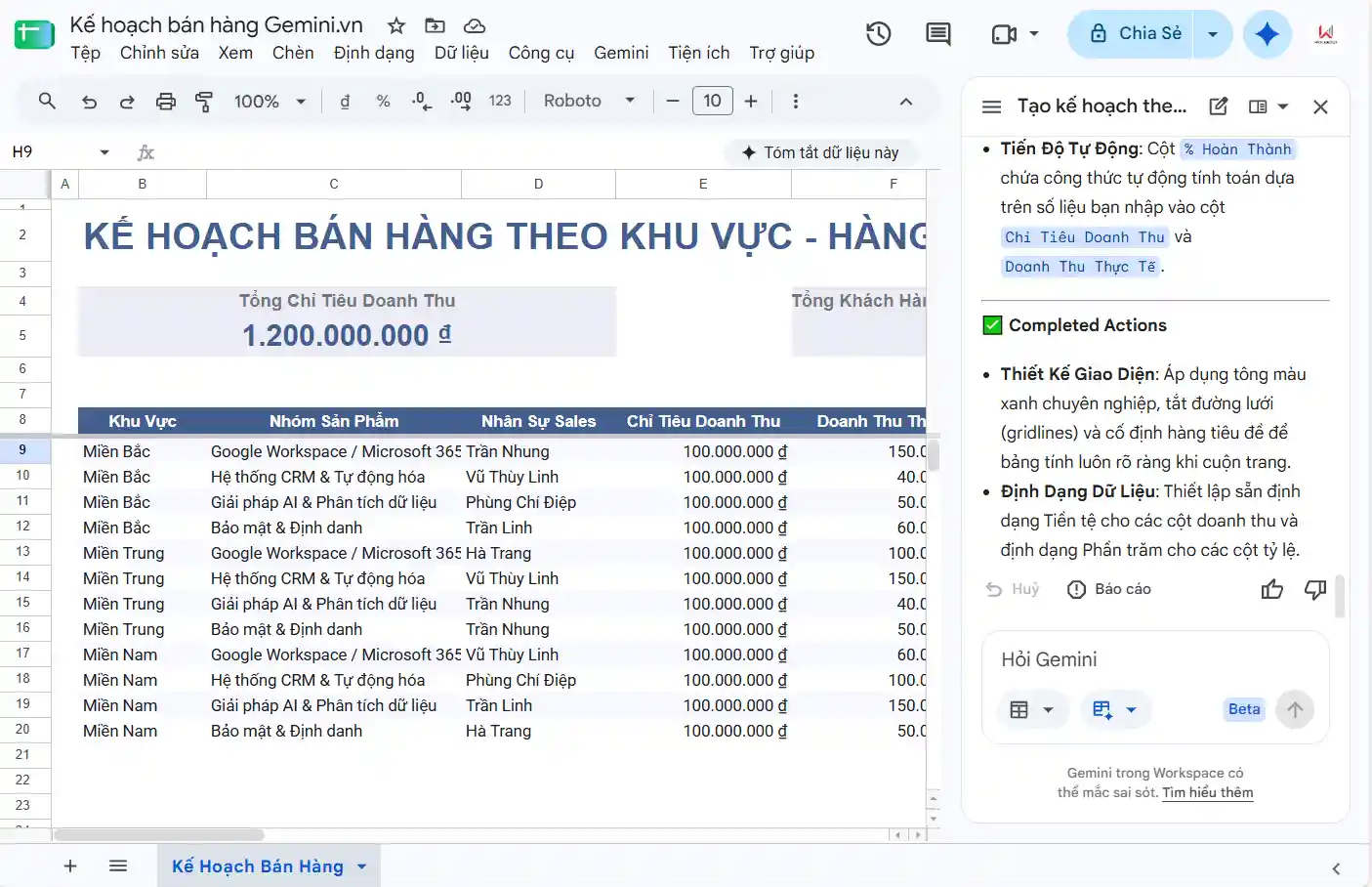
- Bước 2: Nhấp vào biểu tượng Gemini (Hỏi Gemini / Ask Gemini) trên thanh công cụ góc phải giao diện.
- Bước 3: Tại khung điều khiển bên cạnh (side panel), nhập câu lệnh chỉ định rõ vùng dữ liệu cần vẽ.
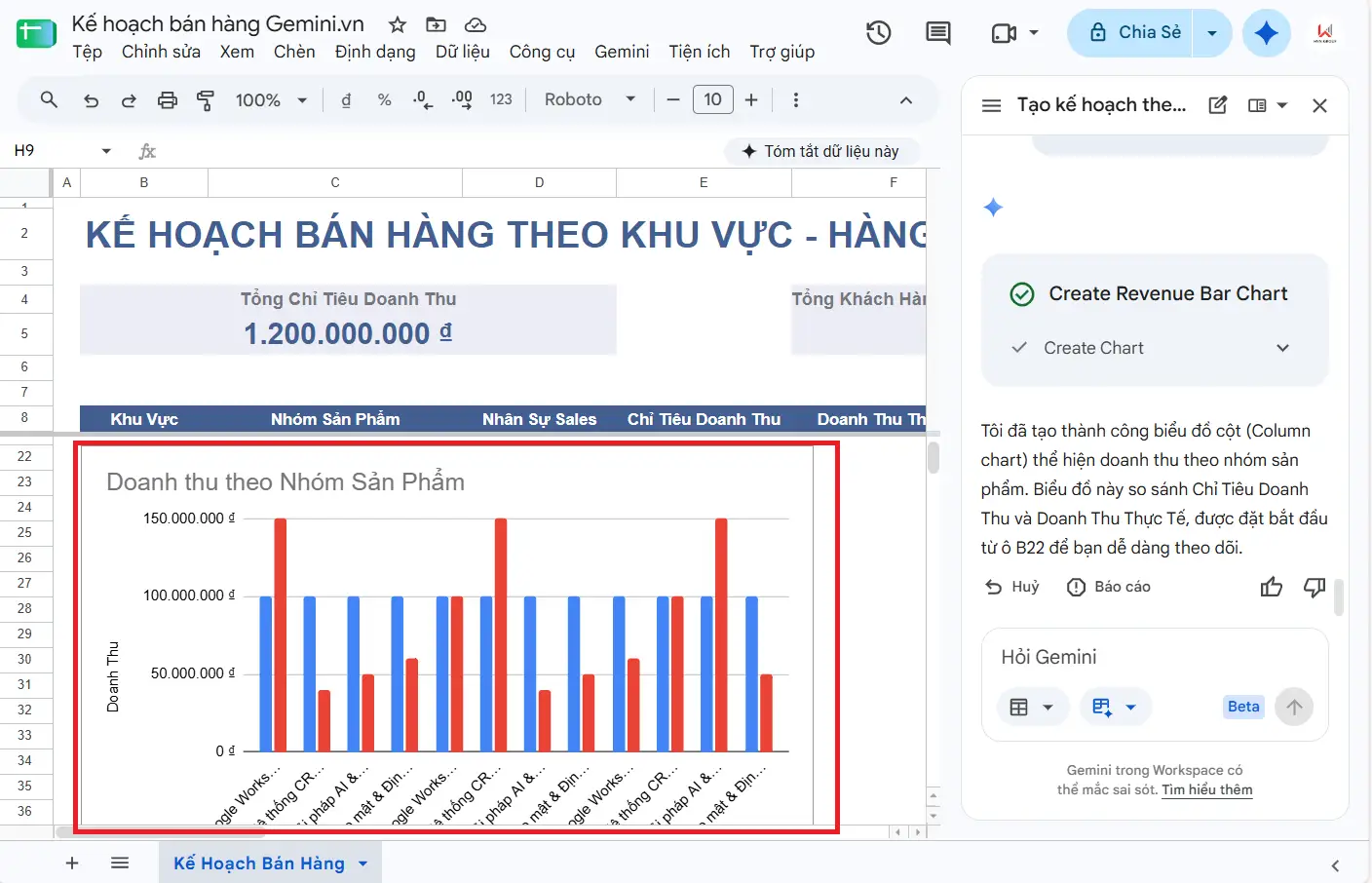
- Ví dụ prompt: “Hãy tạo một biểu đồ cột (Bar chart) thể hiện doanh thu các nhóm sản phẩm dựa trên vùng dữ liệu A1:G20 trong trang tính này.”
- Bước 4: Gemini sẽ tự động tạo biểu đồ tương tác chèn trực tiếp vào trang tính. Bạn có thể thay đổi màu sắc, tiêu đề hoặc định dạng biểu đồ ngay trên Google Sheets.
Cách 2: Xuất sơ đồ minh họa/Infographic dưới dạng hình ảnh trực tiếp
Trong trường hợp bạn cần một hình ảnh biểu đồ mang tính minh họa nhanh cho slide thuyết trình hoặc bài viết tiếp thị, việc áp dụng cách vẽ biểu đồ trên Gemini bằng công cụ sinh ảnh AI (Imagen) sẽ giúp bạn có ngay kết quả chỉ sau vài giây.
- Bước 1: Tại giao diện chat Gemini, đảm bảo bạn đang ở chế độ hỗ trợ tạo ảnh (sử dụng tài khoản Gemini Advanced hoặc tính năng Generate Image được kích hoạt).
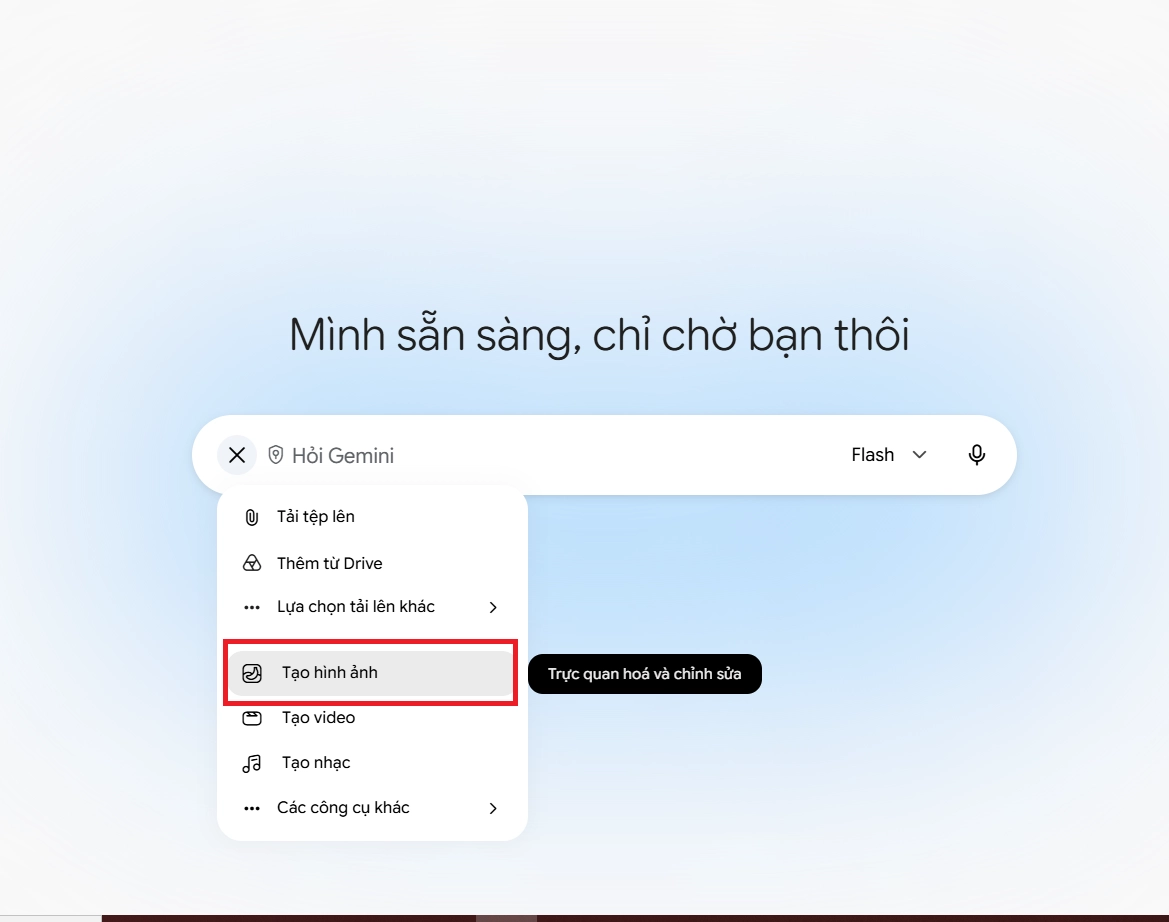
- Bước 2: Nhập prompt mô tả chi tiết biểu đồ dưới dạng văn bản (Text-to-Image).
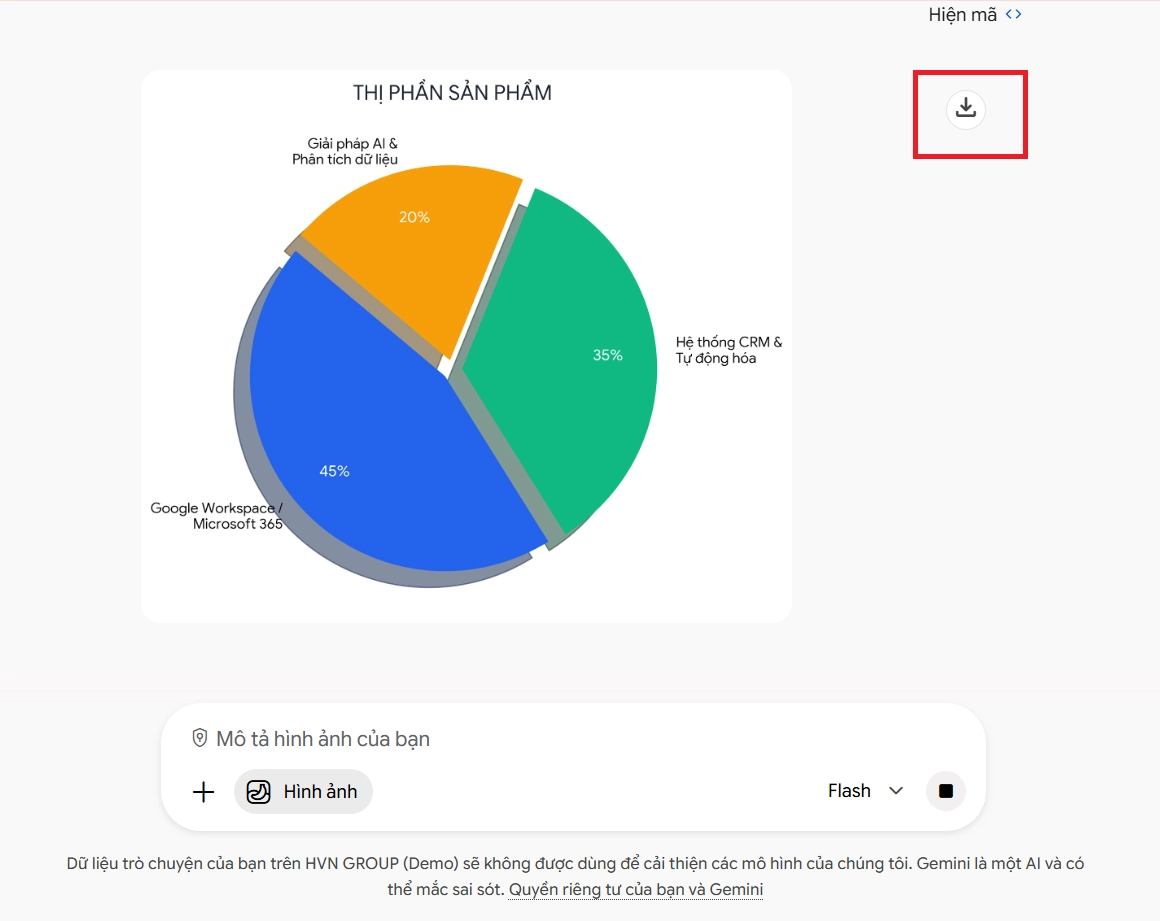
- Ví dụ prompt: “Hãy tạo cho tôi một hình ảnh biểu đồ tròn (Pie chart) 3D minh họa thị phần sản phẩm: Google Workspace / Microsoft 365 45%, Hệ thống CRM & Tự động hóa 35%, Giải pháp AI & Phân tích dữ liệu 20%. Phong cách thiết kế tối giản, nền trắng, màu sắc hiện đại.”
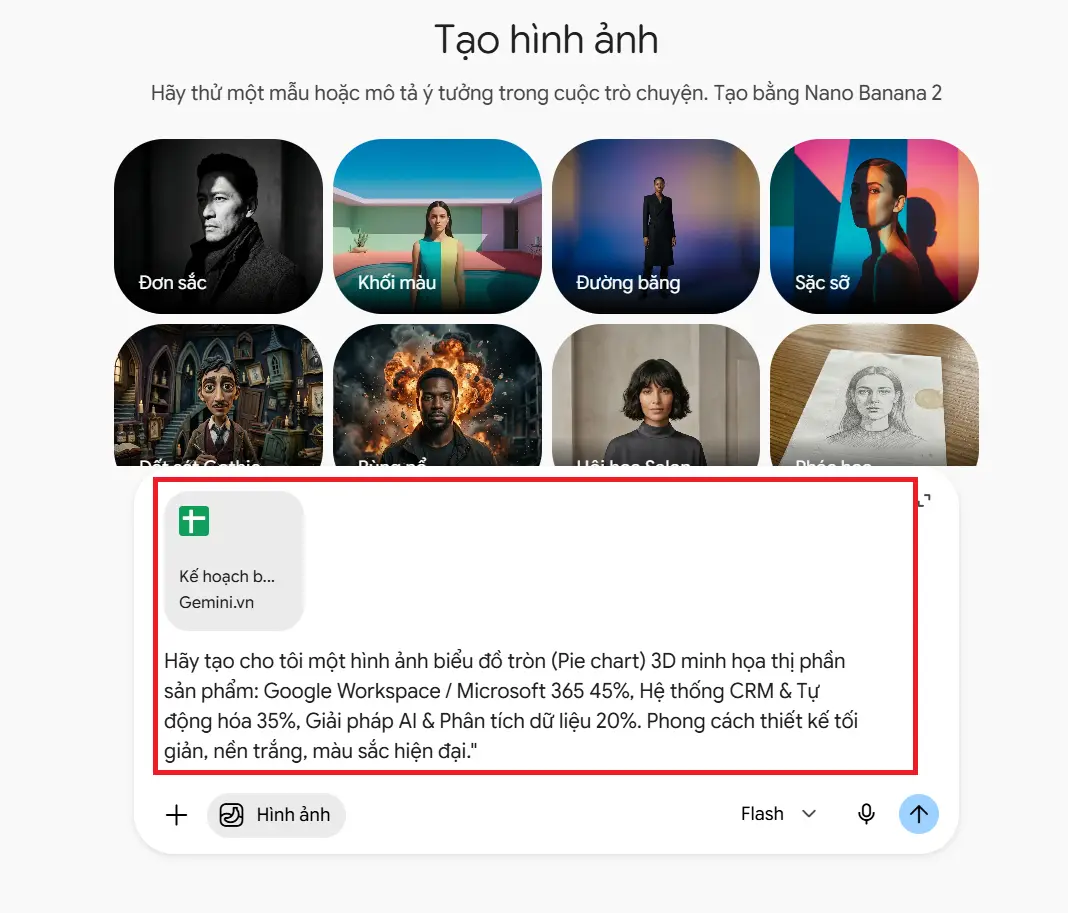
- Bước 3: Đợi Gemini xử lý và sinh ra các phương án hình ảnh.
- Bước 4: Nhấp vào hình ảnh ưng ý để xem kích thước lớn và bấm nút Tải xuống (Download) dưới định dạng PNG.
Cách 3: Tạo mã Mermaid.js để hiển thị sơ đồ/quy trình
Đây là cách vẽ biểu đồ trên Gemini tối ưu nhất khi bạn cần dựng sơ đồ tư duy (Mindmap), sơ đồ quy trình (Flowchart), hay sơ đồ quản lý dự án (Gantt Chart). Gemini sẽ đóng vai trò tạo mã cấu trúc, sau đó bạn chỉ cần hiển thị nó ra dạng hình ảnh trực quan.
- Bước 1: Truy cập vào giao diện chat Gemini (phiên bản mới nhất).
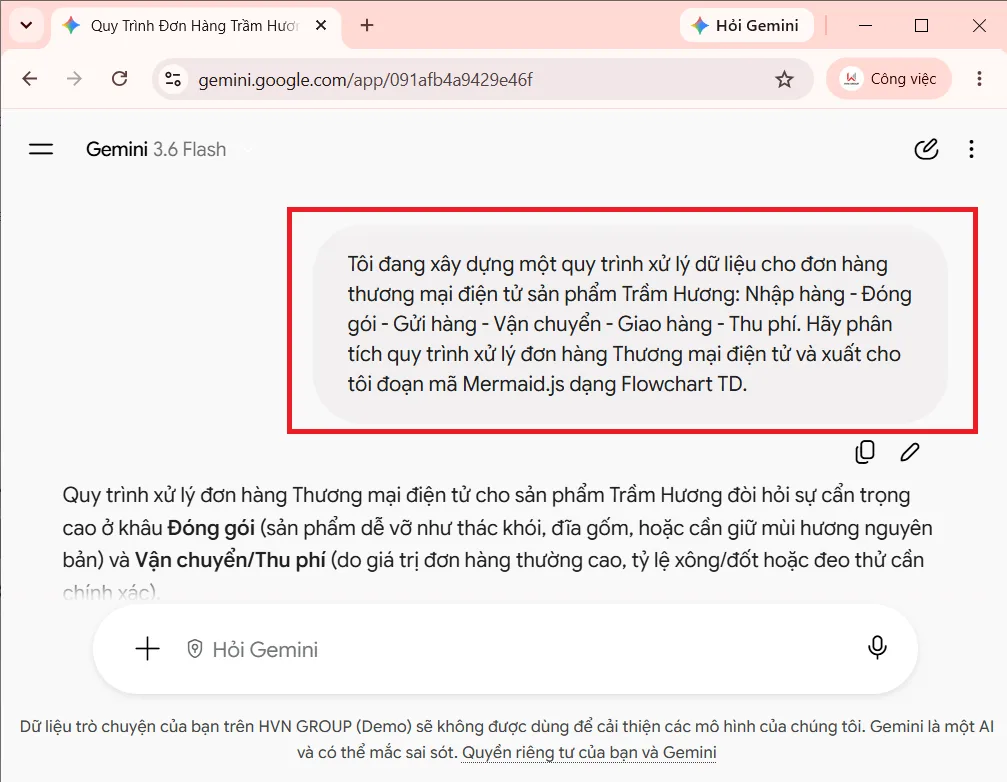
- Bước 2: Nhập yêu cầu và mô tả quy trình/dữ liệu của bạn, kèm theo câu lệnh yêu cầu Gemini xuất mã Mermaid.
Ví dụ prompt: “Hãy phân tích quy trình xử lý đơn hàng Thương mại điện tử và xuất cho tôi đoạn mã Mermaid.js dạng Flowchart TD.”
- Bước 3: Sao chép (Copy) toàn bộ đoạn mã trong khung code mà Gemini vừa trả về.
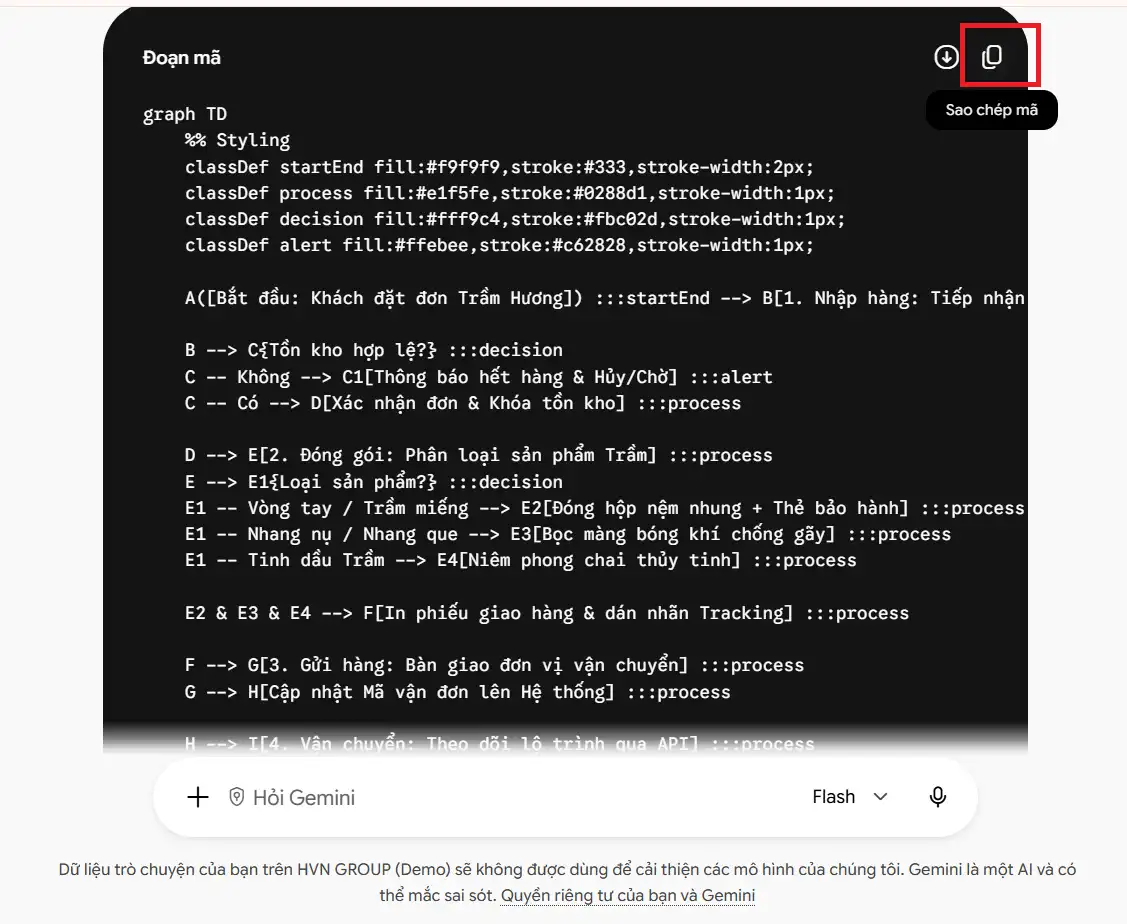
- Bước 4: Mở công cụ hiển thị miễn phí như Mermaid Live Editor (mermaid.live), Notion, hoặc Draw.io. Dán đoạn mã vừa copy vào để xem và chỉnh sửa biểu đồ trực quan, sau đó tải về dưới dạng PNG/SVG.
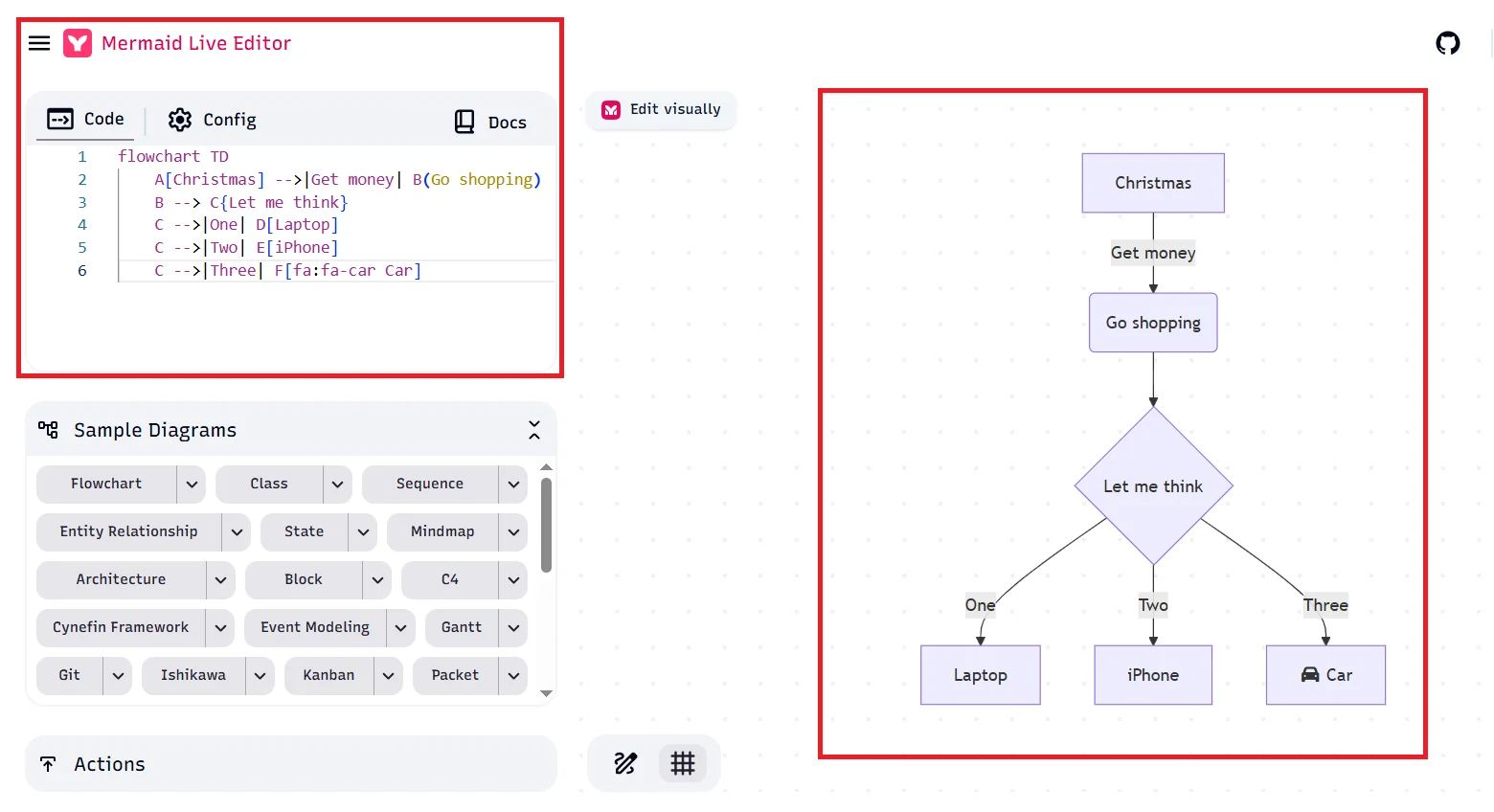
**Lưu ý: Với các công cụ tạo biểu đồ miễn phí có thể bị giới hạn một số tính năng.
Cách 4: Vẽ biểu đồ trực tiếp bằng Python (Matplotlib/Seaborn)
Dành cho các nhà phân tích dữ liệu, sinh viên nghiên cứu hoặc người cần xuất biểu đồ tĩnh đạt độ chính xác cao về mặt toán học. Với cách vẽ biểu đồ trên Gemini này, Gemini sẽ lập trình giúp bạn tạo ra biểu đồ chuẩn chất lượng cao.
- Bước 1: Cung cấp bộ dữ liệu thô (dạng văn bản, CSV hoặc bảng) vào khung chat Gemini.
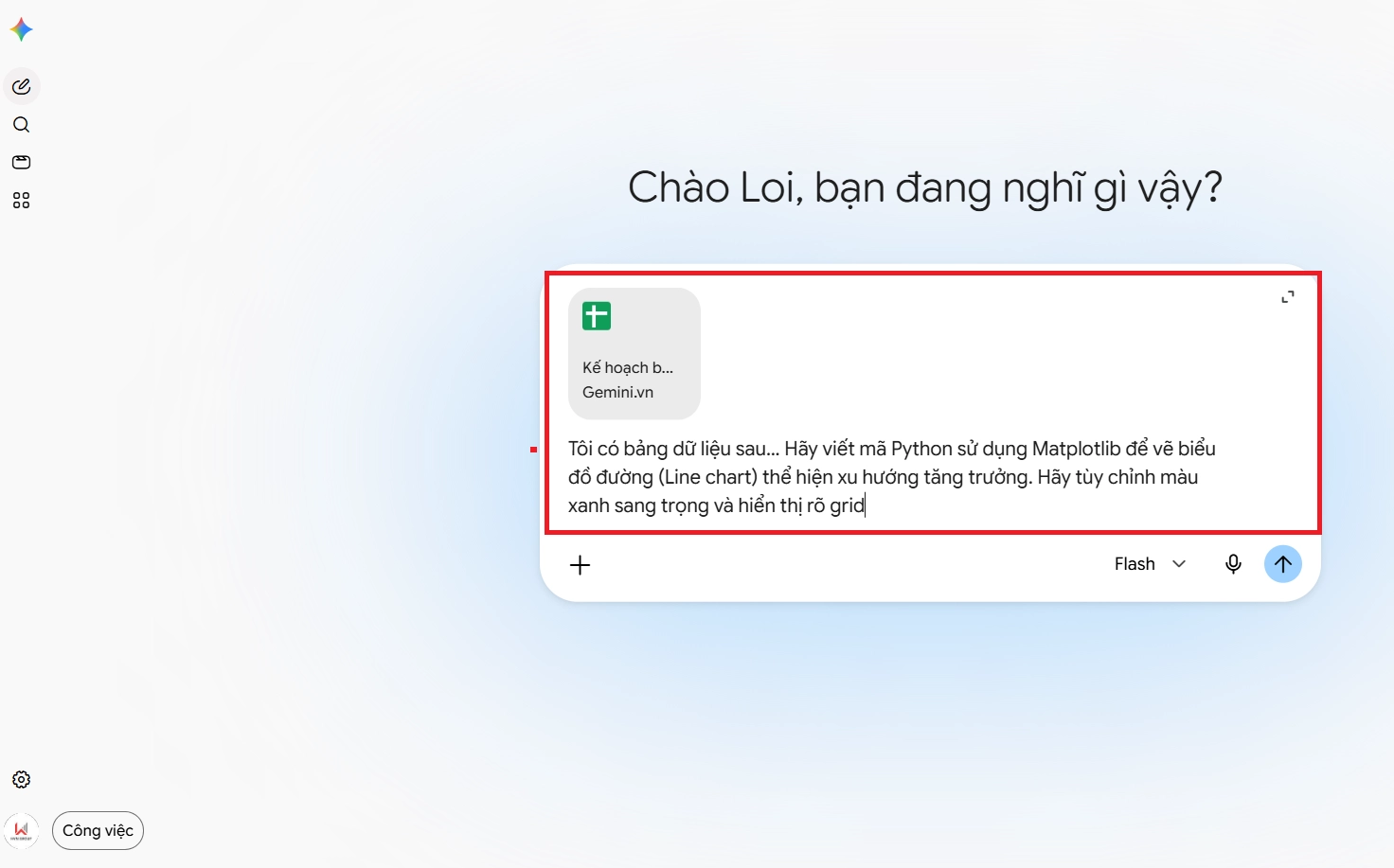
- Bước 2: Yêu cầu Gemini viết một đoạn script Python sử dụng thư viện matplotlib hoặc seaborn để trực quan hóa dữ liệu.
- Ví dụ prompt: “Tôi có bảng dữ liệu sau… Hãy viết mã Python sử dụng Matplotlib để vẽ biểu đồ đường (Line chart) thể hiện xu hướng tăng trưởng. Hãy tùy chỉnh màu xanh sang trọng và hiển thị rõ grid.”
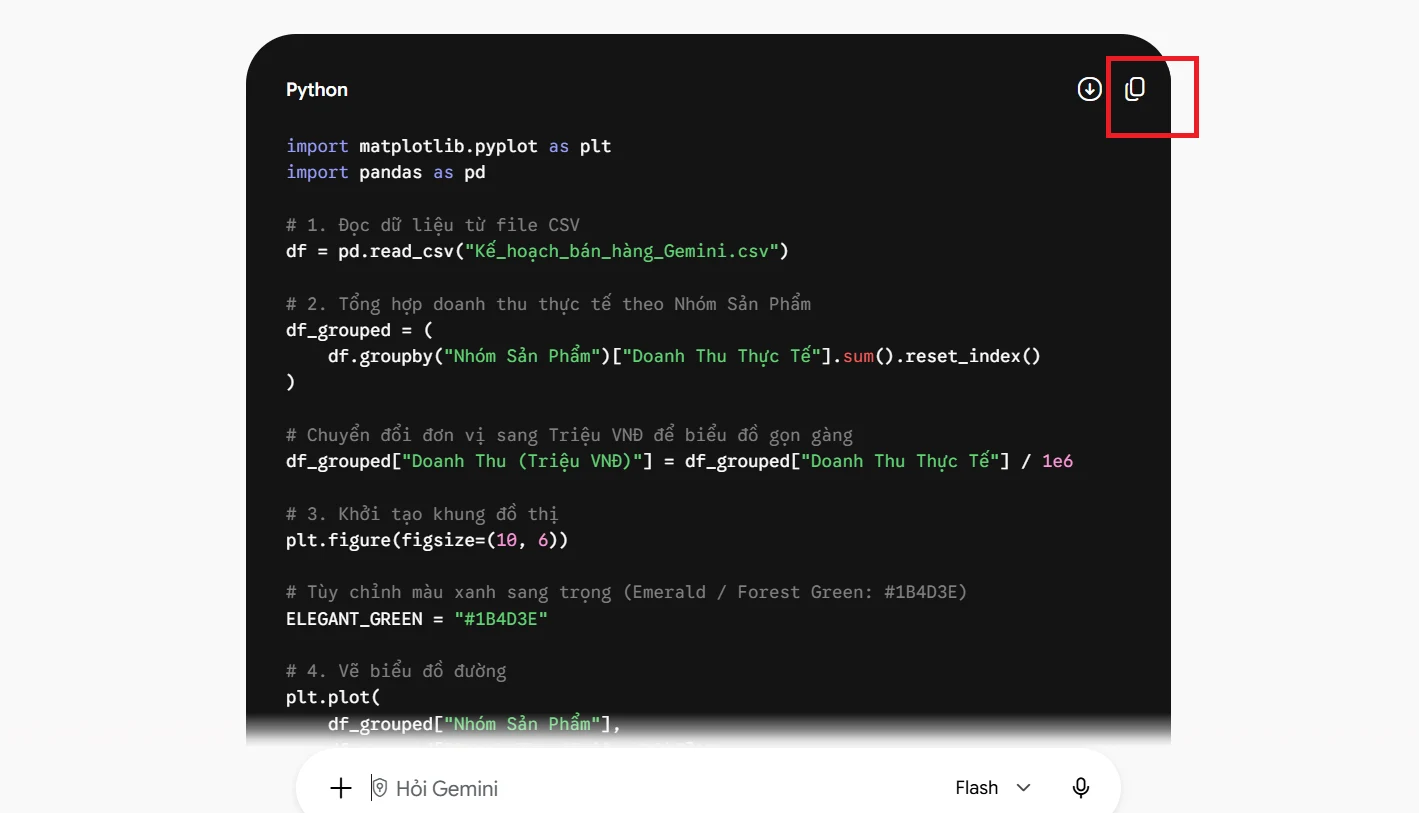
- Bước 3: Sao chép đoạn mã Python được Gemini tạo ra.
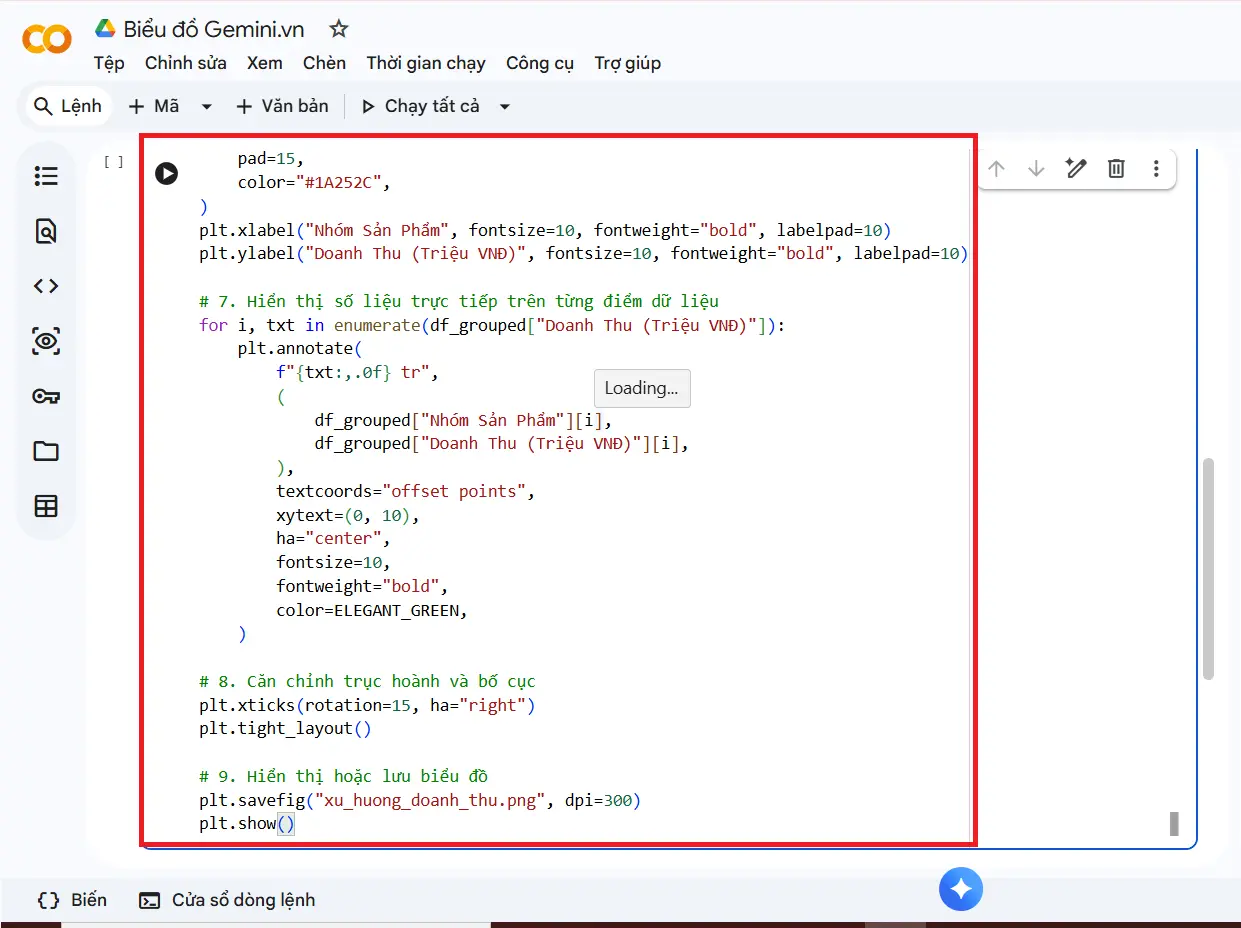
- Bước 4: Dán đoạn mã vào môi trường chạy Python như Google Colab hoặc Jupyter Notebook và bấm Run. Biểu đồ sắc nét sẽ hiển thị ngay lập tức để bạn xuất file ảnh HD.
Cách 5: Biểu diễn ma trận dữ liệu qua bảng Markdown
Khi bạn không muốn chuyển sang bất kỳ ứng dụng bên ngoài nào mà chỉ cần một phương án so sánh dữ liệu trực quan gọn gàng ngay tại cửa sổ chat, cách vẽ biểu đồ trên Gemini dưới định dạng bảng Markdown là sự lựa chọn nhanh gọn nhất.
- Bước 1: Chuẩn bị thông tin hoặc số liệu cần so sánh, phân loại.
- Bước 2: Yêu cầu Gemini tổng hợp và biểu diễn thông tin đó dưới dạng bảng (Markdown Table).
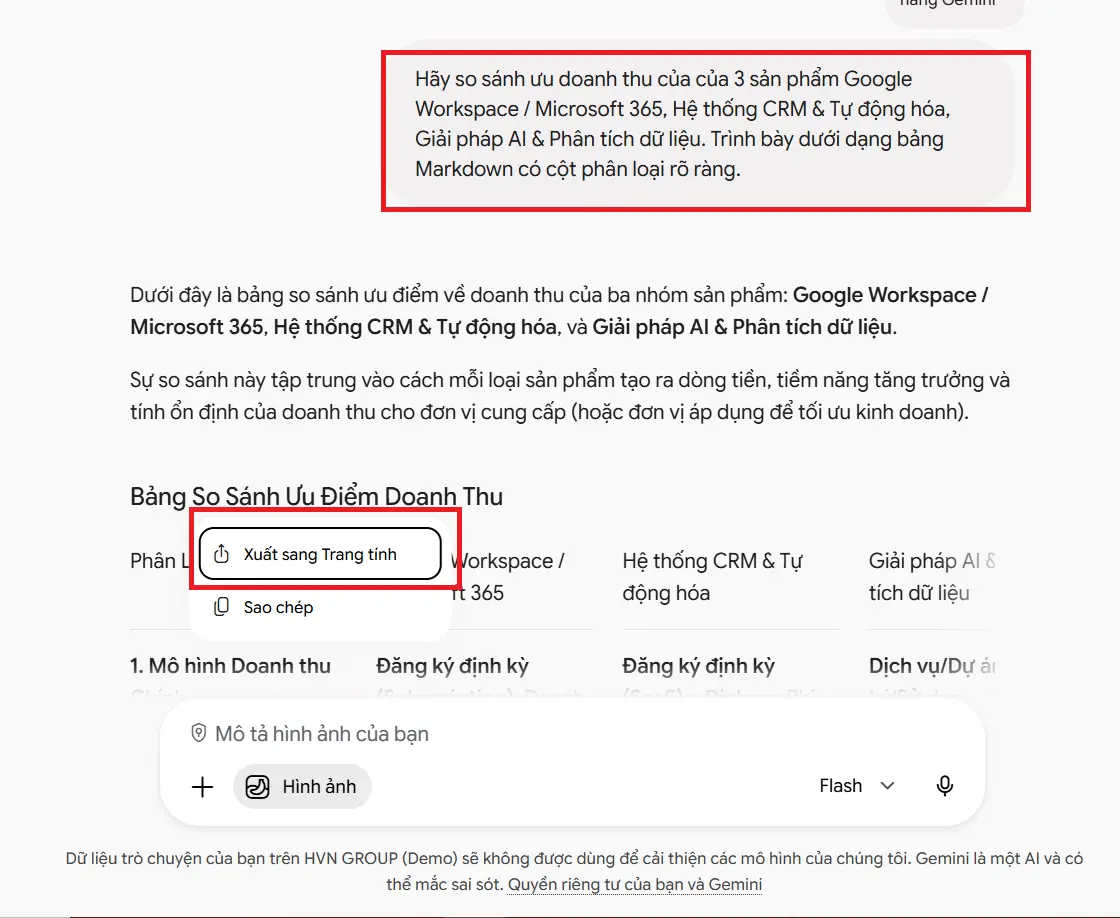
- Ví dụ prompt: “Hãy so sánh ưu doanh thu của của 3 sản phẩm Google Workspace / Microsoft 365, Hệ thống CRM & Tự động hóa, Giải pháp AI & Phân tích dữ liệu. Trình bày dưới dạng bảng Markdown có cột phân loại rõ ràng.”
- Bước 3: Gemini sẽ xuất ra một ma trận bảng trực quan với tiêu đề, hàng và cột phân chia đẹp mắt ngay trong khung hội thoại. Bạn có thể bấm nút Export to Sheets (Xuất sang Bảng tính) nếu muốn lưu trữ dữ liệu này.
Tóm lại, tùy thuộc vào đặc thù công việc và mục đích sử dụng, bạn có thể linh hoạt lựa chọn cách vẽ biểu đồ trên Gemini phù hợp nhất. Từ việc tạo nhanh các sơ đồ quy trình bằng Mermaid, xuất code Python chuyên sâu, cho đến tích hợp trực tiếp vào Google Sheets, Gemini đều đóng vai trò như một trợ lý đắc lực giúp bạn tối ưu hóa dữ liệu. Hãy trải nghiệm ngay 5 phương pháp trên để biến những con số khô khan thành các báo cáo trực quan, ấn tượng và tiết kiệm tối đa thời gian làm việc mỗi ngày!
Lưu ý khi áp dụng cách vẽ biểu đồ trên Gemini
Mặc dù cách vẽ biểu đồ trên Gemini mang lại sự tiện lợi và tốc độ vượt trội, nhưng để đảm bảo tính chính xác, thẩm mỹ và an toàn thông tin cho báo cáo, bạn cần bỏ túi những lưu ý cốt lõi dưới đây:
- Kiểm tra kỹ lưỡng số liệu đầu ra (Fact-check): Gemini là một mô hình ngôn ngữ lớn (LLM), hoạt động theo cơ chế dự đoán văn bản. Đôi khi AI có thể gặp hiện tượng “ảo giác” (hallucination) dẫn đến việc tính toán sai lệch tổng tỷ lệ (ví dụ: biểu đồ tròn có tổng các phần không bằng 100%) hoặc vẽ sai trục tọa độ. Luôn đối chiếu lại số liệu trên biểu đồ với dữ liệu gốc trước khi sử dụng.
- Bảo mật dữ liệu nội bộ và thông tin nhạy cảm: Tránh nhập trực tiếp các dữ liệu tài chính chưa công khai, thông tin cá nhân khách hàng hoặc bí mật kinh doanh của doanh nghiệp vào khung chat Gemini công cộng.
- Sử dụng Prompt tiếng Anh khi tạo code hoặc sinh ảnh: Dù Gemini hỗ trợ tiếng Việt rất tốt, nhưng với các yêu cầu tạo mã phức tạp (Mermaid.js, Python) hoặc sinh ảnh biểu đồ (Text-to-Image), việc sử dụng thuật ngữ chuyên ngành bằng tiếng Anh sẽ giúp AI hiểu chính xác cấu trúc và trả về kết quả ít lỗi hơn.
- Nhận diện giới hạn của phương pháp sinh ảnh (Image Generation): Các biểu đồ được tạo dưới dạng hình ảnh trực tiếp chỉ mang tính chất minh họa khái niệm hoặc dùng cho các slide thuyết trình nhanh. Phương pháp này không thể chỉnh sửa từng con số riêng lẻ và không đảm bảo độ chính xác tuyệt đối về mặt tỷ lệ toán học.
- Lựa chọn đúng loại biểu đồ cho từng nhóm dữ liệu:
- Sơ đồ quy trình, tư duy: Ưu tiên dùng Mermaid.js.
- Báo cáo tài chính, số liệu kinh doanh động: Ưu tiên tích hợp Google Sheets.
- Phân tích dữ liệu lớn, bài nghiên cứu: Ưu tiên xuất mã Python.
Tổng hợp một số mẹo vẽ biểu đồ trên Gemini chuyên nghiệp
Để nâng tầm báo cáo và giúp AI xử lý dữ liệu mượt mà ngay từ lần thử đầu tiên, việc nắm vững các kỹ thuật tương tác là vô cùng cần thiết. Dưới đây là những mẹo thực chiến từ chuyên gia giúp bạn áp dụng cách vẽ biểu đồ trên Gemini hiệu quả và tối ưu thời gian nhất:
- Yêu cầu Gemini dọn dẹp dữ liệu trước khi vẽ: Nếu bộ dữ liệu thô của bạn bị trùng lặp, thiếu thông tin hoặc hỗn loạn, hãy giao nhiệm vụ cho AI làm sạch trước bằng câu lệnh: “Hãy phân loại, loại bỏ dữ liệu trùng và sắp xếp bảng này theo thứ tự giảm dần trước khi tạo mã vẽ biểu đồ”.
- Kỹ thuật sửa lỗi code tự động (Debug): Trong trường hợp dán mã Mermaid.js hoặc Python vào các công cụ hiển thị mà gặp thông báo lỗi (Syntax Error), bạn chỉ cần copy dòng báo lỗi đó dán ngược lại vào khung chat kèm lệnh: “Đoạn mã trên bị lỗi này […], hãy kiểm tra và sửa lại bản hoàn chỉnh giúp tôi”.
- Chia nhỏ cấu trúc cho các sơ đồ phức tạp: Đối với những quy trình doanh nghiệp rộng hoặc sơ đồ tư duy đa nhánh, hãy yêu cầu Gemini dựng bộ khung chính (Skeleton) trước. Sau khi duyệt xong khung, bạn mới bảo AI bổ sung chi tiết vào từng nhánh nhỏ để tránh tình trạng AI bỏ sót thông tin do quá tải dữ liệu.
- Tối ưu hóa bảng màu và phong cách: Bạn hoàn toàn có thể yêu cầu Gemini áp dụng bộ nhận diện thương hiệu vào biểu đồ bằng cách cung cấp mã màu Hex (ví dụ: #1A73E8) hoặc quy định phong cách thiết kế như Minimalist (tối giản), Modern Corporate (chuyên nghiệp) hay Dark Mode (nền tối) trong câu lệnh.
Prompt chuẩn chuyên gia giúp Gemini xuất biểu đồ chính xác 100%
Một câu lệnh kém chất lượng sẽ trả về kết quả mờ nhạt hoặc sai cấu trúc. Để đảm bảo AI hiểu chính xác mong muốn của bạn ngay trong lần tạo đầu tiên, hãy áp dụng công thức đặt prompt 4 thành phần tiêu chuẩn dưới đây:
[Cấu trúc Prompt] = [Ngữ cảnh & Dữ liệu] + [Loại biểu đồ] + [Định dạng xuất] + [Yêu cầu thẩm mỹ]
- Ngữ cảnh & Dữ liệu (Context & Data): Thiết lập vai trò chuyên gia cho AI và cung cấp bảng dữ liệu gốc.
- Loại biểu đồ (Chart Type): Tên chính xác của sơ đồ (Flowchart, Mindmap, Gantt, Pie Chart, Bar Chart…).
- Định dạng xuất (Output Format): Chỉ định rõ đầu ra là mã Mermaid.js, script Python hay Bảng Markdown.
- Yêu cầu thẩm mỹ (Style & Layout): Quy định hướng hiển thị (từ trên xuống – TD, từ trái sang – LR), màu sắc hoặc phong cách trình bày.
Mẫu Prompt thực chiến bạn có thể copy và sử dụng ngay:
“Bạn là một chuyên gia phân tích dữ liệu cao cấp. Hãy sử dụng bảng dữ liệu quy trình dưới đây để tạo cho tôi đoạn mã Mermaid.js dạng Flowchart hiển thị từ trái sang phải (LR).
[Dữ liệu: Khách hàng đặt hàng → Hệ thống kiểm tra kho → (Nếu còn hàng) Xử lý thanh toán → Giao hàng]
Yêu cầu: Mã sạch, cấu trúc rõ ràng, sử dụng tông màu xanh dương nhạt cho các bước thành công và màu đỏ nhạt cho nhánh rẽ nhánh lỗi. Chỉ xuất khối code Mermaid, không cần giải thích thêm.”
Đăng ký Gemini AI tại Gemini.vn – Mở khóa các tính năng nâng cao
Dù các cách vẽ biểu đồ trên Gemini bản miễn phí đã giải quyết tốt các nhu cầu cơ bản, nhưng nếu bạn thường xuyên phải làm việc với các tệp dữ liệu lớn, bảng tính phức tạp hoặc yêu cầu bảo mật cao, việc nâng cấp lên phiên bản trả phí là bước đầu tư hoàn toàn đáng giá.
Lý do bạn nên nâng cấp Gemini AI bản quyền
Việc nâng cấp lên tài khoản Gemini AI bản quyền không đơn thuần là trả phí cho một phần mềm, mà là khoản đầu tư chiến lược giúp bạn sở hữu một “trợ lý AI chuyên nghiệp” với hiệu suất làm việc vượt trội. Dưới đây là một số những giá trị khác biệt mà bạn sẽ nhận được:
- Sở hữu mô hình AI mạnh nhất (Gemini Advanced): Được trang bị kiến trúc AI tiên tiến với cửa sổ ngữ cảnh (Context Window) cực lớn, cho phép bạn tải lên trực tiếp các tệp Excel, CSV hay tài liệu báo cáo dài hàng trăm trang để AI tự động phân tích và vẽ biểu đồ trong vài giây.
- Tính năng phân tích dữ liệu nâng cao (Advanced Data Analysis): Không cần copy-paste thủ công hay chuyển đổi mã code phức tạp, Gemini AI bản quyền có khả năng xử lý, tính toán, làm sạch dữ liệu và tạo ra biểu đồ tĩnh/động chất lượng cao chỉ với một cú nhấp chuột.
- Tích hợp sâu vào hệ sinh thái Google Workspace: Sử dụng trợ lý Gemini trực tiếp ngay trên Google Docs, Google Sheets, Google Slides và Gmail, giúp tối ưu hóa 100% dòng công việc mà không cần chuyển đổi qua lại giữa các ứng dụng.
- Tốc độ phản hồi ưu tiên & luôn sẵn sàng: Không bị gián đoạn hay giới hạn băng thông vào các khung giờ cao điểm, đảm bảo tiến độ công việc luôn trôi chảy.
Tại sao nên đăng ký Gemini AI tại Gemini.vn?
Để trải nghiệm trọn vẹn sức mạnh của AI với chi phí tối ưu nhất, Gemini.vn là giải pháp hàng đầu dành cho cá nhân và doanh nghiệp tại Việt Nam:
- Tài khoản chính chủ, kích hoạt nhanh chóng: Đảm bảo tính an toàn, ổn định và bảo mật tuyệt đối cho dữ liệu làm việc của bạn.
- Chi phí tiết kiệm & đa dạng gói dịch vụ: Cung cấp các gói linh hoạt theo tháng hoặc năm với mức giá ưu đãi hơn rất nhiều so với đăng ký trực tiếp bằng thẻ quốc tế.
- Hỗ trợ kỹ thuật 24/7 bằng tiếng Việt: Đội ngũ chuyên gia luôn sẵn sàng đồng hành, tư vấn giải pháp và hướng dẫn bạn tối ưu hóa các bộ câu lệnh (Prompt) vẽ biểu đồ cũng như xử lý công việc chuyên sâu.

Hãy nâng tầm năng suất làm việc và biến mọi dữ liệu phức tạp thành biểu đồ trực quan ngay hôm nay! Đăng ký ngay với Gemini.vn để nhận tư vấn và kích hoạt tài khoản Gemini AI bản quyền với giá tốt nhất.
[NÂNG CẤP GEMINI AI]
Một số câu hỏi thường gặp
- Sử dụng các cách vẽ biểu đồ trên Gemini bản miễn phí có bị giới hạn không?
Bản miễn phí cho phép bạn tạo mã Mermaid.js, xuất code Python hoặc tạo bảng Markdown không giới hạn. Tuy nhiên, tính năng phân tích tệp dữ liệu dung lượng lớn (file Excel, CSV nặng) và tính năng tạo hình ảnh Infographic trực tiếp có thể bị giới hạn lượt dùng hoặc yêu cầu tài khoản Gemini Advanced.
- Biểu đồ do Gemini tạo ra có đảm bảo độ chính xác 100% không?
Không hoàn toàn. Gemini hỗ trợ xử lý dữ liệu rất tốt nhưng vẫn có thể gặp hiện tượng “ảo giác” (sai lệch phép tính hoặc nhầm lẫn trục tọa độ). Bạn nên sử dụng tính năng kiểm tra dữ liệu hoặc đối chiếu lại các con số quan trọng trước khi đưa vào báo cáo chính thức.
- Tôi có thể xuất biểu đồ từ Gemini sang PowerPoint hay Google Slides được không?
Có. Bạn có thể chèn trực tiếp biểu đồ làm từ Google Sheets vào Google Slides, sao chép hình ảnh biểu đồ từ mã Python/Image Generation, hoặc xuất biểu đồ từ Mermaid Live Editor dưới dạng file PNG/SVG để chèn vào Slide PowerPoint dễ dàng.
- Dùng Gemini để vẽ biểu đồ có bị lộ dữ liệu nội bộ của công ty không?
Nếu sử dụng tài khoản Gemini cá nhân miễn phí, dữ liệu của bạn có thể được dùng để huấn luyện mô hình AI. Để đảm bảo an toàn thông tin, tuyệt đối không nhập dữ liệu nhạy cảm hoặc nên nâng cấp lên các gói Gemini AI bản quyền/Google Workspace doanh nghiệp tại Gemini.vn để được cam kết bảo mật dữ liệu riêng tư.
- Làm thế nào để lưu hoặc xuất mã Mermaid từ Gemini thành file ảnh chất lượng cao (HD)?
Khi Gemini trả về đoạn mã Mermaid, bạn chỉ cần sao chép (copy) toàn bộ mã đó và dán vào trang web Mermaid Live Editor (mermaid.live). Tại đây, bạn chọn mục Actions ở góc dưới bên trái, sau đó chọn xuất file dưới định dạng PNG (cho ảnh nét) hoặc SVG (dạng vector, cho phép phóng to không bị vỡ nét) để chèn vào báo cáo hoặc tài liệu.
Lời kết
Trực quan hóa dữ liệu không còn là công việc tốn hàng giờ đồng hồ nếu bạn biết tận dụng linh hoạt 05 cách vẽ biểu đồ trên Gemini đã được hướng dẫn ở trên. Dù bạn cần dựng sơ đồ quy trình nhanh với Mermaid, xử lý số liệu trên Google Sheets hay lập trình biểu đồ chuyên sâu bằng Python, Gemini đều sẵn sàng hỗ trợ đóng vai trò là một trợ lý AI đắc lực.
Hãy bắt đầu áp dụng ngay các mẹo và mẫu prompt thực chiến này vào công việc hàng ngày. Đừng quên liện hệ Gemini.vn – Hotline 024.9999.7777 để nâng cấp giải pháp Gemini AI bản quyền, mở khóa trọn bộ tính năng nâng cao và bứt phá năng suất làm việc của bạn ngay hôm nay!
