

Thông tin Google khai tử Gems trên Gemini từ ngày 17/11/2026 đang khiến không ít người dùng và doanh nghiệp lo lắng về nguy cơ thất lạc kho câu lệnh tùy chỉnh cùng hàng loạt tài liệu tham chiếu đã dày công thiết lập? Nếu không nắm rõ cơ chế di cư dữ liệu (migration) và cách cấp quyền đồng bộ mới, quy trình tự động hóa công việc của bạn trên trợ lý AI có thể bị gián đoạn.
Bài viết dưới đây từ Gemini.vn sẽ cập nhật chi tiết lộ trình chuyển từ Gems sang Skills, phân tích 3 nâng cấp đột phá của hệ thống mới và hướng dẫn 4 bước kiểm tra, thiết lập Skills hiệu quả giúp bạn làm chủ giải pháp sử dụng Gemini AI chỉ trong vài phút!
Thông báo chính thức về việc Google khai tử Gems trên Gemini
Từ ngày 17/11/2026, Google chính thức ngừng hỗ trợ tính năng Gems trên nền tảng Gemini và thực hiện di chuyển toàn bộ dữ liệu người dùng sang hệ thống mới mang tên Skills.
Theo thông báo cập nhật hệ thống được Google phát đi, quá trình ngừng hoạt động của Gems diễn ra đồng bộ trên cả phiên bản trình duyệt web lẫn ứng dụng di động (Android và iOS). Thay vì buộc người dùng phải tự sao lưu hay thiết lập lại từ đầu, hệ thống máy chủ của Google đã tự động thực hiện quy trình di cư dữ liệu (migration) trong nền.
Cụ thể, toàn bộ các Gems mà bạn đã khởi tạo trước mốc thời gian 17/11/2026 đều được bảo toàn nguyên vẹn và tự động xuất hiện dưới dạng các “Skills” trong tài khoản. Sự thay đổi này áp dụng rộng rãi cho mọi cấp độ tài khoản đang sở hữu quyền truy cập tính năng tùy chỉnh trợ lý ảo, bao gồm:
- Tài khoản cá nhân đăng ký gói Google One AI Premium.
- Tài khoản doanh nghiệp và tổ chức giáo dục sử dụng các gói Google Workspace có tích hợp Gemini.
Về mặt dữ liệu, Google xác nhận các thành phần cốt lõi của mỗi Gem cũ đều được giữ lại đầy đủ. Tên gọi, biểu tượng nhận diện, phần câu lệnh hệ thống (System Instructions) cũng như các tệp tin kiến thức nền (PDF, Google Docs, bảng tính) đã tải lên trước đó đều được ánh xạ trực tiếp sang cấu trúc của Skills. Lịch sử các cuộc trò chuyện cũ thực hiện với Gems vẫn nằm trong danh sách lưu trữ để người dùng tra cứu khi cần thiết, dù bạn sẽ không thể tiếp tục tạo thêm đoạn chat mới bằng giao diện Gems cũ.
Lý do Google quyết định thay thế Gems bằng hệ thống Skills

Sự chuyển dịch này xuất phát từ nhu cầu mở rộng khả năng tự động hóa đa tác vụ và đồng bộ hóa sâu rộng hệ sinh thái AI của Google, thay vì chỉ dừng lại ở các chatbot đóng vai đơn lẻ.
Khi mới ra mắt, Gems được thiết kế như một lớp vỏ bọc câu lệnh (prompt wrapper) giúp người dùng cố định vai trò và ngữ cảnh cho Gemini. Ví dụ, bạn có thể tạo một Gem chuyên sửa lỗi ngữ pháp tiếng Anh hoặc một Gem chuyên lên thực đơn ăn kiêng. Tuy nhiên, sau một thời gian vận hành thực tế, kiến trúc của Gems bộc lộ nhiều giới hạn rõ rệt trước nhu cầu công việc ngày càng phức tạp:
- Tính cô lập cao: Mỗi Gem hoạt động như một thực thể tách biệt. Nếu bạn đang làm việc với Gem “Nghiên cứu từ khóa” và muốn chuyển sang Gem “Viết bài chuẩn SEO”, bạn buộc phải mở một cửa sổ trò chuyện mới và sao chép dữ liệu thủ công qua lại. Điều này làm đứt gãy mạch tư duy và tốn nhiều thời gian thao tác.
- Khả năng tương tác công cụ hạn chế: Gems cũ gặp khó khăn khi phải thực thi các chuỗi hành động liên hoàn trên nhiều ứng dụng khác nhau. Việc gọi dữ liệu thời gian thực từ Gmail, Google Drive hay Google Calendar bên trong một Gem thường thiếu ổn định và đòi hỏi nhiều bước xác nhận rườm rà.
- Phân mảnh giao diện quản lý: Người dùng thường xuyên tạo ra hàng chục Gems cho các tác vụ nhỏ lẻ, khiến thanh điều hướng bên trái trở nên chật chội và khó tìm kiếm.
Việc chuyển đổi sang hệ thống Skills giải quyết triệt để các nút thắt này. Thay vì coi mỗi trợ lý tùy chỉnh là một “nhân vật” đứng riêng lẻ, Google định vị lại chúng thành các “kỹ năng” chuyên biệt. Trong một cuộc hội thoại duy nhất trên Gemini, người dùng có thể kích hoạt linh hoạt nhiều Skills khác nhau tùy theo từng bước của quy trình làm việc. Cách tiếp cận này giúp hệ thống vận hành mạch lạc, giảm tải tài nguyên xử lý và mang lại trải nghiệm tự động hóa cực nhanh.
So sánh chi tiết Gems cũ và hệ thống Skills mới trên Gemini
Hệ thống Skills kế thừa toàn bộ nền tảng câu lệnh cốt lõi từ Gems nhưng mở rộng thành các mô-đun kỹ năng linh hoạt, có khả năng kết nối trực tiếp với Google Workspace và cho phép kết hợp nhiều tác vụ ngay trong một cuộc trò chuyện.
Để hiểu rõ sự nâng cấp này mang lại lợi ích gì cho công việc hàng ngày của bạn, bảng dưới đây sẽ đối chiếu trực quan từng khía cạnh giữa hai hệ thống:
| Tiêu chí so sánh | Hệ thống Gems cũ (Trước 17/11/2026) | Hệ thống Skills mới (Từ 17/11/2026) |
| Cách thức hoạt động | Là một chatbot đóng vai cố định, mỗi Gem nằm riêng ở một cửa sổ chat độc lập. | Là một công cụ kỹ năng thu gọn, có thể gọi ra sử dụng ngay trong cửa sổ chat chính. |
| Khả năng làm việc nhóm (Đa nhiệm) | Không thể dùng chung nhiều Gems cùng lúc; muốn đổi vai trò phải mở tab chat mới. | Cho phép gọi nhiều Skills nối tiếp nhau trong cùng một khung chat để xử lý việc liên hoàn. |
| Kết nối dữ liệu ngoài | Chủ yếu đọc các file tĩnh (PDF, Word) do bạn tải lên thủ công từ lúc cài đặt. | Tự động đọc và cập nhật dữ liệu mới từ Google Drive, Gmail, Docs theo thời gian thực. |
| Cách gọi công cụ | Phải di chuột vào menu bên trái và bấm chọn thủ công từng biểu tượng Gem. | Gõ trực tiếp ký tự @Tên_Skill ngay trong khung nhập liệu hoặc để Gemini tự động gợi ý. |
| Chia sẻ và phân quyền | Chỉ chia sẻ được qua đường link cơ bản với quyền xem hoặc tạo bản sao. | Quản lý tập trung, cho phép cấp quyền sử dụng chi tiết cho từng nhóm hoặc phòng ban. |
Giải thích chi tiết 3 điểm nâng cấp dễ nhận thấy trên Skills
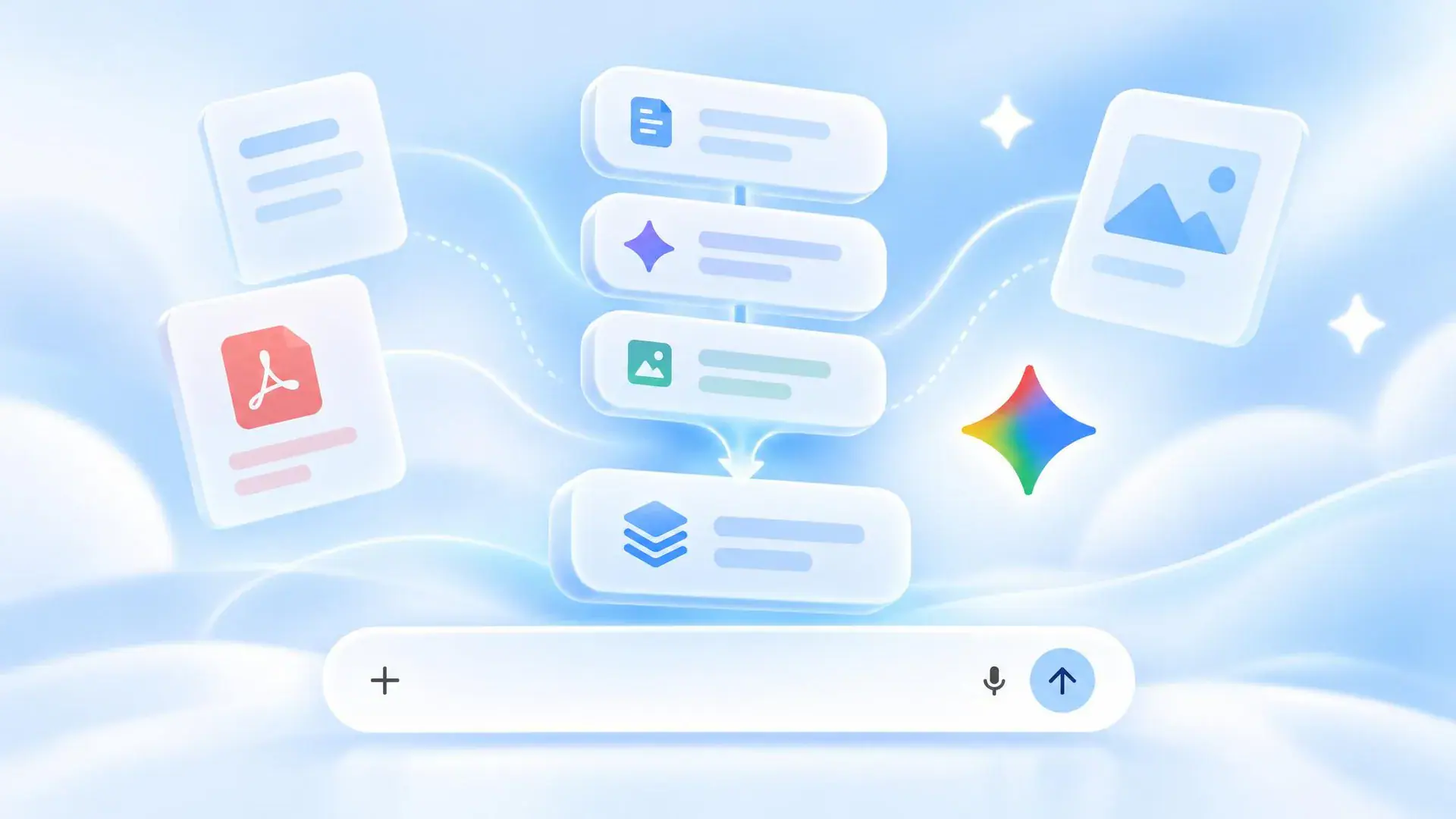
Thay vì phải làm quen với các thuật ngữ kỹ thuật phức tạp, bạn có thể hình dung sự tiện lợi của hệ thống Skills qua 3 thay đổi thực tế sau:
Kết hợp nhiều trợ lý trong cùng một khung chat bằng dấu
Trước đây với Gems, nếu bạn cần làm một quy trình gồm nhiều bước, bạn phải mở nhiều cửa sổ khác nhau và copy-paste dữ liệu qua lại rất mất thời gian. Với Skills, mọi thứ diễn ra trên một màn hình duy nhất.
Ví dụ thực tế: Khi cần làm báo cáo cuối tuần, bạn chỉ cần gõ @PhanTichSoLieu để Gemini đọc bảng tính doanh thu. Ngay bên dưới câu trả lời đó, bạn gõ tiếp @VietEmailBaoCao để hệ thống lấy chính số liệu vừa phân tích và soạn thành một bức thư hoàn chỉnh gửi cho quản lý.
Dữ liệu luôn được làm mới tự động
Ở hệ thống cũ, mỗi khi file bảng giá hoặc tài liệu quy định của công ty có sự thay đổi, bạn phải vào phần cài đặt của Gem, xóa file cũ đi và tải file mới lên lại. Hệ thống Skills mới khắc phục hoàn toàn sự bất tiện này bằng cách liên kết trực tiếp với Google Drive. Khi bạn sửa nội dung trên file Google Docs hay Google Sheets gốc, Skill sẽ tự động cập nhật thông tin mới mà không cần bạn can thiệp thủ công.
Tốc độ phản hồi cực nhanh và liền mạch
Do không phải khởi tạo lại toàn bộ cuộc trò chuyện hay nạp lại bộ nhớ từ đầu mỗi khi bạn chuyển đổi yêu cầu, tốc độ xử lý của Gemini khi dùng Skills diễn ra mượt mà hơn đáng kể. Các chuỗi công việc phức tạp vốn tốn nhiều thời gian thao tác trước đây giờ có thể hoàn thành gọn gàng chỉ mất vài phút, giúp công việc của bạn đạt hiệu quả cao và không bị ngắt quãng.
Hướng dẫn kiểm tra và quản lý dữ liệu của Gems sang Skills trên Gemini
Người dùng chỉ mất vài phút để truy cập khu vực quản lý Skills, kiểm tra lại các cấu hình được chuyển đổi từ Gems và tinh chỉnh để công cụ hoạt động ổn định.
Dù Google thực hiện quá trình chuyển đổi hoàn toàn tự động, việc chủ động rà soát lại kho dữ liệu cá nhân sau ngày 17/11/2026 là bước cần thiết để đảm bảo không có sai sót về định dạng hoặc quyền truy cập. Bạn hãy thực hiện lần lượt theo 4 bước dưới đây:
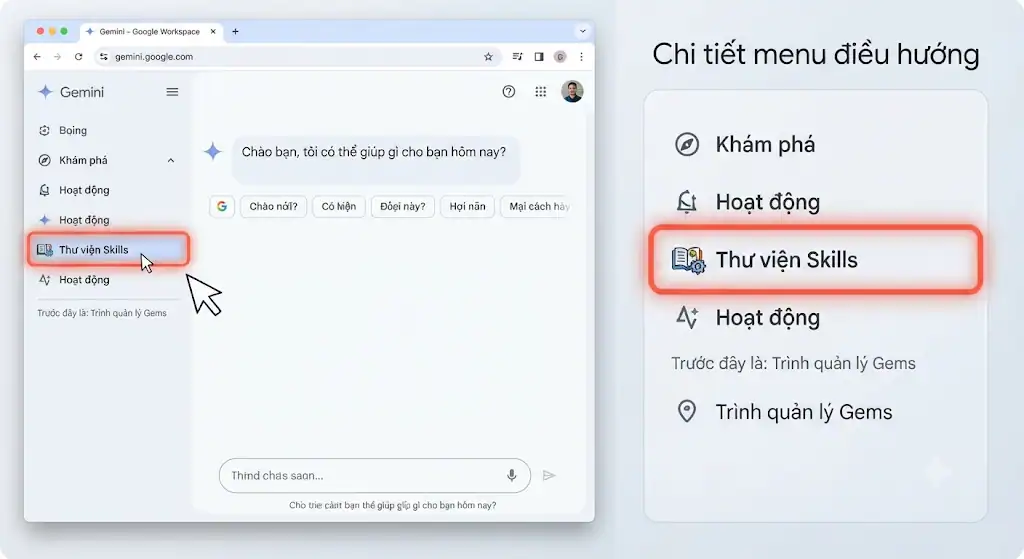
Bước 1: Truy cập trình quản lý Skills
Mở giao diện chính của Gemini trên trình duyệt web tại địa chỉ gemini.google.com. Tại thanh menu điều hướng nằm ở phía bên trái màn hình, bạn sẽ thấy mục Trình quản lý Gems (Gem Manager) trước đây đã được đổi tên thành Thư viện Skills (Skills Library). Nhấp vào mục này để mở toàn bộ danh sách các công cụ hiện có trong tài khoản của bạn.
Bước 2: Rà soát các Gems đã chuyển đổi
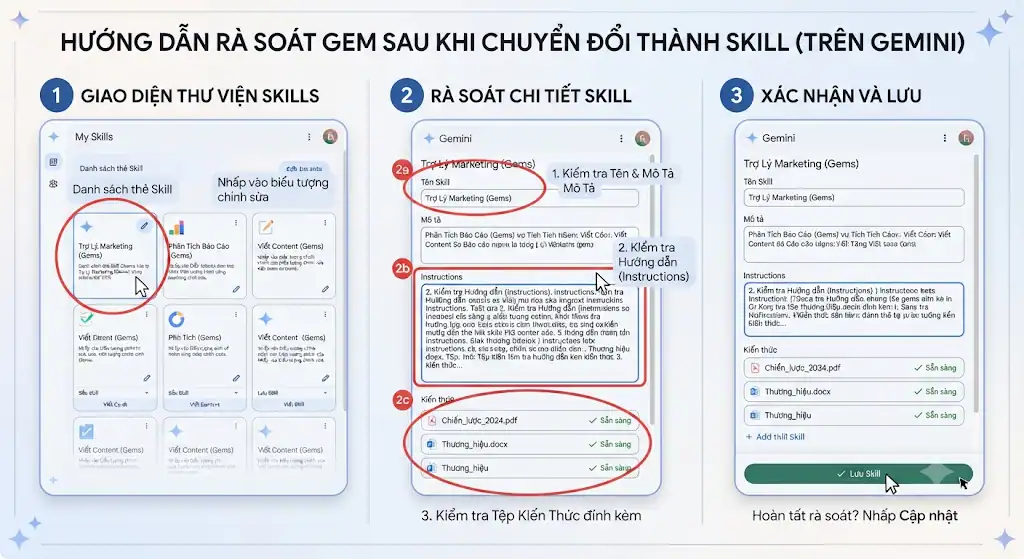
Trong giao diện Thư viện Skills, toàn bộ các Gems cũ của bạn sẽ hiển thị dưới dạng danh sách thẻ. Hãy kiểm tra kỹ các thông tin sau:
- Tên gọi và mô tả: Đảm bảo tên không bị cắt xén hoặc lỗi phông chữ tiếng Việt.
- Hướng dẫn hệ thống (Instructions): Nhấp vào biểu tượng chỉnh sửa (hình cây bút) trên từng Skill để đọc lại phần câu lệnh gốc. Nếu trước đây bạn viết câu lệnh quá dài hoặc chứa các ký tự đặc biệt phức tạp, hãy rà soát xem cấu trúc đoạn văn có được giữ nguyên vẹn hay không.
- Tệp kiến thức đính kèm: Kiểm tra mục Kiến thức (Knowledge) ở phía dưới phần hướng dẫn để chắc chắn các tệp PDF, Word hoặc bảng tính tham chiếu vẫn hiển thị đầy đủ trạng thái sẵn sàng.
Bước 3: Cập nhật quyền truy cập dữ liệu mới
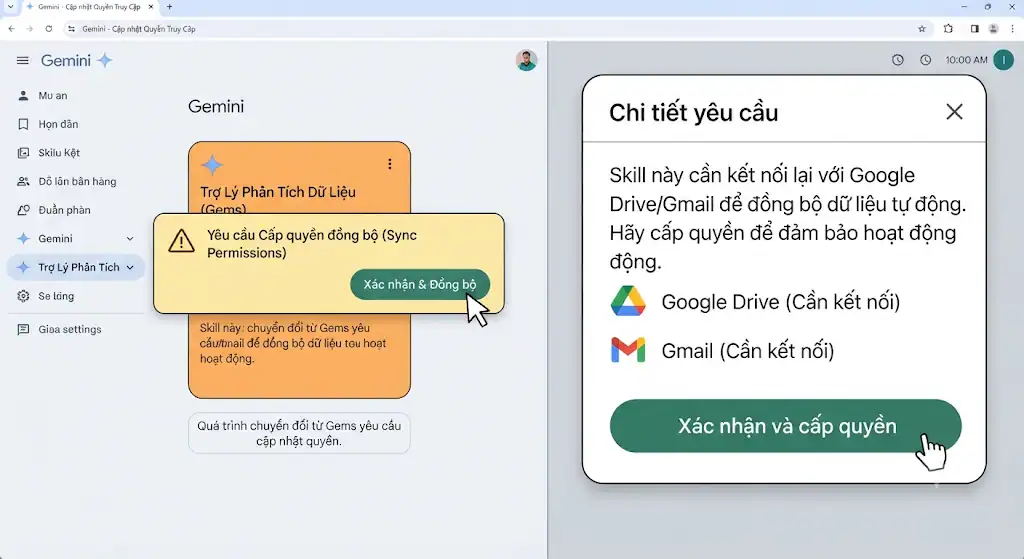
Do Skills sở hữu khả năng kết nối sâu hơn với hệ sinh thái Google Workspace, một số công cụ được chuyển đổi từ Gems có thể yêu cầu bạn xác nhận lại quyền truy cập. Nếu một Skill có liên kết với Google Drive hoặc Gmail, hệ thống sẽ hiển thị một thông báo nhỏ màu vàng yêu cầu Cấp quyền đồng bộ (Sync Permissions). Bạn chỉ cần nhấp vào nút xác nhận để Skill đó có thể tự động đọc các cập nhật mới nhất từ tệp tin gốc mà không cần bạn phải tải lên lại thủ công.
Bước 4: Chạy thử nghiệm và tối ưu hóa
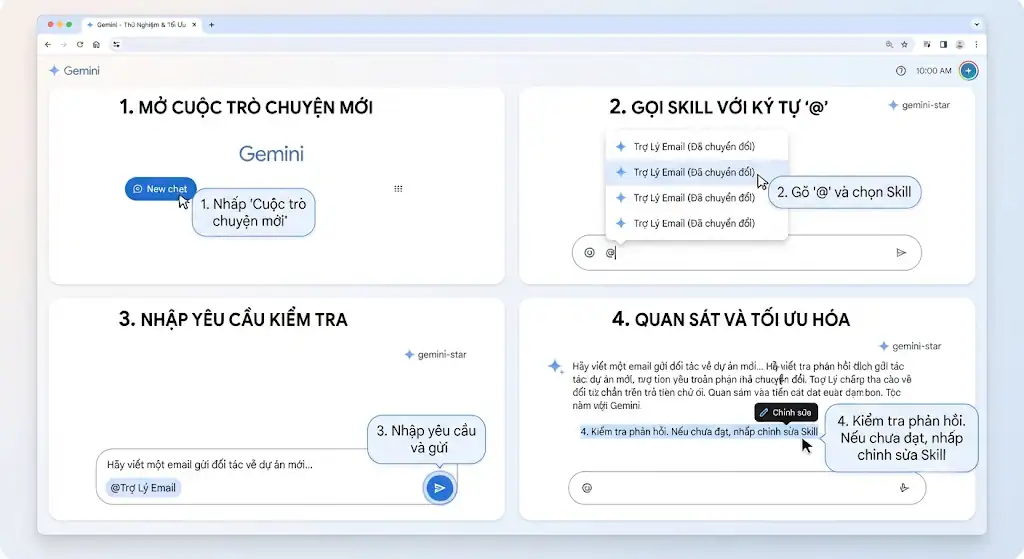
Sau khi hoàn tất việc kiểm tra, hãy mở một cuộc trò chuyện mới trên màn hình chính của Gemini. Gõ ký tự @, chọn tên một Skill vừa được chuyển đổi từ danh sách gợi ý và nhập một yêu cầu kiểm tra ngắn gọn. Quan sát cách hệ thống phản hồi về giọng văn, định dạng đầu ra và tốc độ xử lý. Nếu nhận thấy câu trả lời chưa sát với kỳ vọng cũ, bạn có thể quay lại phần chỉnh sửa của Skill đó và bổ sung thêm các quy tắc ràng buộc rõ ràng hơn.
Cách tạo và sử dụng Skills mới trên Gemini hiệu quả cho công việc
Quy trình khởi tạo một Skill mới giữ nguyên sự đơn giản như Gems nhưng cho phép người dùng thiết lập các điều kiện kích hoạt và đầu ra chi tiết hơn.
Để tận dụng sức mạnh của nền tảng mới sau giai đoạn chuyển đổi, bạn nên nắm vững cách xây dựng các Skills chuyên biệt phục vụ trực tiếp cho công việc hàng ngày. Quy trình tạo mới chỉ gồm 3 thao tác cơ bản:
- Khởi tạo và định danh: Tại Thư viện Skills, nhấn nút Tạo Skill mới (New Skill). Đặt một cái tên ngắn gọn, không dấu hoặc viết liền mạch (ví dụ: ToiUuSEO, TomTatHop) để thuận tiện cho việc gọi nhanh bằng cú pháp @ trong lúc trò chuyện.
- Thiết lập cấu trúc lệnh chuẩn xác: Trong khung Hướng dẫn (Instructions), thay vì viết một đoạn văn bản dài dòng, bạn nên chia câu lệnh thành 4 phần rạch ròi:
- Vai trò (Role): Xác định rõ chuyên môn của Skill (Ví dụ: Bạn là chuyên viên phân tích dữ liệu tài chính doanh nghiệp).
- Nhiệm vụ (Task): Mô tả hành động cụ thể cần thực hiện khi được gọi lệnh.
- Quy tắc ràng buộc (Constraints): Liệt kê những điều cần tránh, độ dài văn bản, hoặc giọng văn bắt buộc.
- Định dạng đầu ra (Output Format): Yêu cầu trả kết quả dưới dạng bảng biểu, danh sách gạch đầu dòng hay đoạn văn ngắn.
- Nạp dữ liệu tham chiếu và lưu trữ: Tải lên các tài liệu hướng dẫn nội bộ, bảng giá sản phẩm hoặc mẫu văn bản chuẩn của công ty vào mục Kiến thức, sau đó nhấn Lưu (Save) để kích hoạt.
Dưới đây là 3 gợi ý ứng dụng thực tế giúp bạn triển khai hệ thống Skills cực nhanh vào quy trình làm việc:
- Skill biên tập nội dung chuẩn SEO: Nạp sẵn bộ quy chuẩn viết bài của doanh nghiệp (cách đặt thẻ tiêu đề, mật độ từ khóa, văn phong thương hiệu). Mỗi khi cần viết bài, bạn chỉ cần gọi Skill này kèm theo từ khóa chính để nhận về dàn ý hoặc bản thảo hoàn chỉnh.
- Skill phân tích phản hồi khách hàng: Kết nối trực tiếp với một file Google Sheets chứa dữ liệu khảo sát. Khi kích hoạt, Skill sẽ tự động phân loại các ý kiến khen chê, thống kê tỷ lệ phần trăm và đề xuất hướng cải thiện dịch vụ.
- Skill xử lý và phân loại email: Liên kết với Gmail để tóm tắt các chuỗi thư dài, trích xuất các đầu việc cần làm (Action Items) kèm thời hạn chót và soạn sẵn thư phản hồi theo phong cách chuyên nghiệp.
Để khai thác trọn vẹn sức mạnh của hệ thống Skills mới trên Gemini một cách bảo mật, không lo rò rỉ dữ liệu nội bộ, doanh nghiệp cần một đơn vị đồng hành triển khai bài bản. Hãy tham khảo bảng giá Gemini AI của chúng tôi và đăng ký tư vấn ngay để nhận phản hồi cùng giải pháp kỹ thuật chi tiết từ chuyên gia của gemini.vn.
Các câu hỏi thường gặp (FAQs)
Tổng hợp và trả lời trực tiếp các vấn đề kỹ thuật về chi phí, quyền riêng tư và khả năng chia sẻ liên kết mà người dùng thường gặp phải trong giai đoạn chuyển đổi.
- Các liên kết Gems đã chia sẻ với đồng nghiệp trước ngày 17/11/2026 có còn dùng được không?
Có. Toàn bộ các đường dẫn chia sẻ Gems cũ đều được Google thiết lập cơ chế tự động chuyển hướng (redirect) sang liên kết của Skill tương ứng. Đồng nghiệp của bạn vẫn có thể truy cập và sử dụng công cụ bình thường mà không cần bạn phải gửi lại đường dẫn mới, miễn là bạn không thay đổi cài đặt quyền truy cập trong phần quản lý.
- Tài khoản Gemini miễn phí có sử dụng được tính năng Skills mới không?
Hiện tại, việc tự khởi tạo và tùy chỉnh Skills chuyên sâu vẫn được ưu tiên dành cho người dùng trả phí (Google One AI Premium) và các gói Google Workspace doanh nghiệp. Tuy nhiên, người dùng tài khoản miễn phí vẫn có thể trải nghiệm một số Skills mặc định do Google thiết kế sẵn (như hỗ trợ học tập, lên ý tưởng, hướng dẫn lập trình) ngay trên thanh công cụ chính.
- Làm thế nào nếu phát hiện một Gem cũ bị thất lạc hoặc thiếu tệp đính kèm sau quá trình chuyển đổi?
Trong trường hợp hiếm gặp do lỗi đồng bộ máy chủ khiến một Gem cũ chưa hiển thị trong Thư viện Skills, bạn hãy kiểm tra lại mục Lịch sử hoạt động (Activity) trên tài khoản Google của mình. Bạn có thể mở lại một cuộc trò chuyện cũ từng sử dụng Gem đó, sao chép lại phần câu lệnh đầu tiên và tạo thủ công một Skill mới chỉ mất vài phút. Đối với các tệp đính kèm bị thiếu, hãy kiểm tra xem tệp gốc trên Google Drive có bị đổi tên hoặc thay đổi quyền chia sẻ trong thời gian gần đây hay không và tiến hành tải lên lại.
- Dữ liệu nạp vào Skills có bị Google sử dụng để huấn luyện mô hình AI công khai không?
Google áp dụng chính sách bảo mật tương tự như trên Gems trước đây. Đối với các tài khoản doanh nghiệp Google Workspace, toàn bộ dữ liệu câu lệnh và tệp tin tải lên Skills đều được bảo mật tuyệt đối trong phạm vi tổ chức và không bao giờ được dùng để huấn luyện các mô hình công khai. Đối với tài khoản cá nhân, bạn hoàn toàn có thể kiểm soát quyền riêng tư bằng cách tắt tính năng lưu lịch sử hoạt động trong phần cài đặt của Gemini.
Tổng kết
Việc Google khai tử Gems trên Gemini và nâng cấp lên hệ thống Skills đánh dấu một bước tiến thực tế trong cách người dùng tương tác với trí tuệ nhân tạo hàng ngày. Thay vì bị giới hạn trong những khung trò chuyện rời rạc, giờ đây bạn đã sở hữu một bộ công cụ linh hoạt, có khả năng kết nối đa nhiệm và xử lý công việc hiệu quả hơn trên một giao diện thống nhất. Hãy truy cập ngay vào tài khoản Gemini của bạn để kiểm tra danh sách Skills vừa được chuyển đổi và bắt đầu tối ưu hóa quy trình làm việc của mình.
Để trực tiếp trải nghiệm những tính năng mới trên phiên bản Gemini AI hiện nay, bạn có thể liên hệ ngay với Gemini.vn qua Hotline 024.9999.7777 để được hỗ trợ.
