
Việc xử lý khối lượng tài liệu khổng lồ khiến nhiều người dễ rơi vào trạng thái quá tải, tốn hàng giờ đọc thủ công nhưng vẫn bỏ sót ý quan trọng. Google NotebookLM ra mắt và được đánh giá là trợ lý AI giúp thay đổi hoàn toàn cách chúng ta học tập và nghiên cứu? Vây Google NotebookLM là gì? Qua bài viết này, Gemini.vn sẽ giải mã chi tiết khái niệm, tổng hợp 5 tính năng đột phá từ tóm tắt, hỏi đáp đến tạo Audio Overview, đồng thời hướng dẫn cách dùng Google NotebookLm chi tiết từng bước!
Google NotebookLM là gì?
Google NotebookLM là một công cụ ghi chú và nghiên cứu thông minh do Google phát triển, được xây dựng trên nền tảng AI Gemini. Mục tiêu của công cụ này là giúp người dùng làm việc hiệu quả hơn với tài liệu của chính mình, thay vì phải mất quá nhiều thời gian đọc thủ công và tổng hợp bằng tay.
Điểm đặc biệt của NotebookLM nằm ở chỗ nó không hoạt động như một chatbot thông thường chỉ dựa vào kiến thức tổng quát. Thay vào đó, bạn sẽ tải lên những nguồn tài liệu cụ thể, và AI sẽ chỉ phân tích trong phạm vi những nguồn đó. Nhờ vậy, câu trả lời thường sát nội dung hơn, có tính tham chiếu rõ ràng hơn và giảm đáng kể nguy cơ trả lời lan man hoặc sai ngữ cảnh.
Vì sao Google NotebookLM được nhiều người quan tâm?
Lý do NotebookLM nhanh chóng thu hút sự chú ý không nằm ở việc nó “biết nhiều”, mà ở chỗ nó giúp con người xử lý thông tin nhanh hơn, gọn hơn và có hệ thống hơn. Trong thực tế, phần lớn chúng ta không thiếu tài liệu. Điều chúng ta thiếu là thời gian để đọc hết, khả năng ghi nhớ toàn bộ và công cụ đủ thông minh để kết nối các mảnh thông tin rời rạc lại với nhau.
NotebookLM được phát triển để giải quyết chính những khó khăn đó bằng cách hỗ trợ người dùng đọc và tóm tắt tài liệu, tìm kiếm thông tin theo đúng ngữ cảnh, trả lời câu hỏi dựa trên nguồn dữ liệu đã tải lên, tự động tạo ghi chú và dàn ý, kết nối nội dung giữa nhiều tài liệu, đồng thời trích dẫn nguồn rõ ràng để người dùng dễ dàng kiểm chứng thông tin.
Công cụ này giúp bạn rút ngắn đáng kể thời gian làm việc với tài liệu nhờ khả năng:
- Đọc và tóm tắt nội dung dài chỉ trong vài giây.
- Tìm thông tin theo đúng ngữ cảnh thay vì chỉ tìm từ khóa đơn lẻ.
- Trả lời câu hỏi dựa trên nguồn tài liệu bạn đã tải lên.
- Tạo ghi chú và dàn ý tự động.
- Kết nối dữ liệu giữa nhiều tài liệu khác nhau.
- Trích dẫn nguồn rõ ràng ngay trong phần trả lời.
Ví dụ, thay vì phải đọc 80 trang báo cáo để tìm một số liệu quan trọng, bạn chỉ cần hỏi NotebookLM. Thay vì phải tự so sánh ba tài liệu khác nhau để xem chúng khác nhau ở đâu, bạn có thể yêu cầu AI tổng hợp và đối chiếu. Điều này giúp tiết kiệm thời gian, giảm áp lực và tăng độ chính xác trong quá trình làm việc.
Những tính năng nổi bật của Google NotebookLM
Google NotebookLM không chỉ đơn thuần là công cụ tóm tắt tài liệu mà còn cung cấp một hệ sinh thái tính năng hỗ trợ toàn diện cho việc học tập, nghiên cứu và xử lý thông tin. Người dùng có thể tóm tắt tài liệu dài, đặt câu hỏi trực tiếp trên nội dung đã tải lên, kết hợp và phân tích nhiều nguồn dữ liệu cùng lúc, tạo ghi chú thông minh có tổ chức, cũng như chuyển đổi tài liệu thành Audio Overview để nghe dưới dạng hội thoại. Sự kết hợp của những tính năng này giúp NotebookLM rút ngắn thời gian xử lý thông tin, đồng thời nâng cao hiệu quả làm việc với các tài liệu phức tạp.
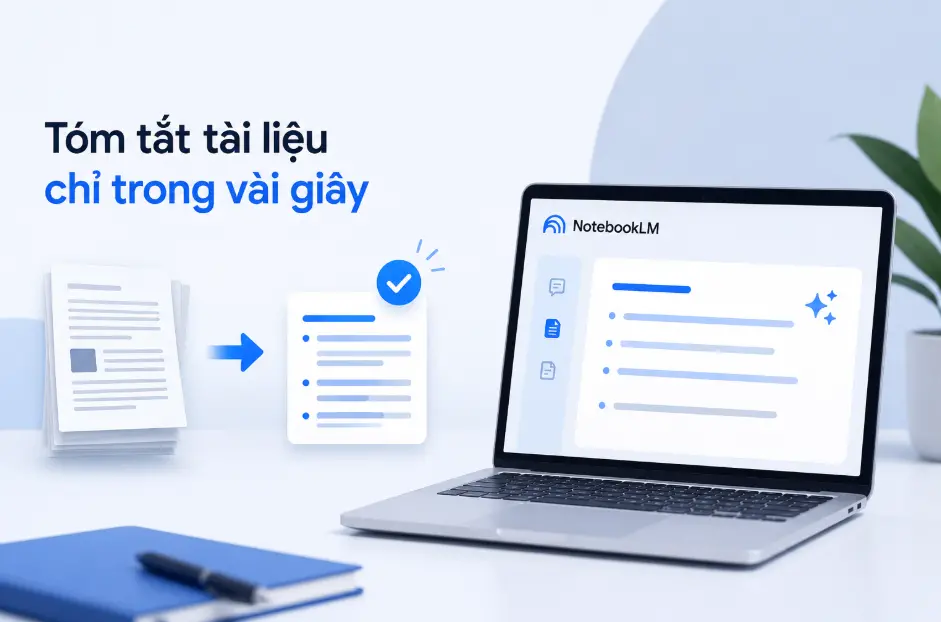
1. Tóm tắt tài liệu dài chỉ trong vài giây
Đây là một trong những tính năng được yêu thích nhất của NotebookLM. Với những tài liệu dài hàng chục, thậm chí hàng trăm trang, việc đọc toàn bộ thường khiến người dùng mất rất nhiều thời gian. NotebookLM có thể rút gọn nội dung thành các ý chính rõ ràng, dễ hiểu và vẫn giữ được tinh thần của tài liệu gốc.
Tính năng này đặc biệt hữu ích khi bạn cần xử lý:
- Sách chuyên ngành
- Báo cáo nghiên cứu
- Tài liệu đào tạo nội bộ
- Biên bản họp dài
- Giáo trình học tập
- Tài liệu chiến lược hoặc kế hoạch kinh doanh
Ví dụ, nếu bạn tải lên một báo cáo thị trường dài 60 trang, NotebookLM có thể giúp bạn nhanh chóng nắm được bối cảnh, xu hướng chính, số liệu quan trọng và kết luận cuối cùng mà không cần đọc từng dòng một.
2. Hỏi đáp trực tiếp trên tài liệu
NotebookLM cho phép bạn đặt câu hỏi trực tiếp về nội dung tài liệu đã tải lên. Đây là điểm khiến công cụ này khác biệt rõ rệt so với nhiều công cụ AI khác.
Bạn có thể hỏi những câu rất cụ thể như:
- Nội dung chính của tài liệu này là gì?
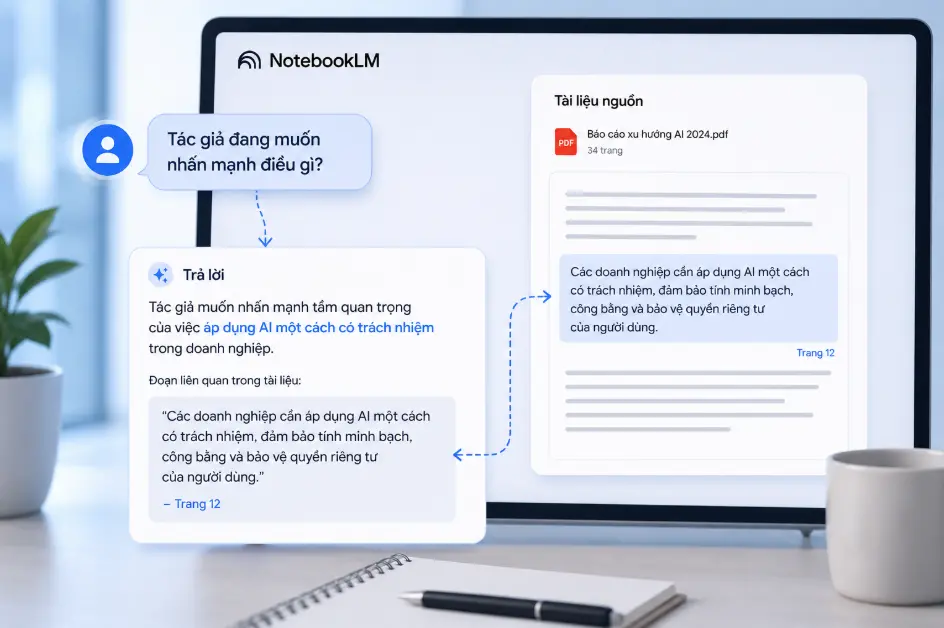
- Tác giả đang muốn nhấn mạnh điều gì?
- Phần nào là quan trọng nhất?
- Có số liệu nào cần lưu ý không?
- Đoạn này có thể hiểu theo cách nào dễ hơn?
- Tài liệu có đề cập đến rủi ro hoặc hạn chế nào không?
Điều đáng giá là NotebookLM thường trả lời dựa trên chính nguồn tài liệu, đồng thời dẫn lại đoạn liên quan để bạn kiểm tra. Nhờ vậy, bạn không chỉ nhận được câu trả lời nhanh mà còn có thể đối chiếu ngay với nội dung gốc. Đây là lợi thế rất lớn trong những công việc đòi hỏi độ chính xác cao như nghiên cứu, giảng dạy, phân tích dữ liệu hoặc chuẩn bị tài liệu cho khách hàng.
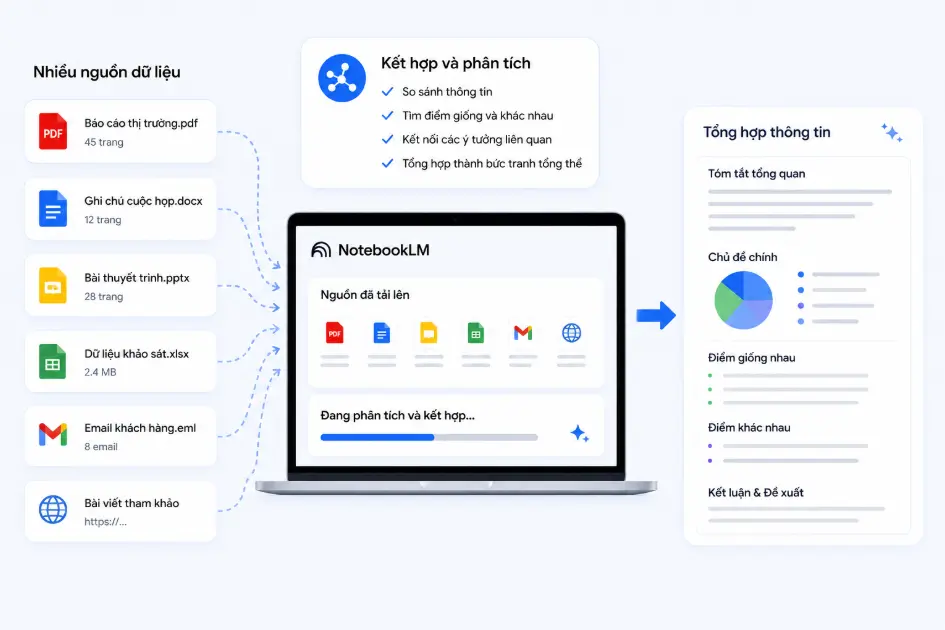
3. Kết hợp nhiều nguồn dữ liệu cùng lúc
Một dự án thực tế hiếm khi chỉ có một tài liệu duy nhất. Thường bạn sẽ phải làm việc với nhiều file khác nhau: báo cáo, ghi chú, slide, tài liệu tham khảo, email, hoặc các bài viết liên quan.
NotebookLM có thể xử lý nhiều nguồn cùng lúc và giúp bạn nhìn thấy bức tranh tổng thể rõ hơn. Công cụ này có thể:
- So sánh thông tin giữa các tài liệu.
- Tìm điểm giống và khác nhau.
- Kết nối các ý tưởng có liên quan.
- Tổng hợp dữ liệu thành một bản tóm tắt hoàn chỉnh.
- Hỗ trợ xây dựng báo cáo hoặc đề cương từ nhiều nguồn.
Ví dụ, nếu bạn đang chuẩn bị một bài nghiên cứu, bạn có thể tải lên nhiều bài báo học thuật khác nhau. NotebookLM sẽ giúp bạn nhận ra tài liệu nào nói về cùng một vấn đề, tài liệu nào bổ sung cho nhau và tài liệu nào có quan điểm trái ngược. Điều này giúp quá trình nghiên cứu trở nên có hệ thống hơn rất nhiều.
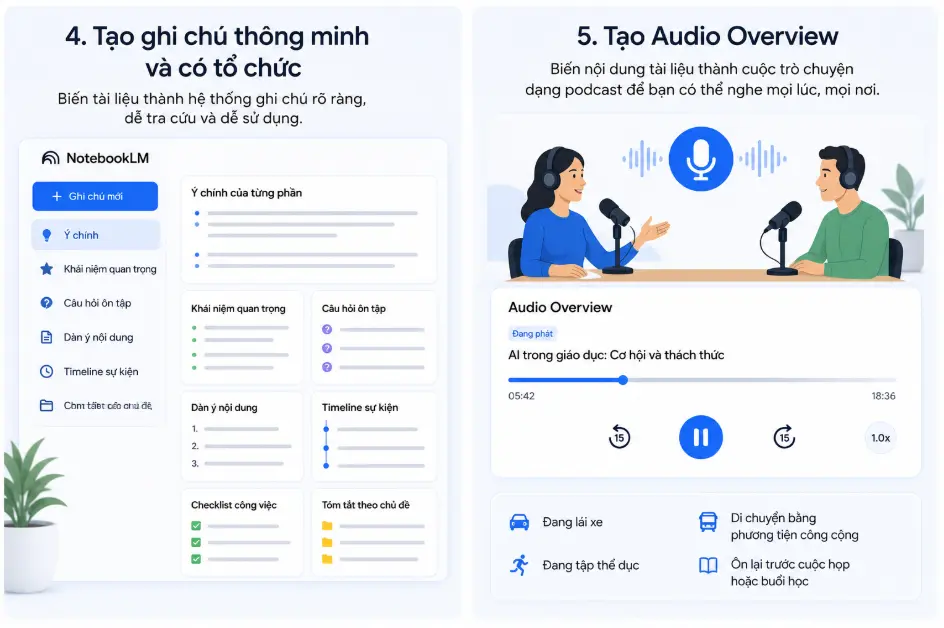
4. Tạo ghi chú thông minh và có tổ chức
Một trong những khó khăn lớn nhất khi đọc tài liệu là ghi chú sao cho đủ ý mà vẫn dễ tra cứu lại sau này. NotebookLM hỗ trợ người dùng tạo ghi chú thông minh, giúp việc lưu trữ và hệ thống hóa kiến thức trở nên nhẹ nhàng hơn.
Từ một tài liệu gốc, công cụ có thể gợi ý hoặc tạo ra:
- Ý chính của từng phần
- Danh sách khái niệm quan trọng
- Câu hỏi ôn tập
- Dàn ý nội dung
- Timeline sự kiện
- Checklist công việc
- Tóm tắt theo chủ đề
Điều này đặc biệt hữu ích với sinh viên đang ôn thi, nhân viên văn phòng cần tổng hợp cuộc họp, hoặc người làm nội dung muốn biến tài liệu thô thành một bản kế hoạch rõ ràng hơn. Thay vì ghi chú rời rạc và khó tìm lại, bạn có thể xây dựng một hệ thống ghi chú mạch lạc, dễ đọc và dễ sử dụng về sau.
5. Tạo Audio Overview
Một tính năng rất thú vị của NotebookLM là khả năng biến nội dung tài liệu thành dạng trò chuyện âm thanh giống podcast.
Thay vì phải ngồi đọc văn bản trong thời gian dài, bạn có thể nghe AI trình bày và thảo luận về nội dung theo cách tự nhiên hơn. Điều này rất phù hợp với những người bận rộn, thường xuyên di chuyển hoặc muốn tiếp nhận thông tin theo kiểu nghe thay vì đọc.
Audio Overview đặc biệt hữu ích khi bạn:
- Đang lái xe
- Đang tập thể dục
- Đang di chuyển bằng phương tiện công cộng
- Muốn ôn lại nội dung trước cuộc họp hoặc buổi học
Tính năng này không chỉ giúp tiết kiệm thời gian mà còn mang lại trải nghiệm tiếp cận thông tin rất khác, gần gũi và dễ tiếp thu hơn.
Bài viết liên quan:
Cách sử dụng NotebookLM tích hợp trong Gemini chi tiết 2026
So sánh Gemini vs NotebookLM: Nên dùng công cụ AI nào?
Cách kết hợp Gemini và NotebookLM: Bí quyết X3 hiệu suất AI
Những ai nên sử dụng Google NotebookLM?
NotebookLM không chỉ dành cho người làm công nghệ hay những ai am hiểu AI. Trên thực tế, đây là công cụ phù hợp với rất nhiều nhóm người dùng khác nhau.
- Sinh viên: Sinh viên có thể dùng NotebookLM để tóm tắt giáo trình, hiểu nhanh tài liệu khó, chuẩn bị bài thuyết trình, ôn thi và hệ thống hóa kiến thức trước kỳ kiểm tra. Với những môn học có nhiều tài liệu tham khảo, NotebookLM giúp tiết kiệm rất nhiều thời gian đọc và ghi chú.
- Giáo viên: Giáo viên có thể sử dụng NotebookLM để chuẩn bị giáo án, xây dựng câu hỏi kiểm tra, tóm tắt tài liệu giảng dạy hoặc tạo nội dung học tập phù hợp với từng chủ đề. Công cụ này cũng hỗ trợ rất tốt khi cần tổng hợp nhiều nguồn tài liệu để thiết kế bài giảng.
- Marketer: Người làm marketing thường phải đọc báo cáo thị trường, phân tích đối thủ, nghiên cứu hành vi khách hàng và tổng hợp insight từ nhiều nguồn khác nhau. NotebookLM giúp họ xử lý dữ liệu nhanh hơn, tìm ra điểm quan trọng và biến thông tin thô thành ý tưởng có giá trị.
- Doanh nghiệp: Trong môi trường doanh nghiệp, NotebookLM có thể hỗ trợ đọc hợp đồng, tổng hợp biên bản họp, lưu trữ tài liệu nội bộ, đào tạo nhân viên mới và chuẩn hóa quy trình làm việc. Đây là công cụ rất hữu ích cho các đội nhóm cần xử lý nhiều tài liệu mỗi ngày.
- Nhà nghiên cứu: Với những người làm nghiên cứu, NotebookLM là một trợ lý đáng tin cậy để phân tích tài liệu học thuật, so sánh nhiều công trình nghiên cứu, trích dẫn nhanh và tổng hợp dữ liệu theo chủ đề. Nó giúp giảm bớt phần việc thủ công để người nghiên cứu có thêm thời gian cho tư duy chuyên sâu.
Lợi ích khi sử dụng Google NotebookLM
Điều khiến NotebookLM được đánh giá cao không chỉ là khả năng trả lời câu hỏi, mà là cách nó giúp người dùng làm việc thông minh hơn thay vì làm việc vất vả hơn.
Khi sử dụng NotebookLM thường xuyên, bạn sẽ nhận thấy nhiều lợi ích rất rõ ràng:
- Tiết kiệm nhiều giờ đọc và lọc tài liệu mỗi tuần.
- Giảm áp lực ghi chép thủ công.
- Dễ dàng tìm lại thông tin trong hàng trăm trang tài liệu.
- Tăng độ chính xác khi nghiên cứu và tổng hợp dữ liệu.
- Hạn chế bỏ sót những chi tiết quan trọng.
- Làm việc có hệ thống hơn, mạch lạc hơn và hiệu quả hơn.
Với sinh viên, điều đó có nghĩa là học nhanh hơn và hiểu sâu hơn. Với doanh nghiệp, điều đó có nghĩa là ra quyết định nhanh hơn và ít sai sót hơn. Với người làm nội dung, điều đó có nghĩa là biến dữ liệu thành ý tưởng trong thời gian ngắn hơn rất nhiều. Không phải ngẫu nhiên mà ngày càng nhiều người xem NotebookLM như một trợ lý nghiên cứu cá nhân đáng tin cậy.
Hướng dẫn sử dụng Google NotebookLM cơ bản cho người mới
Cách tạo ghi chú mới trong Google NotebookLM
Bạn có thể tạo ghi chú để lưu lại ý tưởng, thông tin quan trọng hoặc tổng hợp nội dung trong quá trình nghiên cứu. Thực hiện theo các bước sau:
Bước 1: Truy cập Google NotebookLM trên trình duyệt hoặc ứng dụng.
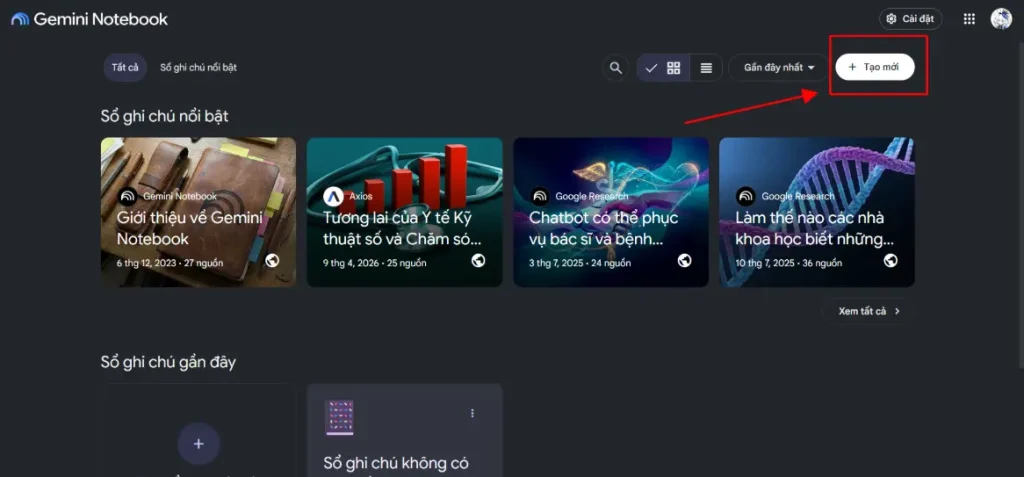
Bước 2: Tại giao diện chính, nhấn vào nút Tạo mới (Create new) để tạo một ghi chú.
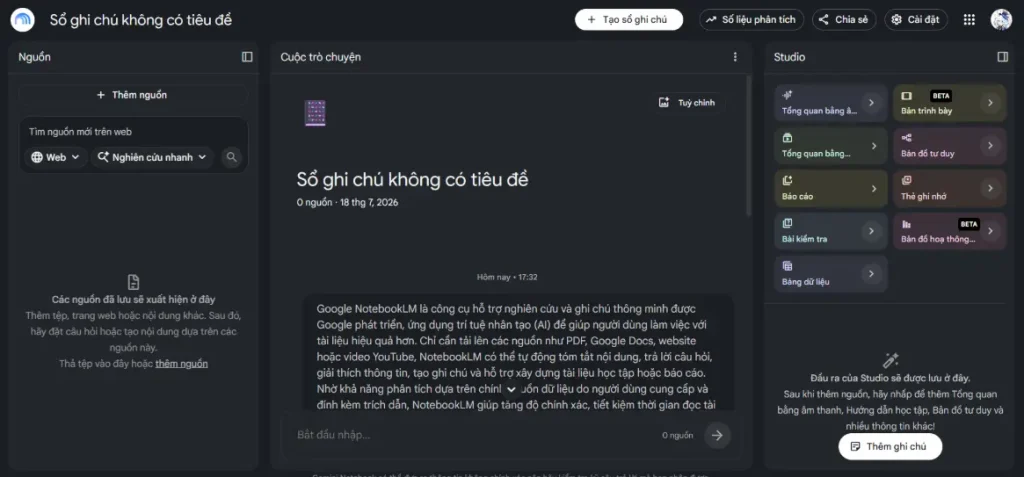
Bước 3: Nhập nội dung muốn lưu, sau đó sử dụng các tùy chọn định dạng (nếu cần) để trình bày ghi chú rõ ràng và dễ theo dõi hơn.
Cách tải tài liệu lên NotebookLM
Để NotebookLM có thể phân tích và trả lời các câu hỏi liên quan, trước tiên bạn cần tải tài liệu lên hệ thống.
Bước 1: Mở Google NotebookLM trên trình duyệt hoặc ứng dụng.
Bước 2: Trong khu vực Nguồn, nhấn vào nút Thêm nguồn.
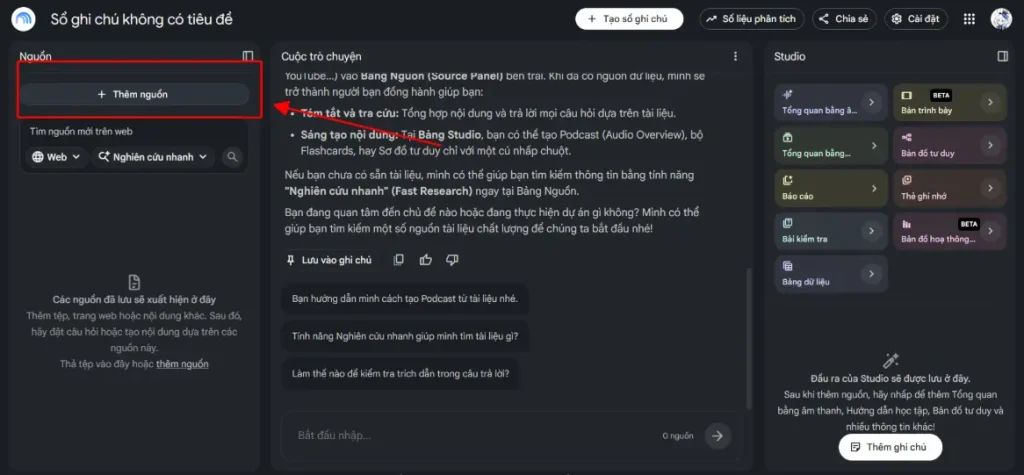
Bước 3: Chọn tệp từ thiết bị hoặc kéo và thả trực tiếp vào cửa sổ tải lên.
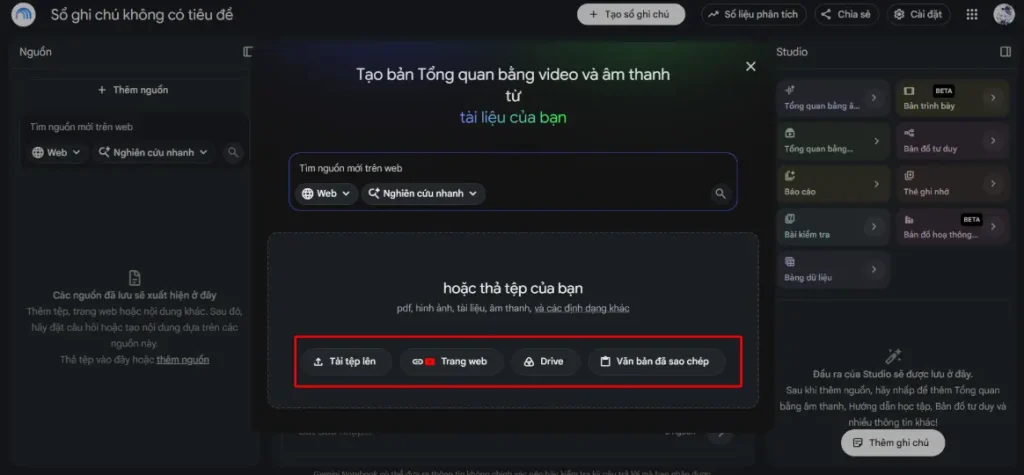
Bước 4: NotebookLM hỗ trợ nhiều loại nguồn dữ liệu khác nhau, bao gồm:
- Google Drive: Google Docs, Google Slides, Google Forms và các tệp lưu trên Drive.
- Liên kết (URL): Website, YouTube, Facebook, TikTok và nhiều nguồn trực tuyến khác.
- Dán văn bản: Nội dung được sao chép trực tiếp từ tài liệu hoặc trang web.
Bước 5: Sau khi tải lên, hãy thêm một mô tả ngắn về tài liệu để NotebookLM hiểu rõ hơn ngữ cảnh và hỗ trợ nghiên cứu hiệu quả hơn.
Cách sử dụng AI để đọc tài liệu
NotebookLM có thể phân tích tài liệu và tạo bản tóm tắt hoặc podcast bằng AI chỉ với vài thao tác.
Bước 1: Mở một tài liệu đã được thêm vào NotebookLM.
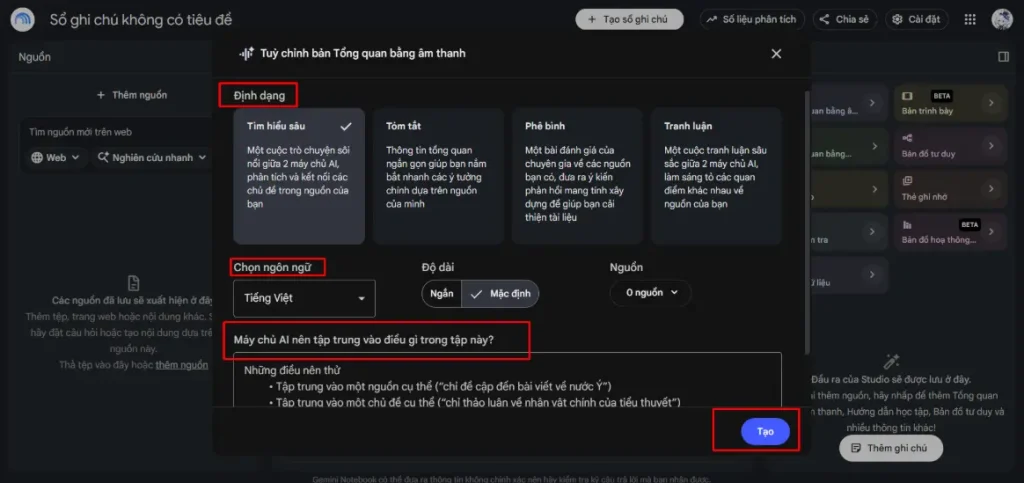
Bước 2: Chuyển sang mục Studio, sau đó nhấn Tổng quan bằng âm thanh để AI bắt đầu tạo Audio Overview. Quá trình xử lý có thể mất vài phút tùy vào độ dài của tài liệu.
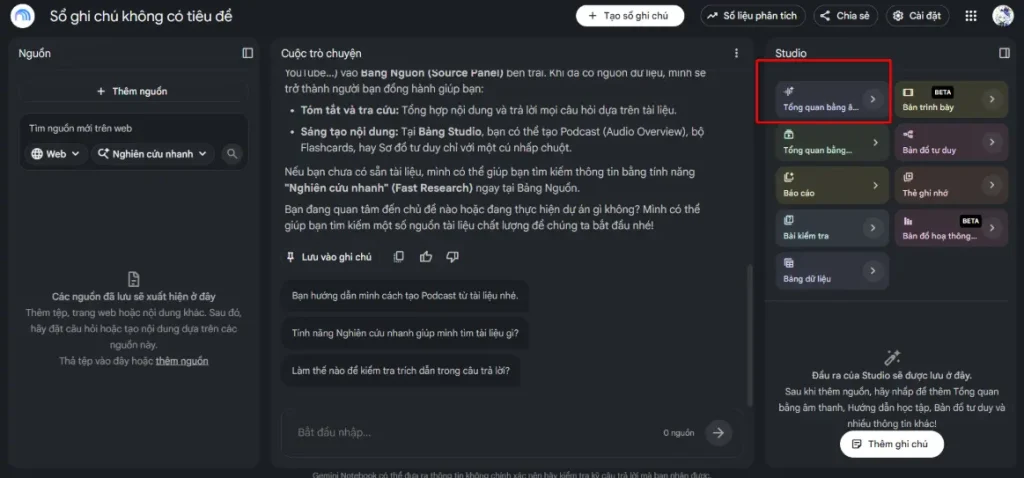
Bước 3: Sau khi hoàn tất, bạn có thể lựa chọn giọng đọc, điều chỉnh tốc độ phát hoặc tải xuống để nghe bất cứ lúc nào.
Cách chia sẻ đoạn chat hoặc ghi chú
NotebookLM cho phép chia sẻ ghi chú và cuộc trò chuyện với người khác, giúp việc cộng tác trong học tập hoặc công việc trở nên thuận tiện hơn.
Bước 1: Mở ghi chú hoặc đoạn hội thoại mà bạn muốn chia sẻ.
Bước 2: Nhấn vào nút Chia sẻ (Share) ở góc trên bên phải màn hình, chọn Thêm người (Add people) rồi thiết lập quyền truy cập phù hợp.
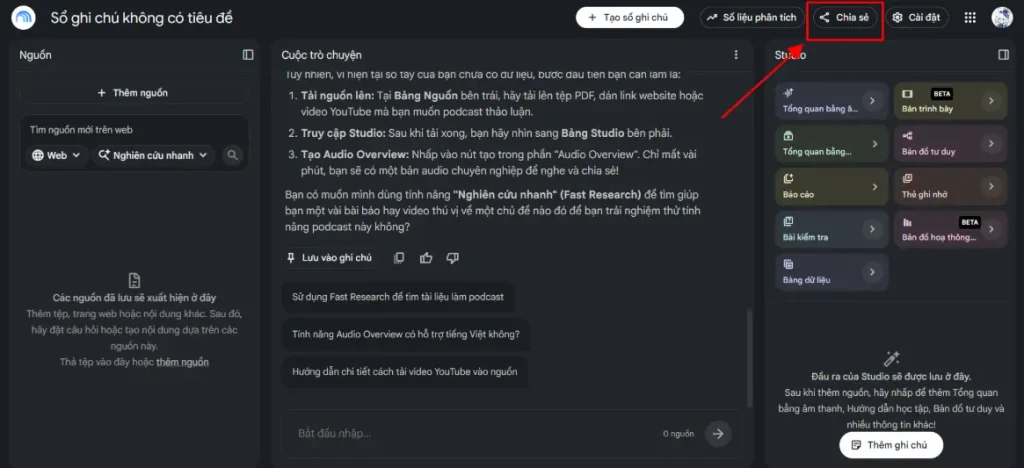
Bước 3: Sao chép liên kết được tạo và gửi cho người cần chia sẻ để họ có thể truy cập theo quyền bạn đã cấp.
Kết luận
Google NotebookLM không chỉ giúp bạn đọc và tóm tắt tài liệu nhanh hơn mà còn hỗ trợ phân tích, tổng hợp thông tin để nâng cao hiệu quả học tập và làm việc. Với khả năng khai thác AI trên chính nguồn tài liệu của người dùng, công cụ này phù hợp cho học sinh, sinh viên, giảng viên, nhà nghiên cứu và doanh nghiệp. Nếu thường xuyên làm việc với lượng lớn thông tin, Google NotebookLM là giải pháp đáng cân nhắc để tối ưu quy trình và tiết kiệm thời gian.
- Website: Gemini.vn
- Hotline: 024.9999.7777
