
Google Gemini Live đang tạo nên một cơn sốt công nghệ toàn cầu khi biến trải nghiệm tương tác giữa người và máy trở nên tự nhiên, mượt mà hơn bao giờ hết. Thay vì phải gõ phím mất thời gian, bạn hoàn toàn có thể trò chuyện, trao đổi công việc hay giải đáp thắc mắc bằng giọng nói theo thời gian thực ngay trên smartphone của mình. Trong bài viết này, Gemini.vn sẽ hướng dẫn chi tiết cách bật Gemini Live trên điện thoại cả hai hệ điều hành Android và iOS một cách nhanh chóng và dễ dàng nhất!
Hướng dẫn cách bật Gemini Live trên điện thoại Android
Việc kích hoạt Gemini Live trên hệ điều hành Android rất đơn giản vì đây là hệ sinh thái của Google. Chỉ với vài thao tác cơ bản, bạn đã có thể sở hữu một trợ lý AI thông minh sẵn sàng trò chuyện 24/7.
Điều kiện chuẩn bị & cập nhật ứng dụng
Để quá trình bật Gemini Live diễn ra mượt mà và không gặp lỗi, bạn cần chuẩn bị:
- Hệ điều hành: Điện thoại chạy Android 10 trở lên.
- Cập nhật ứng dụng: Vào CH Play, tìm kiếm Google Gemini và nhấn Cập nhật (hoặc Tải về nếu chưa có) để đảm bảo app đang ở phiên bản mới nhất.
- Tài khoản Google: Đăng nhập tài khoản Google hoặc Google Workspace trả phí để sử dụng trọn vẹn toàn bộ các tính năng.
Nếu bạn chưa có tài khoản Google Gemini bản quyền thí có thể tham khảo một số gói tại Gemini.vn.
Các bước bật và bắt đầu trò chuyện với Gemini Live
Hãy làm theo 4 bước chi tiết dưới đây để kích hoạt tính năng Gemini Live:
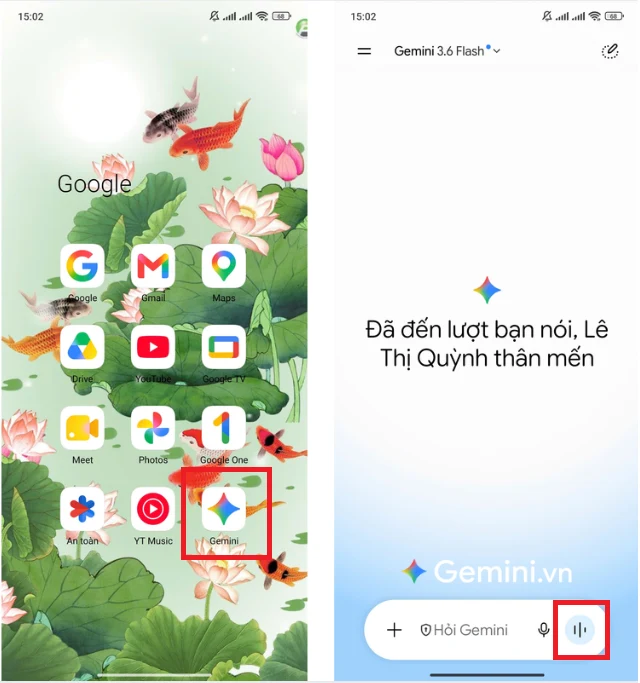
- Bước 1: Mở app Gemini vừa tải/cập nhật trên màn hình chính điện thoại.
- Bước 2: Tại giao diện chính, nhìn xuống khung nhập tin nhắn ở góc dưới bên phải. Bạn sẽ thấy biểu tượng sóng âm kèm ngôi sao (Live) nằm cạnh biểu tượng Micro và Camera. Nhấn vào biểu tượng này.
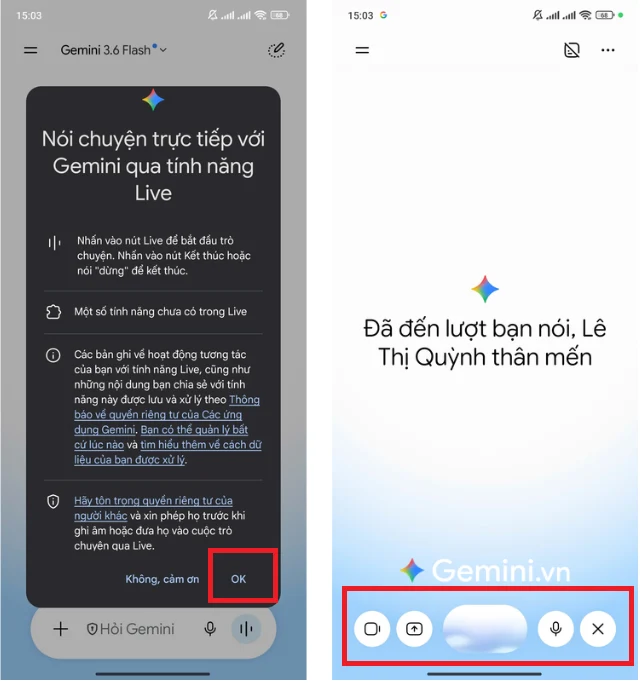
- Bước 3: Trong lần đầu tiên kích hoạt, ứng dụng sẽ yêu cầu quyền ghi âm. Nhấn chọn “Trong khi dùng ứng dụng” (While using the app) để cấp quyền cho Gemini Live nghe được giọng nói của bạn.
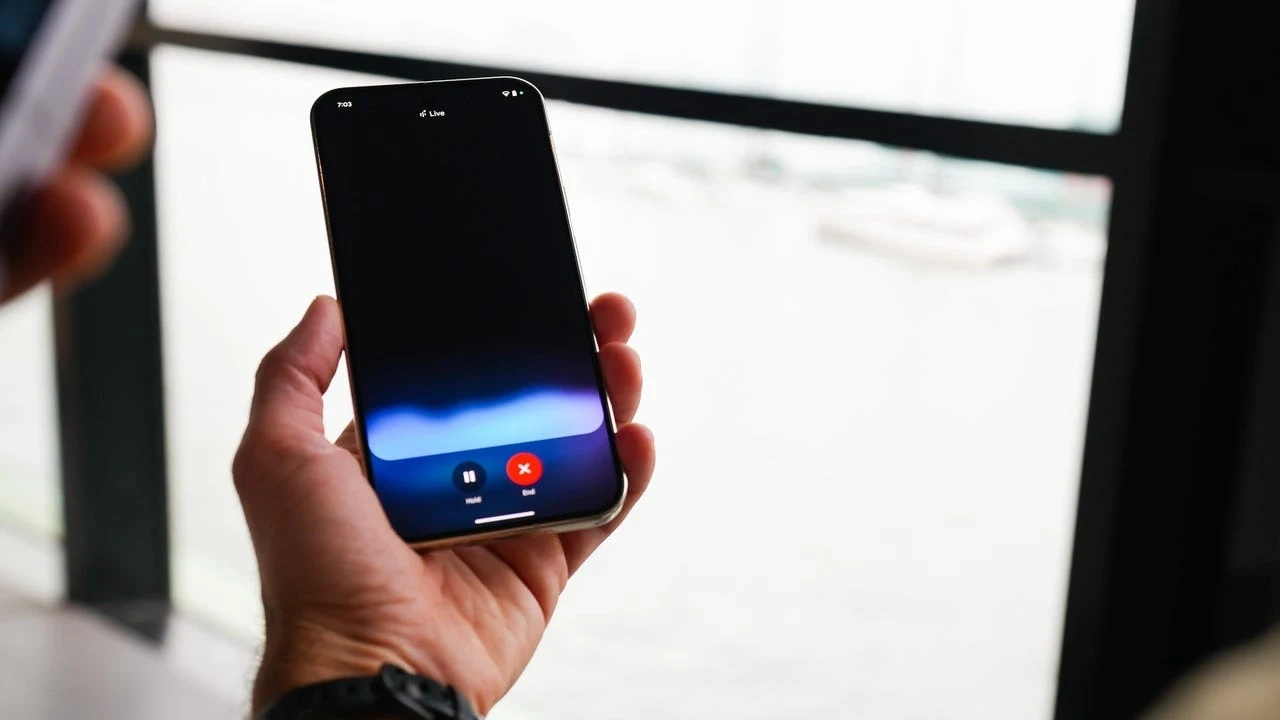
- Bước 4: Màn hình sẽ chuyển sang giao diện cuộc gọi Live với các làn sóng âm chuyển động. Lúc này, bạn chỉ cần cất lời nói trực tiếp (bằng tiếng Việt hoặc tiếng Anh), Gemini Live sẽ phản hồi ngay lập tức bằng giọng nói tự nhiên.
**Mẹo tùy chỉnh giọng nói AI: Bạn có thể nhấn vào biểu tượng Tài khoản (Avatar góc trên bên phải) → Cài đặt (Settings) → Giọng nói của Gemini (Gemini’s Voice) để chọn 1 trong 10 tông giọng AI khác nhau (trầm ấm, truyền cảm, năng động…) sao cho hợp sở thích nhất.
Mẹo thiết lập gán nút Nguồn để bật nhanh Gemini Live
Thay vì phải tìm và mở app thủ công, bạn có thể biến Gemini thành trợ lý mặc định để gọi nhanh chỉ trong 1 giây:
- Vào Cài đặt (Settings) trên điện thoại Android → Chọn Cài đặt bổ sung (Additional settings) → Chọn Lối tắt cử chỉ (Gesture shortcuts).
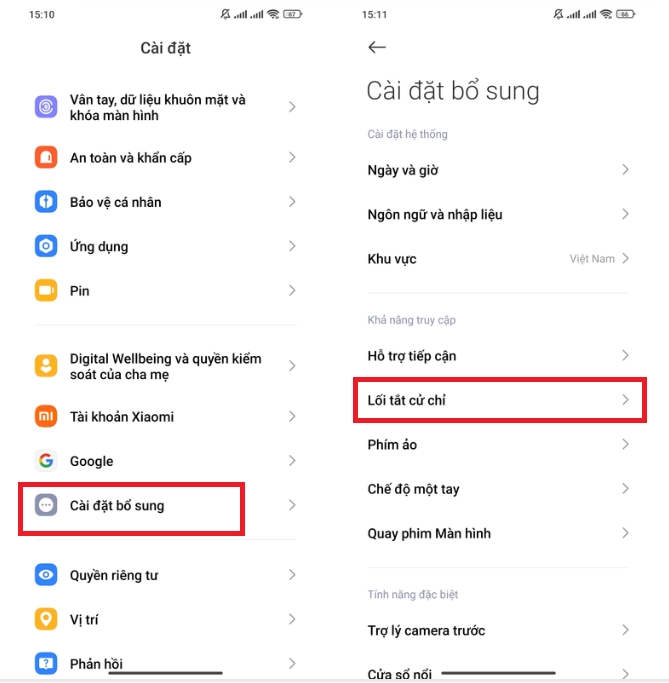
- Chọn Khởi chạy Google Assistant (hoặc Mở Trợ lý AI) → Bật tùy chọn Nhấn và giữ nút nguồn trong 0.5 giây.
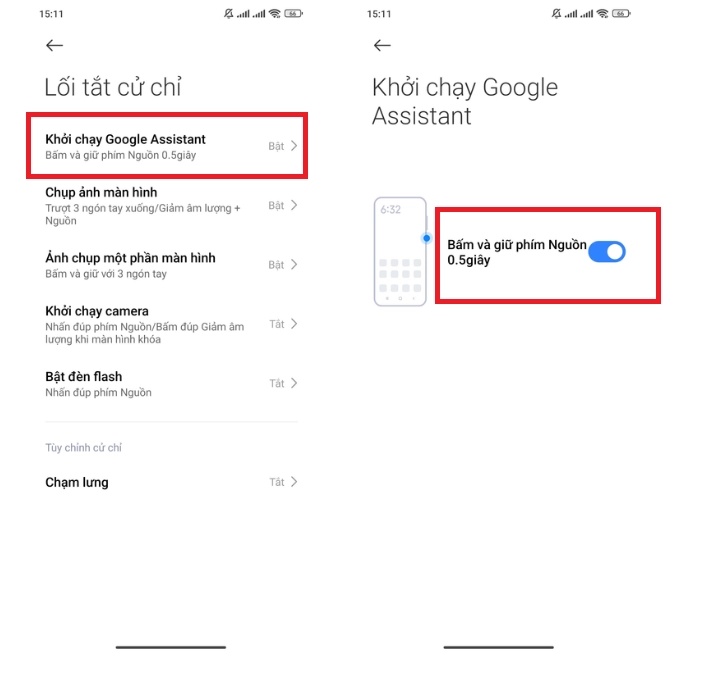
Bây giờ, bất cứ khi nào cần hỏi đáp, bạn chỉ cần nhấn giữ phím Nguồn rồi chạm vào biểu tượng Live là có thể bắt đầu trò chuyện ngay lập tức mà không cần mở khóa màn hình phức tạp.
Hướng dẫn cách bật Gemini Live trên điện thoại iPhone (iOS)
Dù Gemini là sản phẩm do Google phát triển, người dùng hệ điều hành iOS hoàn toàn có thể trải nghiệm tính năng trò chuyện AI đỉnh cao này. Ứng dụng Gemini chính thức đã có mặt trên App Store, giúp việc cài đặt và kích hoạt Gemini Live trên iPhone trở nên mượt mà và tối ưu hơn bao giờ hết.
Điều kiện chuẩn bị & tải ứng dụng trên App Store
Để trải nghiệm Gemini Live không bị gián đoạn trên iPhone, bạn cần đảm bảo:
- Hệ điều hành: iPhone đã cập nhật lên phiên bản iOS 16.0 trở lên.
- Tải ứng dụng chính thức: Vào App Store → Tìm kiếm ứng dụng Google Gemini chính thức → Nhấn Nhận (Get) hoặc biểu tượng Tải về để cài đặt.
- Tài khoản Google: Mở app và đăng nhập tài khoản Google của bạn.
Các bước bật Gemini Live trên iPhone đơn giản
Sau khi cài đặt xong, bạn có thể kích hoạt Gemini Live chỉ với vài thao tác vuốt chạm:
- Bước 1: Khởi chạy app Gemini từ màn hình chính iPhone của bạn.
- Bước 2: Tại giao diện trò chuyện, tìm biểu tượng sóng âm kèm lấp lánh (Live) nằm ở góc dưới bên phải thanh nhập văn bản.
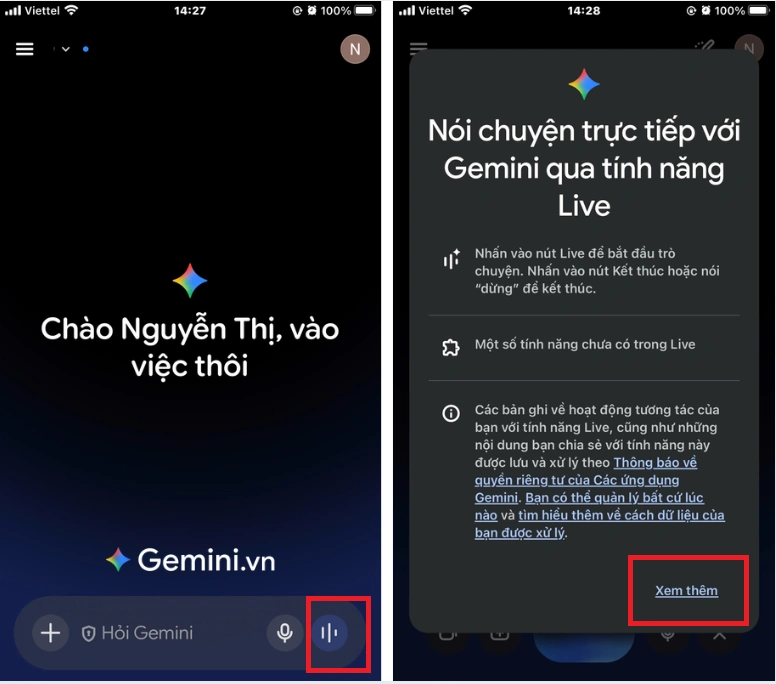
- Bước 3: Trong lần đầu mở tính năng, hệ thống iOS sẽ hiển thị thông báo yêu cầu cấp quyền. Nhấn Xem thêm sau đó chọn OK để ứng dụng có thể thu âm giọng nói của bạn.
- Bước 4: Giao diện cuộc gọi Gemini Live sẽ xuất hiện với các dải sóng chuyển động linh hoạt. Bạn có thể nói trực tiếp bằng tiếng Việt hoặc tiếng Anh, Gemini Live sẽ lắng nghe và phản hồi lại bằng giọng nói cực kỳ tự nhiên.
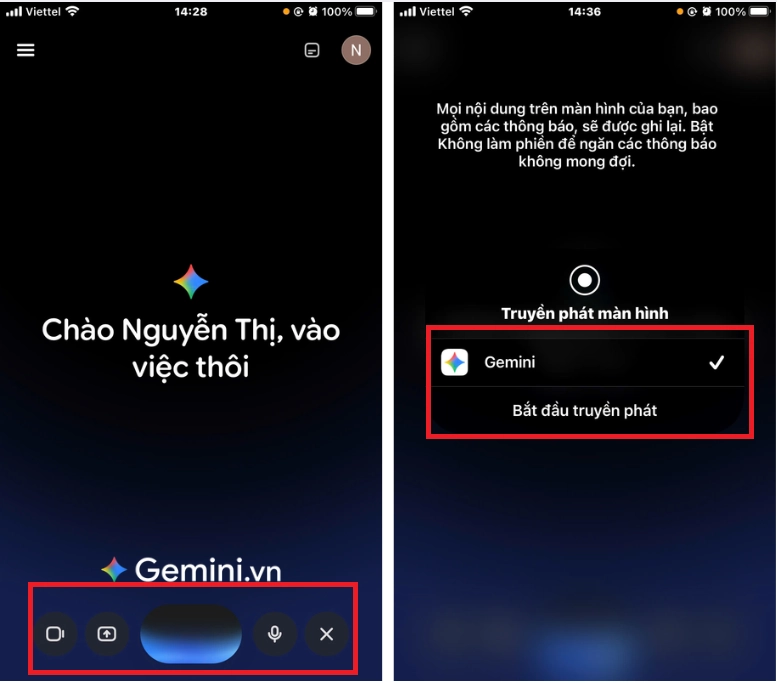
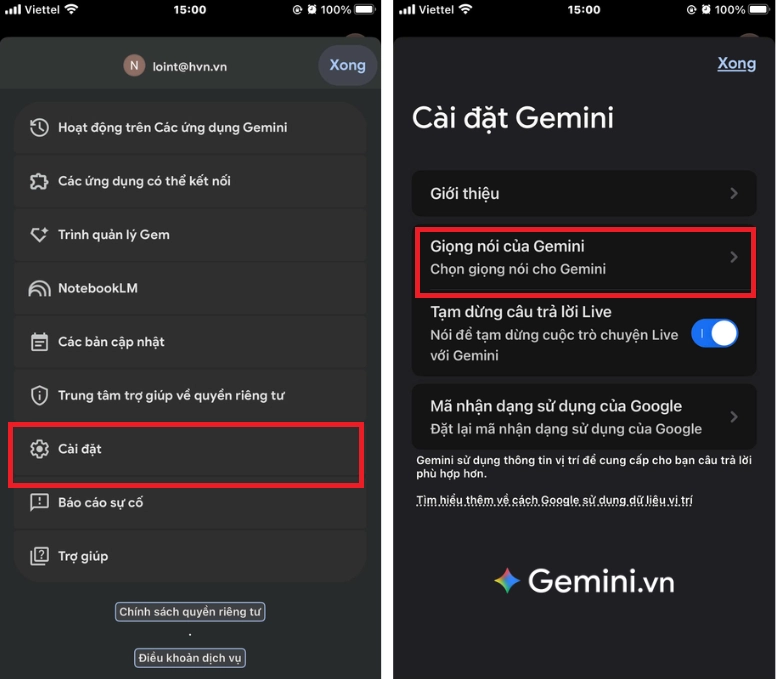
**Mẹo tùy chọn giọng nói AI trên iOS: Vào Avatar cá nhân (góc trên bên phải) → Cài đặt (Settings) → Giọng nói của Gemini (Gemini’s Voice). Tại đây, bạn có thể nghe thử và chọn giọng đọc AI chuẩn thích hợp nhất với trải nghiệm của mình.
Gemini Live là gì? Vì sao nên bật và sử dụng trực tiếp trên điện thoại?
Sau khi đã nắm rõ cách bật Gemini Live trên điện thoại, bạn có thể thắc mắc điều gì khiến công nghệ này trở nên đặc biệt và đáng trải nghiệm đến vậy.
Khái niệm Gemini Live
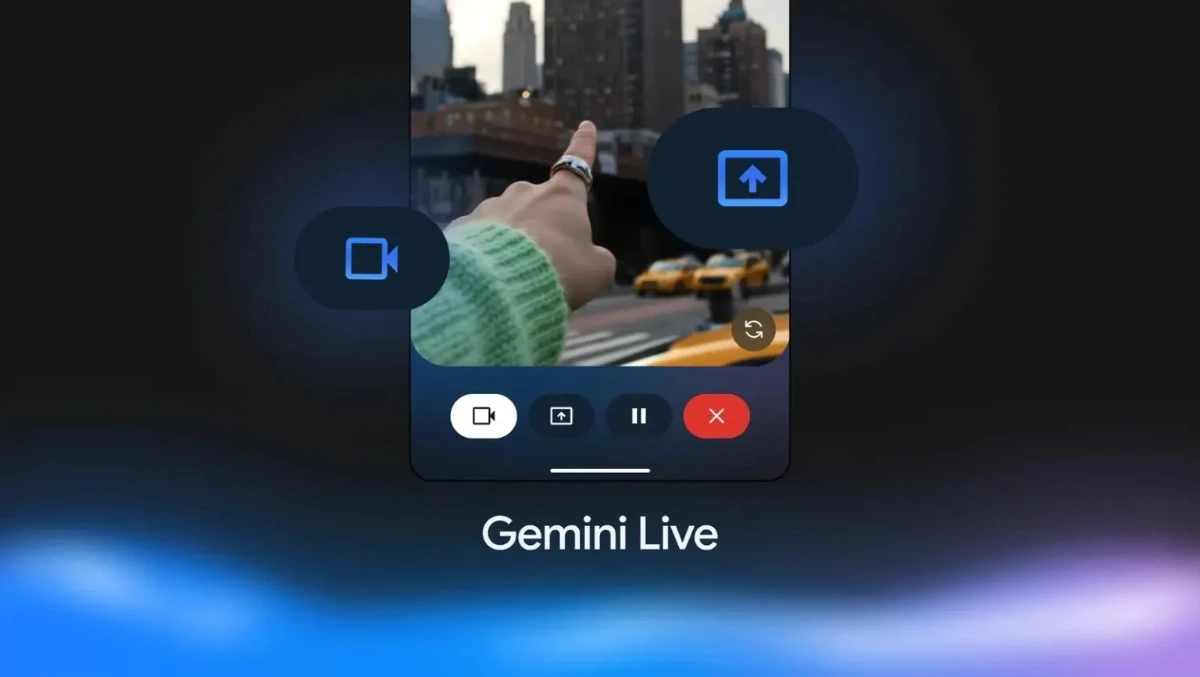
Gemini Live là tính năng trò chuyện bằng giọng nói thời gian thực (Real-time Voice Chat) tiên tiến nhất do Google phát triển. Thay vì phải gõ văn bản và chờ câu trả lời đơn điệu, Gemini Live mang lại một cuộc trò chuyện hai chiều vô cùng mượt mà, tự nhiên giống như bạn đang thực hiện cuộc gọi thoại với một người bạn hay chuyên gia thực thụ.
Lý do Gemini Live chỉ tối ưu nhất trên app điện thoại
Nhiều người dùng thắc mắc liệu có thể dùng tính năng này trên máy tính hay không. Câu trả lời là: Tính năng Gemini Live được thiết kế tối ưu riêng cho ứng dụng Gemini trên điện thoại.
- Bản trình duyệt Web (gemini.google.com): Hiện tại chủ yếu tập trung vào giao diện nhập liệu văn bản, tải tệp tin và xử lý dữ liệu truyền thống. Trải nghiệm giao tiếp giọng nói hai chiều liên tục bị hạn chế hoặc không có tính năng Live đàm thoại trực tiếp.
- Ứng dụng trên di động (Android & iOS): Được ưu tiên tích hợp sâu toàn bộ công nghệ Gemini Live. Việc biết cách bật Gemini Live trên điện thoại giúp bạn tận dụng trọn vẹn phần cứng thiết bị như micro đa hướng, loa ngoài, camera và cơ chế rung phản hồi để đàm thoại mượt mà nhất.
Những ưu điểm vượt trội khi trải nghiệm Gemini Live trên di động
- Trò chuyện tự nhiên, phản hồi tức thì: AI hiểu ngữ điệu, bối cảnh và phản hồi lại bằng giọng nói cực kỳ tự nhiên, truyền cảm mà không tốn thời gian chờ đợi.
- Khả năng ngắt lời linh hoạt (Barge-in): Bạn có thể cất lời ngắt đoạn AI ngay khi nó đang nói để bổ sung ý mới hoặc đổi chủ đề mà không làm gián đoạn luồng suy nghĩ của hệ thống.
- Giải phóng đôi tay (Hands-free): Cực kỳ tiện lợi khi bạn đang lái xe, tập thể thao, nấu ăn hay bận tay làm việc khác nhưng vẫn cần tra cứu thông tin gấp.
- Chia sẻ Camera và màn hình trực tiếp: Chỉ có trên điện thoại, bạn có thể đưa ống kính camera hoặc quay màn hình để Gemini Live vừa “nhìn” vừa phân tích, hướng dẫn bạn theo thời gian thực.
- Tích hợp sâu hệ sinh thái di động: Dễ dàng gọi Gemini Live để tạo lịch Google Calendar, tìm đường trên Google Maps hay gửi mail Gmail chỉ bằng câu lệnh giọng nói ngay trên smartphone.
Hướng dẫn khai thác 3 chế độ tương tác thông minh với Gemini Live
Khi đã nắm vững cách bật gemini live trên điện thoại, bạn có thể linh hoạt sử dụng 3 chế độ tương tác thông minh bao gồm chế độ trò chuyện giọng nói (Voice Chat), chế độ tương tác qua Camera (Share Camera) và chế độ chia sẻ màn hình (Screen Sharing) để giải quyết công việc và học tập hiệu quả vượt trội.
Chế độ trò chuyện giọng nói (Voice Chat)
Đây là chế độ cơ bản và được sử dụng nhiều nhất trên điện thoại. Bạn chỉ cần nói trực tiếp vào micro, AI sẽ phân tích và phản hồi lại bằng giọng nói ngay lập tức.
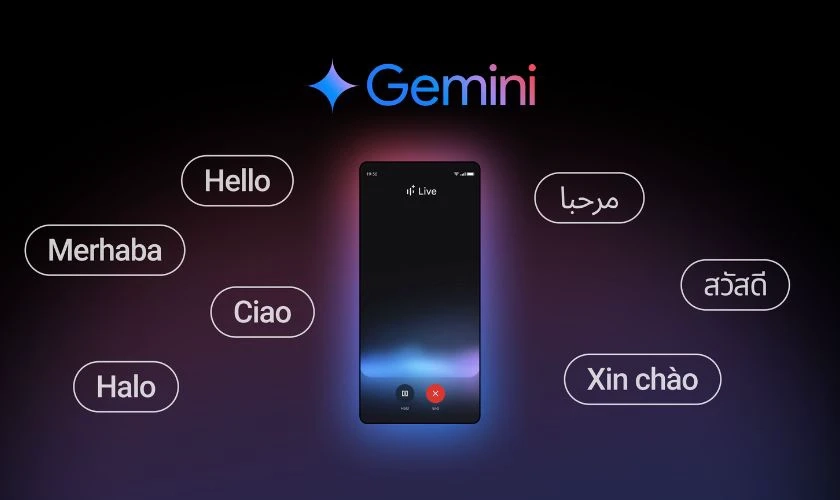
- Trải nghiệm thực tế: Tự nhiên như một cuộc gọi thoại thông thường. Bạn có thể thoải mái ngắt lời AI giữa chừng để đổi chủ đề hoặc yêu cầu giải thích lại.
- Trường hợp áp dụng:
- Luyện ngoại ngữ & phỏng vấn: Đóng vai người phỏng vấn tuyển dụng hoặc người bản xứ để luyện giao tiếp tiếng Anh/tiếng Nhật.
- Rảnh tay tra cứu: Hỏi đường, tra cứu công thức nấu ăn hay nhờ tóm tắt thông tin khi đang lái xe hoặc tập gym.
- Đổi mới ý tưởng (Brainstorming): Thảo luận nhanh các ý tưởng cho dự án mới mà không tốn thời gian gõ phím.
Chế độ tương tác qua Camera (Share Camera)
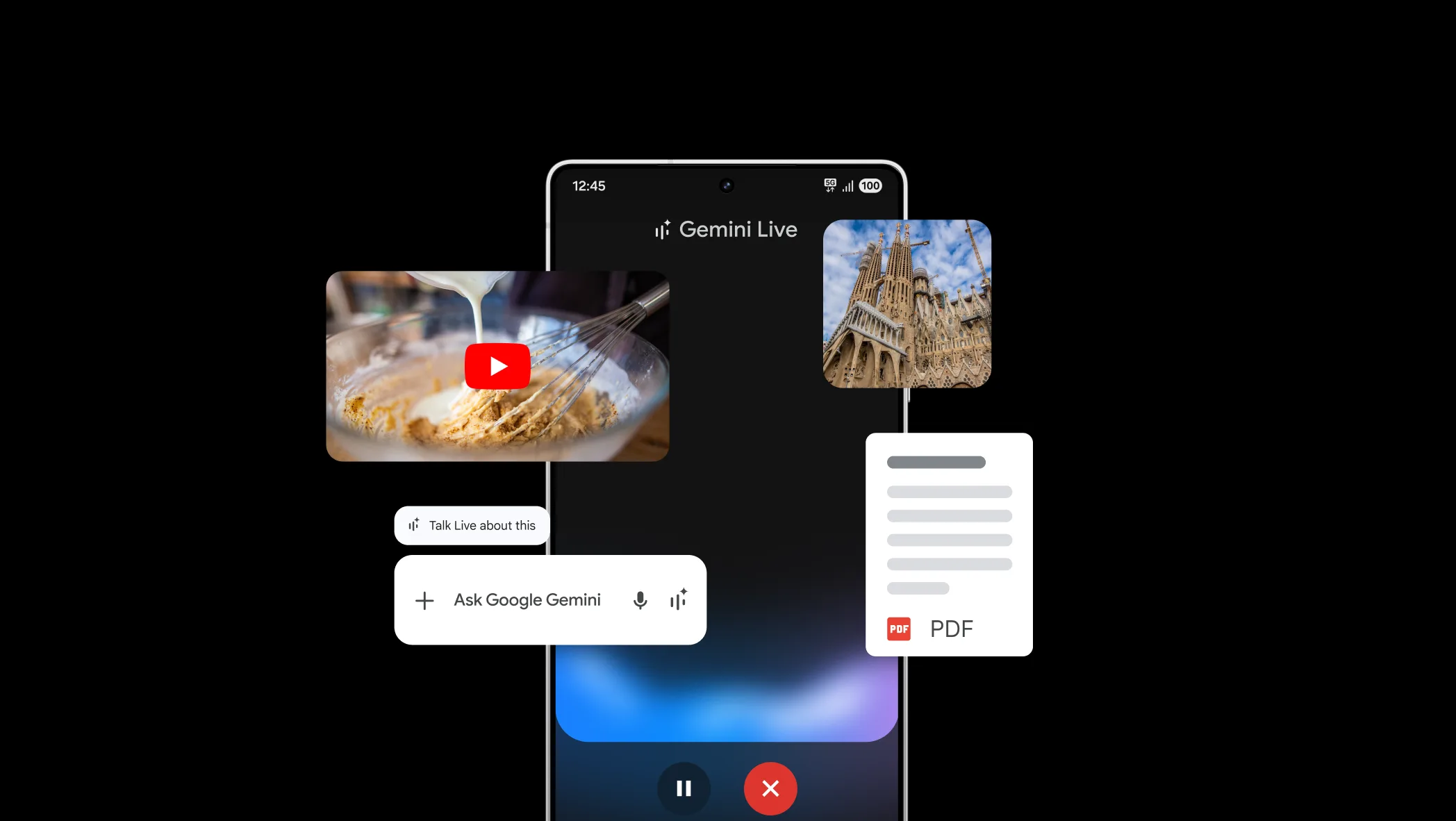
Chế độ này biến ống kính camera trên điện thoại thành “mắt thần” cho Gemini Live. AI sẽ nhìn thấy những gì bạn đang thấy và đưa ra phân tích theo thời gian thực.
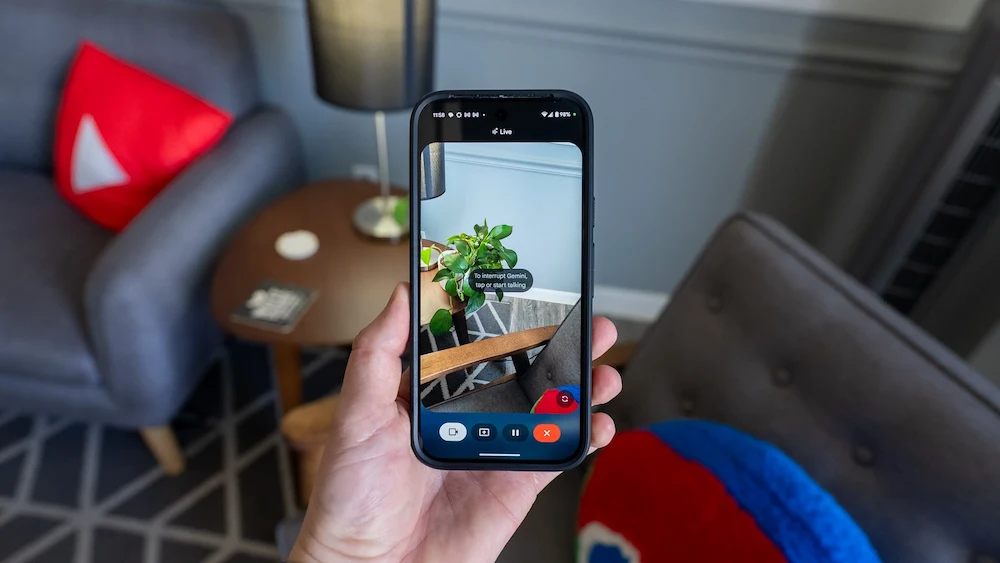
- Trải nghiệm thực tế: Mở tính năng Live, nhấn vào biểu tượng Camera trên màn hình và hướng ống kính về phía vật thể hoặc không gian bạn muốn hỏi.
- Trường hợp áp dụng:
- Giải toán & phân tích tài liệu: Hướng camera vào bài toán khó hay đoạn văn bản tiếng nước ngoài để Gemini giải thích từng bước.
- Sửa chữa & hướng dẫn kỹ thuật: Nhờ AI nhận diện các dây cắm phía sau modem Wi-Fi hay kiểm tra linh kiện máy tính đang bị lỗi.
- Nhận diện vật thể: Nhờ AI đọc thông tin dinh dưỡng trên nhãn thực phẩm hoặc nhận biết tên một loài cây, con vật lạ khi đi du lịch.
Chế độ chia sẻ màn hình (Screen Sharing)
Chế độ này cho phép Gemini Live “đọc” trực tiếp giao diện đang hiển thị trên smartphone của bạn mà không cần chụp ảnh màn hình (screenshot) rồi gửi thủ công.
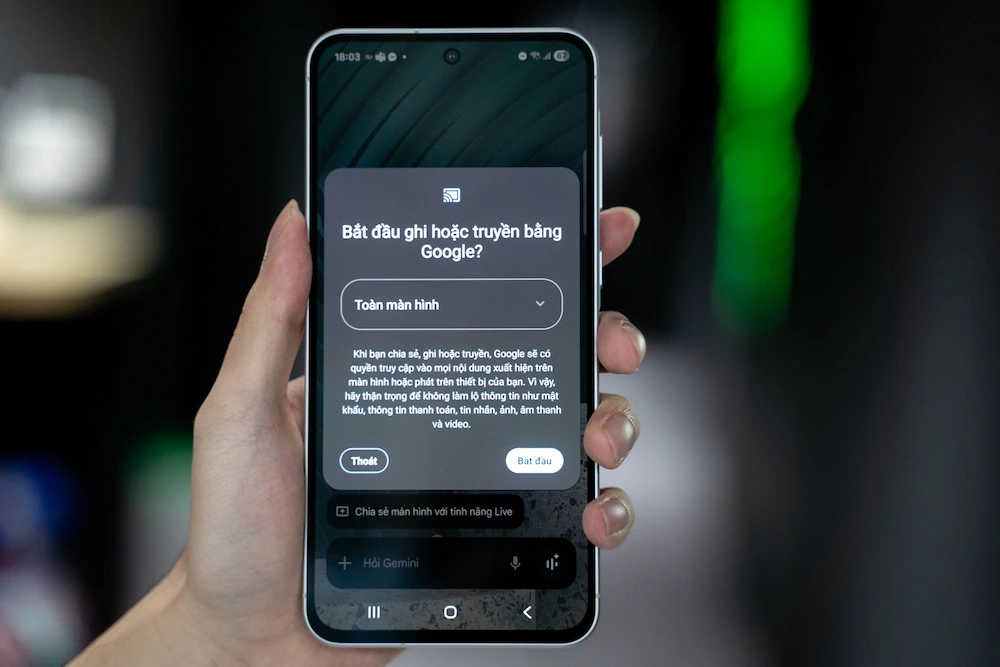
- Trải nghiệm thực tế: Chọn biểu tượng Chia sẻ màn hình (Screen Share) trong giao diện Live. Mọi thao tác lướt web, xem file hay mở ứng dụng của bạn đều được AI theo dõi và hỗ trợ.
- Trường hợp áp dụng:
- Hỗ trợ đọc báo & tóm tắt tài liệu: Mở một bài báo dài hoặc file PDF phức tạp, yêu cầu Gemini Live tóm tắt 3 ý chính ngay trên màn hình.
- So sánh giá & mua sắm: Mở 2 trang sản phẩm khác nhau và nhờ AI phân tích ưu/nhược điểm từng mẫu.
- Sửa lỗi ứng dụng: Cho AI xem màn hình ứng dụng đang báo lỗi để nhận hướng dẫn khắc phục cụ thể.
Tùy thuộc vào nhu cầu thực tế, bạn có thể linh hoạt chuyển đổi qua lại giữa 3 chế độ này ngay trong một cuộc gọi để tối ưu hóa trải nghiệm. Việc nắm vững và phối hợp nhuần nhuyễn các phương thức tương tác trên không chỉ giúp bạn khai thác trọn vẹn sức mạnh của AI mà còn tiết kiệm tối đa thời gian xử lý công việc hằng ngày. Tiếp theo, hãy cùng tìm hiểu những ứng dụng thực tế nổi bật nhất mà Gemini Live mang lại cho đời sống của bạn.
Ứng dụng thực tế nổi bật của Gemini Live trong công việc & đời sống
Không chỉ dừng lại ở các cuộc trò chuyện thông thường, việc áp dụng cách bật Gemini Live trên điện thoại sẽ biến smartphone của bạn thành một trợ lý đa năng, hỗ trợ toàn diện từ công sở cho đến đời sống sinh hoạt hằng ngày.
Tối ưu hóa hiệu suất công việc và học tập
- Luyện tập phỏng vấn và thuyết trình: Bạn có thể yêu cầu Gemini Live đóng vai nhà tuyển dụng để phỏng vấn thử hoặc làm khán giả lắng nghe bạn thuyết trình bài dự án, từ đó nhận góp ý về ngữ điệu và nội dung phản hồi.
- Tóm tắt cuộc họp và văn bản nhanh: Khi mở tài liệu hoặc ghi âm cuộc họp, bạn chỉ cần gọi Gemini Live để lọc ra các ý chính, hành động cần làm (action items) mà không tốn thời gian ghi chép thủ công.
- Hỗ trợ học ngoại ngữ thời gian thực: Trò chuyện bằng tiếng Anh, tiếng Trung hay bất kỳ ngôn ngữ nào để AI sửa lỗi phát âm, ngữ pháp ngay trong lúc nói.
Trợ lý đắc lực cho sinh hoạt gia đình và giải trí
- Lên kế hoạch và thực đơn tự động: Mở tủ lạnh, bật camera qua Gemini Live và nhờ AI gợi ý thực đơn món ăn dựa trên các nguyên liệu đang có sẵn.
- Tích hợp sâu với hệ sinh thái Google: Yêu cầu AI đặt lịch hẹn trên Google Calendar, tìm đường né tắc giao thông qua Google Maps hay gửi email xác nhận qua Gmail bằng câu lệnh giọng nói rảnh tay.
- Đồng hành khi du lịch: Sử dụng camera Gemini Live để quét các biển báo, menu tiếng nước ngoài hoặc nhờ AI giới thiệu lịch sử các địa danh nổi tiếng ngay tại điểm đến.
Những lưu ý và sửa lỗi thường gặp khi bật Gemini Live
Trong quá trình thực hiện cách bật Gemini Live trên điện thoại, đôi khi người dùng có thể gặp một số sự cố ngoài ý muốn. Dưới đây là cách xử lý chi tiết:
- Không thấy biểu tượng Gemini Live xuất hiện trên ứng dụng
Nguyên nhân: Phiên bản app đã cũ, tài khoản bị hạn chế hoặc tính năng chưa được cập nhật theo khu vực.
Cách khắc phục:
- Truy cập CH Play/App Store để cập nhật app Gemini lên phiên bản mới nhất.
- Kiểm tra và chuyển đổi ngôn ngữ ứng dụng sang tiếng Anh hoặc tiếng Việt chuẩn.
- Đảm bảo đang sử dụng tài khoản Google cá nhân (không phải tài khoản Google Workspace công ty hay tài khoản quản lý trẻ em).
- Gemini Live không nghe được giọng nói hoặc không phản hồi
Nguyên nhân: Ứng dụng chưa được cấp quyền truy cập Micro hoặc có xung đột kết nối Bluetooth.
Cách khắc phục:
- Vào Cài đặt điện thoại → Ứng dụng → Gemini → Quyền (Permissions) → Đảm bảo đã chọn Cho phép ở mục Microphone.
- Nếu đang kết nối tai nghe Bluetooth, hãy kiểm tra lại kết nối micro của tai nghe.
- Lỗi ứng dụng gián đoạn, giật lag hoặc tự thoát
Cách khắc phục:
- Xóa bộ nhớ đệm (Cache): Trên Android, vào Cài đặt → Ứng dụng → Gemini → Bộ nhớ → Xóa bộ nhớ đệm. Trên iPhone, thực hiện gỡ ứng dụng và tải lại.
- Kiểm tra lại kết nối Wi-Fi/4G/5G vì Gemini Live đòi hỏi băng thông ổn định để truyền tải âm thanh thời gian thực.
Câu hỏi thường gặp (FAQ)
- Sử dụng Gemini Live trên điện thoại có tốn phí không?
Tính năng Gemini Live cơ bản hiện đã được Google cung cấp miễn phí cho người dùng ứng dụng Gemini trên Android và iOS. Tuy nhiên, nếu muốn sử dụng các mô hình AI cao cấp nhất với tốc độ xử lý ưu tiên và dung lượng bộ nhớ lớn hơn, bạn có thể nâng cấp lên gói Gemini Advanced.
- Gemini Live có hỗ trợ và hiểu tốt tiếng Việt không?
Có. Gemini Live hỗ trợ giao tiếp bằng tiếng Việt rất tự nhiên, nhận diện được giọng điệu vùng miền và phản hồi bằng phát âm chuẩn xác.
- Làm sao để đổi giọng nói của AI trong Gemini Live?
Bạn mở app Gemini → Chọn Avatar cá nhân (góc trên bên phải) → Cài đặt → Giọng nói của Gemini để chọn 1 trong 10 tông giọng AI có sẵn theo sở thích.
- Tại sao tôi không tìm thấy tính năng Gemini Live trên máy tính?
Như đã đề cập ở các phần trước, Gemini Live được tối ưu độc quyền cho phần cứng di động (micro, camera, màn hình cảm ứng). Phiên bản trình duyệt web máy tính hiện chưa hỗ trợ tính năng đàm thoại hai chiều liên tục này.
- Gemini Live có tự động ghi âm và lưu lại các cuộc trò chuyện không?
Nội dung trò chuyện sẽ được lưu lại trong phần lịch sử hoạt động của tài khoản Google để bạn xem lại văn bản khi cần. Bạn hoàn toàn có thể cài đặt tự động xóa hoặc tắt lưu lịch sử trong mục Quản lý hoạt động Gemini (Gemini Apps Activity).
Lời kết
Qua bài viết hướng dẫn chi tiết trên, hy vọng bạn đã nắm rõ cách bật Gemini Live trên điện thoại Android cũng như iPhone để sẵn sàng trải nghiệm công nghệ tương tác AI giọng nói đỉnh cao này. Nếu có thắc mắc gì khác trong quá trình sử dụng Gemini các bạn có thể truy cập vào danh mục Hướng dẫn sử dụng Gemini để tìm hiểu thêm các bài hướng dẫn sử dụng, fix lỗi trong quá trình sử dụng chi tiết!
Hãy truy cập Gemini.vn thường xuyên để cập nhật thêm nhiều thủ thuật công nghệ, cập nhật tính năng AI mới nhất và khám phá các giải pháp ứng dụng trí tuệ nhân tạo tối ưu cho người Việt! Mọi thông tin chi tiết cần được hỗ trợ giải đáp vui lòng liên hệ đến chúng tôi qua Hotline 024.9999.7777.
