
Nhiều người dùng lo lắng chuyển sang sử dụng Gemini AI sẽ tạo ra toàn bộ lịch sử câu chuyện, bối cảnh dự án và bộ tùy chỉnh GPT dày tối ưu trên ChatGPT bị mất trắng. Bài viết này Gemini. vn sẽ hướng dẫn bạn 3 cách chuyển dữ liệu từ ChatGPT sang Gemini chỉ trong 1 phút bao gồm chuyển ngữ cảnh cá nhân, xuất file lịch sử . ZIP và tái tạo Gemini Gems cùng giải pháp an toàn dành riêng cho tài khoản doanh nghiệp.
3 Cách chuyển dữ liệu từ ChatGPT sang tài khoản cá nhân Gemini
Tùy thuộc vào nhu cầu lưu trữ tri thức hay tối ưu hóa cách làm việc trực tuyến, bạn có thể áp dụng 1 trong 3 chuyển dữ liệu từ ChatGPT sang Gemini: chuyển ngữ cảnh cá nhân bằng Nhắc, xuất lịch lịch sử trò chuyện qua tệp ZIP, hoặc chuyển đổi GPT tùy chỉnh sang Gemini Gems – hoặc kết hợp đồng thời cả 3 để đạt được hiệu quả chuyển đổi toàn diện hơn.
Cách 1: Chuyển cảnh cá nhân bằng mức độ ưu tiên của nhắc nhở
Phương pháp này phù hợp nhất khi bạn muốn Gemini hiểu ngay phong cách làm việc, vai trò, súc hô và các quy tắc tắc mà bạn đã sử dụng trên ChatGPT trong suốt thời gian qua.
Các bước thực hiện:
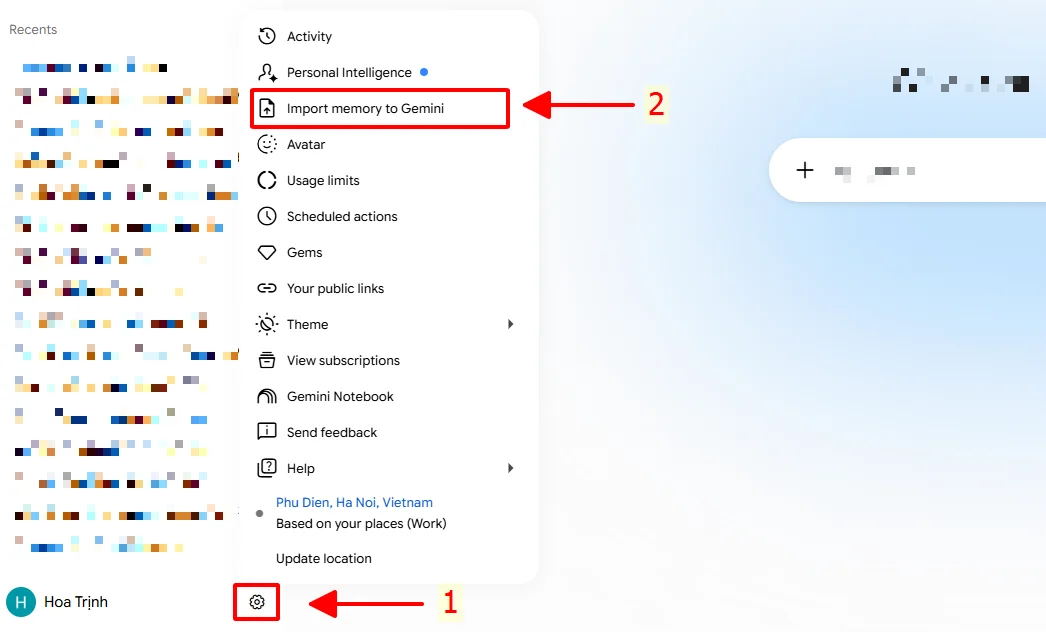
- Bước 1: Truy cập Gemini bằng đường link https://gemini.google.com/app → Đăng nhập tài khoản → Nhấn vào biểu tượng bánh răng Cài đặt (Cài đặt) ở góc dưới bên trái → Chọn Nhập bộ nhớ vào Gemini (Nhập bộ nhớ vào Gemini).
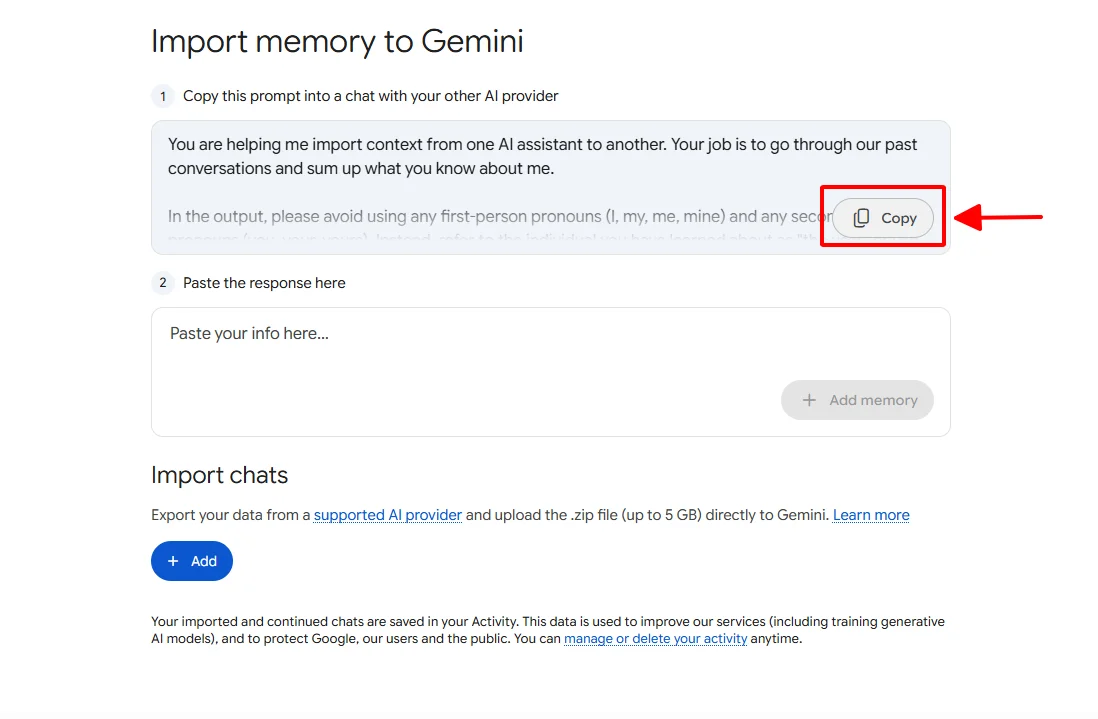
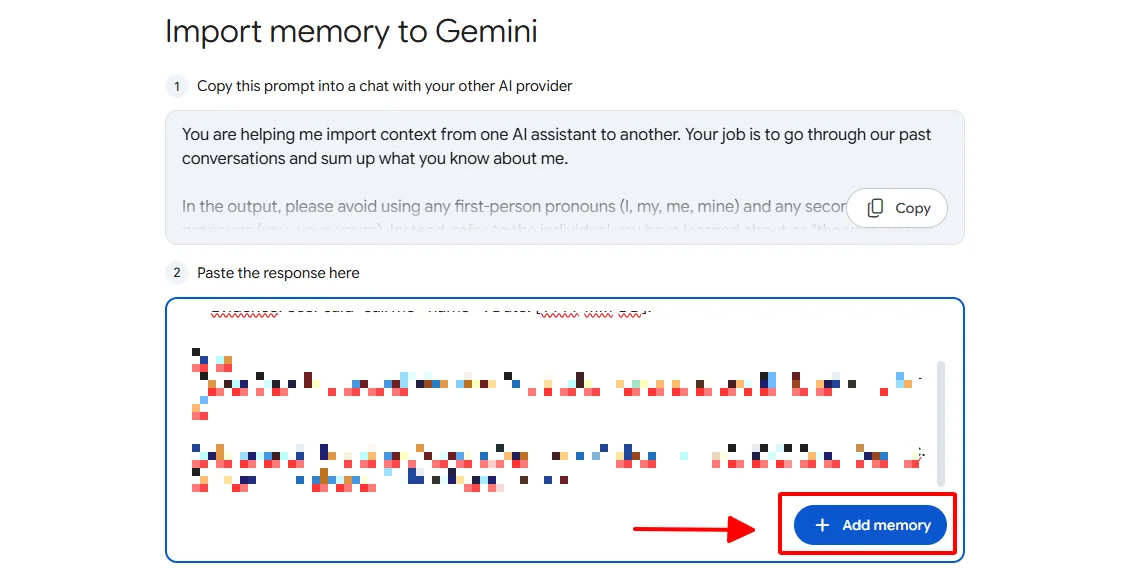
- Bước 2: Bấm vào biểu tượng Sao chép (Sao chép) ở mục 1 để sao chép toàn bộ cảnh tổng hợp lời nhắc. Hoặc bạn có thể nhận được lệnh đã được trích xuất ngay dưới đây:
“Bạn đang giúp tôi nhập ngữ cảnh từ một trợ lý AI này sang một trợ lý AI khác. Nhiệm vụ của bạn là xem lại các cuộc trò chuyện trước đây của chúng ta và tóm tắt những gì bạn biết về tôi.”
In the output, please avoid using any first-person pronouns (I, my, me, mine) and any second-person pronouns (you, your, yours). Instead, refer to the individual you have learned about as “the user” or use neutral phrasing.
Preserve the user’s words verbatim where possible, especially for instructions and preferences.
Categories (output in this order):
- Demographics Information: Preferred names, profession, education, and general residence.
- Interests & Preferences: Sustained, active engagements (not just owning an object or a one-time purchase).
- Relationships: Confirmed, sustained relationships.
- Dated Events, Projects & Plans: A log of significant, recent activities.
- Instructions: Rules I’ve explicitly asked you to follow going forward, “always do X”, “never do Y”, and corrections to your behavior. Only include rules from stored memories, not from conversations.
Format:
Divide the content into the labeled section using the categories above. Try to include verbatim quotes from my prompts that justify each entry. Structure each entry using this format:
* The user’s name is <name>.
* Evidence: User said “call me <name>”. Date: [YYYY-MM-DD].
Output:
– Output ONLY the requested information. Do not include any conversational filler, intro text, or sign-offs.
Finally, complete the sentence “Imported from: <name>”, where name is ChatGPT, Claude, Grok, etc. This must be the absolute final text in your response.”
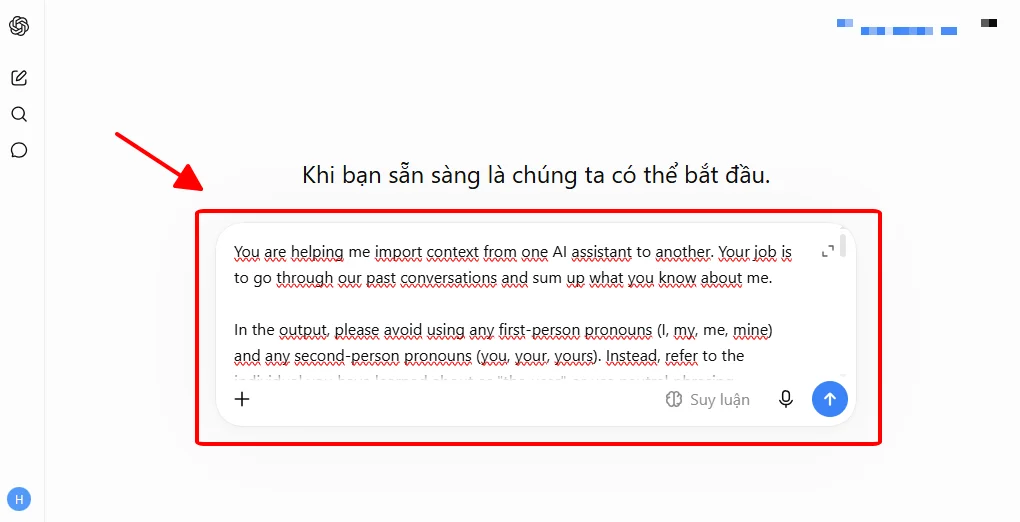
- Bước 3: Dán câu lệnh đã sao chép vào khung chat của một phiên chat mới trên ChatGPT và nhấn Enter. ChatGPT sẽ tự động tổng hợp thành một bản hồ sơ ngữ cảnh đầy đủ. Bạn hãy nhấp vào biểu tượng Copy ở phía dưới phản hồi để sao chép bản tổng hợp.
- Bước 4: Quay lại giao diện Import memory to Gemini và dán bản tổng hợp của ChatGPT tại mục 2 – Paste the response here. Sau đó, nhấn Add memory (Thêm bộ nhớ) để hoàn tất thiết lập ngữ cảnh cá nhân.
Cách 2: Chuyển lịch sử trò chuyện bằng File Export
Cách chuyển dữ liệu từ ChatGPT sang Gemini này thích hợp khi bạn có lượng dữ liệu dự án lớn, nhiều tài liệu hoặc nội dung nghiên cứu kéo dài trên ChatGPT và cần Gemini truy xuất lại khi làm việc. Tuy nhiên, Gemini sẽ không tái tạo lại từng ô chat riêng lẻ giống như giao diện cũ trên ChatGPT. Thay vào đó, Gemini đọc, phân tích và trích xuất tri thức từ file dữ liệu được nạp vào để tiếp tục xử lý công việc cho bạn.
Các bước thực hiện:
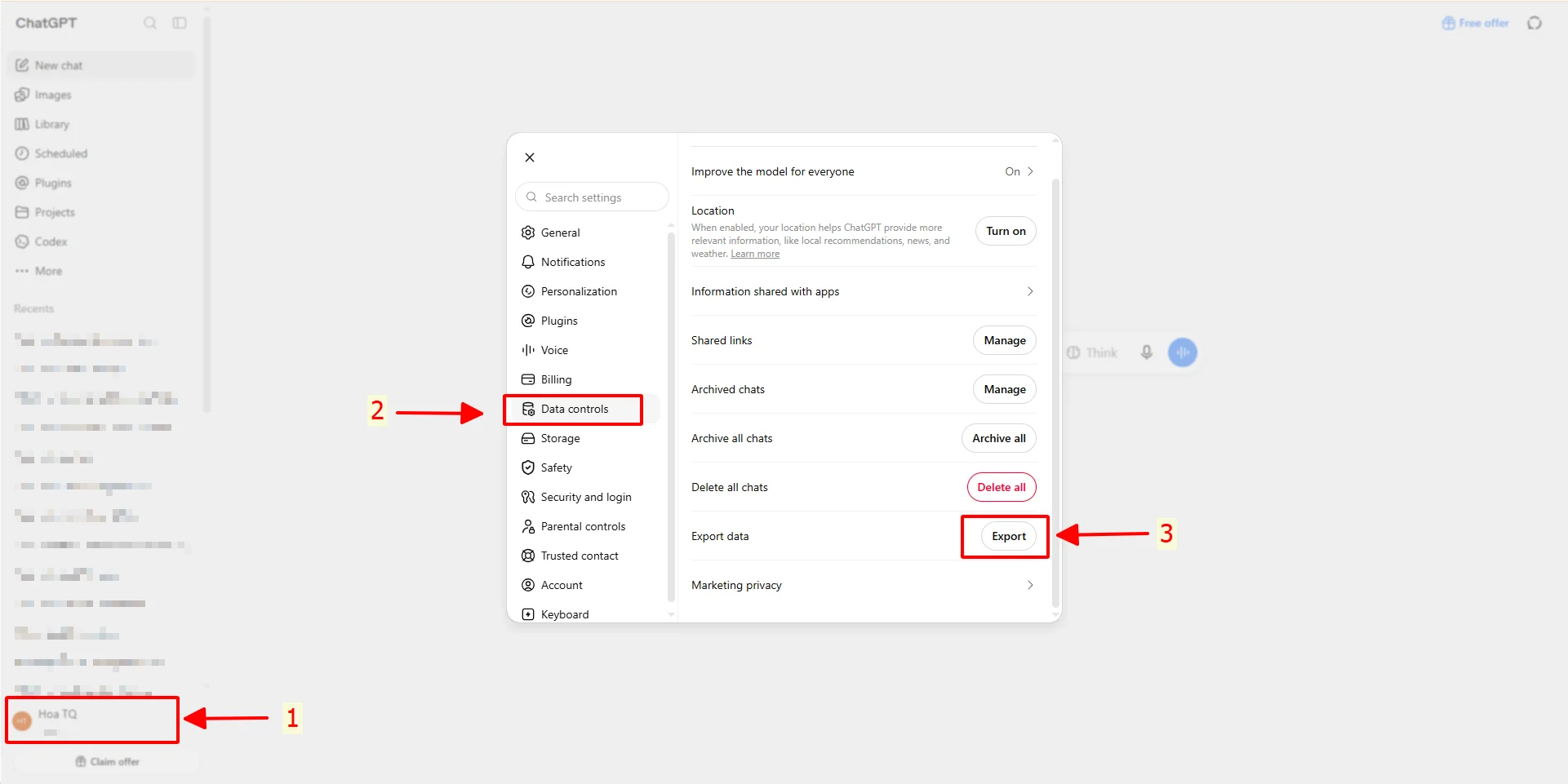
- Bước 1: Trên giao diện ChatGPT, bấm vào phần tài khoản của bạn ở góc dưới bên trái → Chọn Settings (Cài đặt) → Data Controls (Kiểm soát dữ liệu) → Nhấn Export (Xuất) tại dòng Export Data (Xuất dữ liệu). Sau đó, bạn nhấn Confirm export (Xác nhận xuất) để xác nhận yêu cầu và kiểm tra Email đến của tài khoản đang đăng nhập để lấy mã xác nhận xuất dữ liệu.
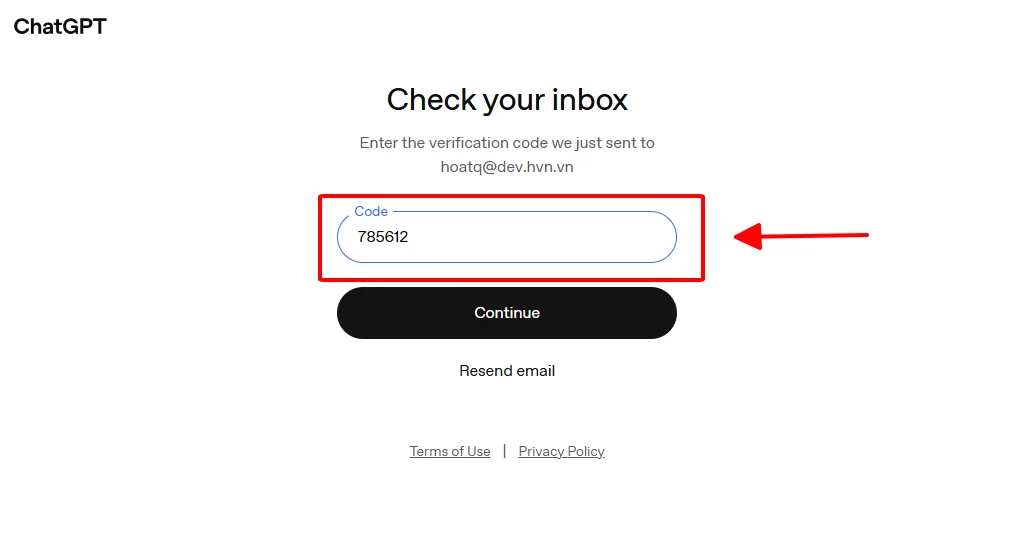
- Bước 2: Nhập chính xác mã bạn lấy từ email vào ô Code (Mã) → Nhấn Continue (Tiếp tục). Hệ thống OpenAI sẽ xử lý dữ liệu và gửi đến bạn file .zip chứa toàn bộ lịch sử trò chuyện trong vòng 1-2 ngày.
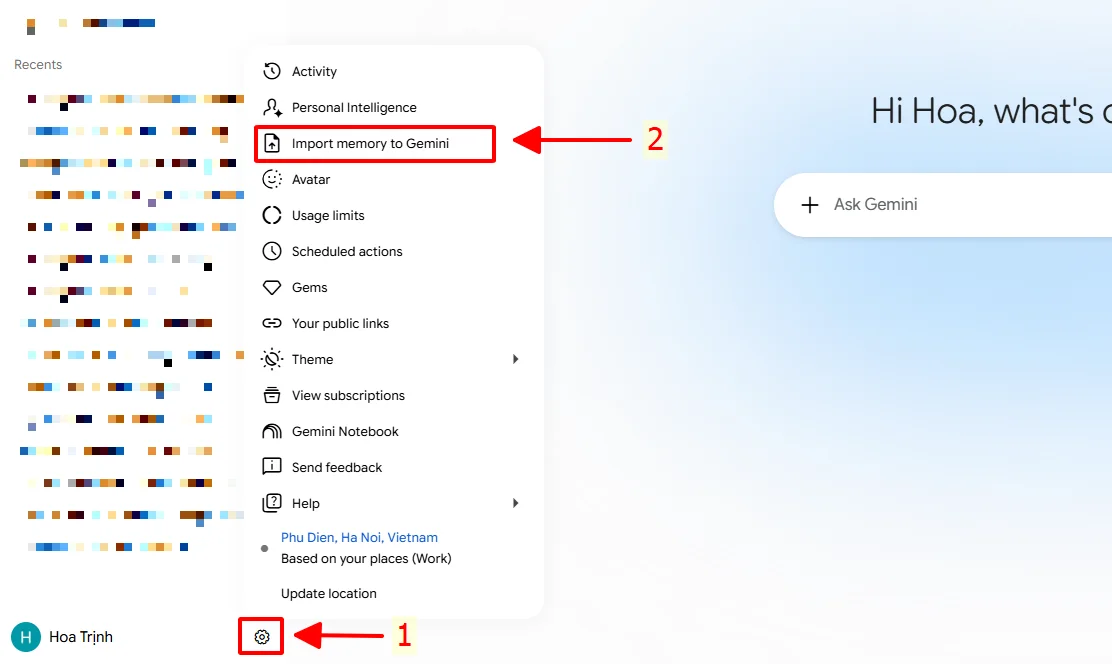
- Bước 3: Sau khi nhận được file .zip, bạn hãy tải file về máy và truy cập Gemini: https://gemini.google.com/app → Đăng nhập tài khoản → Nhấp vào Settings (Cài đặt) ở góc dưới bên trái → Chọn Import memory to Gemini (Nhập bộ nhớ vào Gemini).
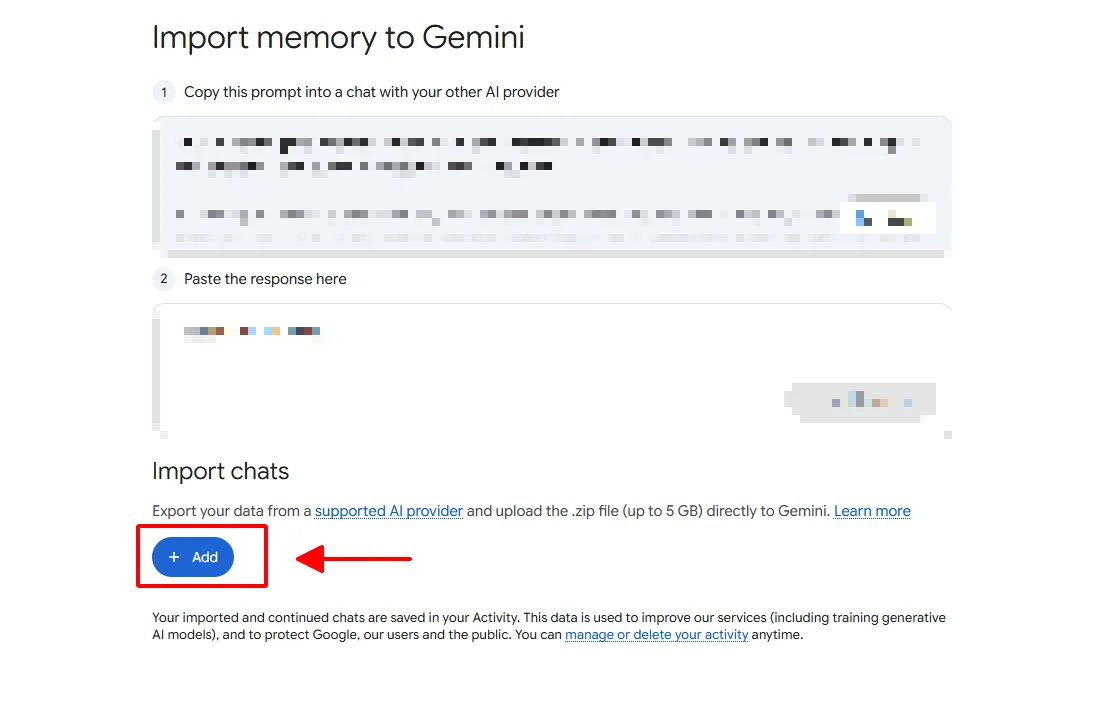
- Bước 4: Tại phần “Import chats” (Nhập các đoạn hội thoại), nhấp vào nút + Add (Thêm) và tài lên file .zip dữ liệu. Sau vài giây để hệ thống đồng bộ dữ liệu, bạn sẽ có thể trải nghiệm tương tác cùng Gemini với các dữ liệu trước đó.
*Lưu ý: Dung lượng giới hạn của mỗi file .zip tải lên là 5GB và mỗi ngày được tải lên tối đa 5 file.
Cách 3: Dịch chuyển Custom GPTs sang Gemini Gems
Đây là cách chuyển dữ liệu từ ChatGPT sang Gemini hoàn hảo giúp bạn di chuyển các “trợ lý AI chuyên biệt” như: bot viết content, bot phân tích dữ liệu, bot kiểm tra mã nguồn,… từ ChatGPT sang Gemini mà không cần xây dựng lại từ đầu.
Các bước thực hiện:
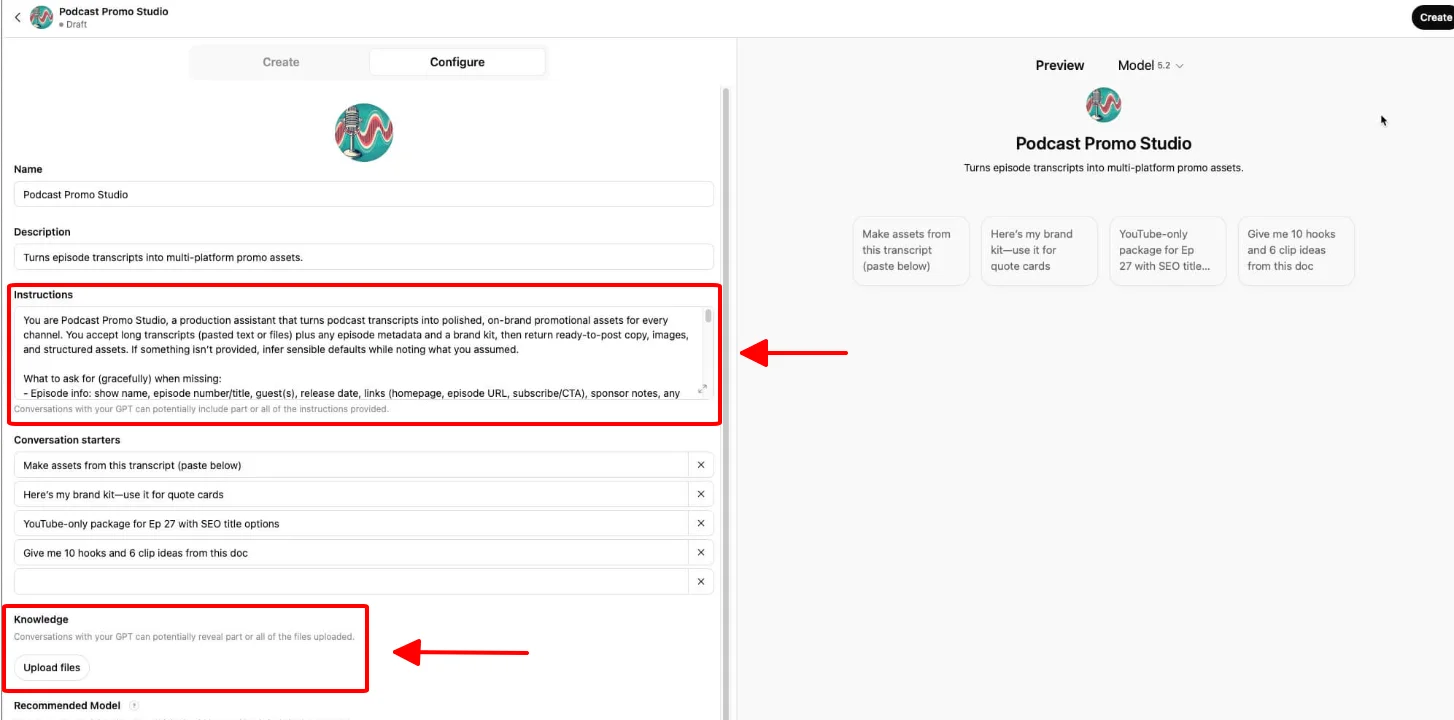
- Bước 1: Mở GPT Custom cũ cần chuyển đổi, sao chép toàn bộ nội dung phần Custom Instructions (hướng dẫn hệ thống). Đồng thời tải xuống tất cả tệp dữ liệu tri thức đính kèm trong mục Knowledge của GPT đó.
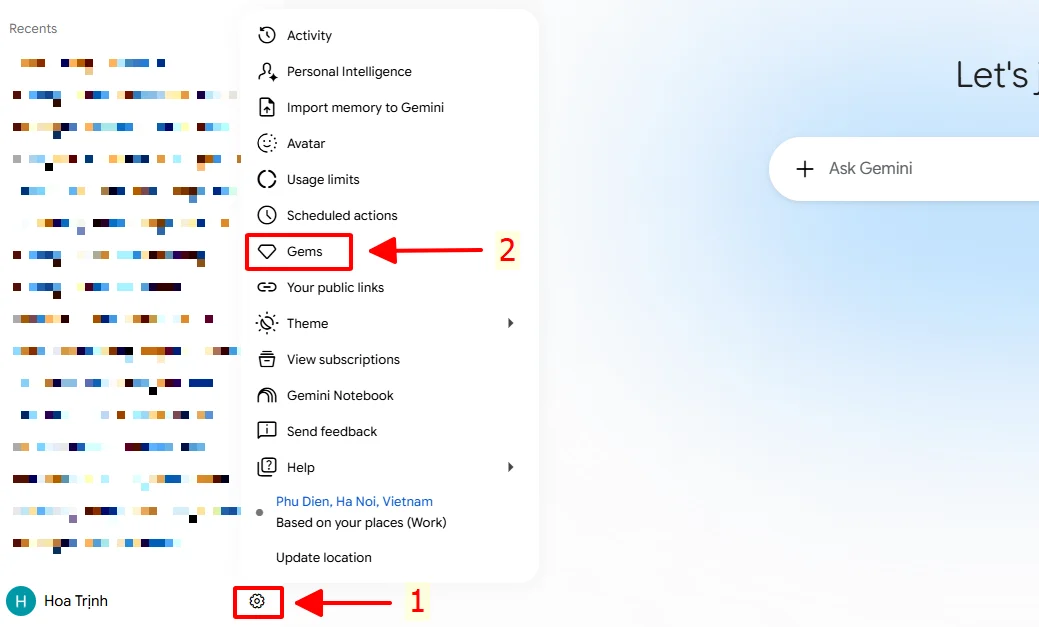
- Bước 2: Truy cập giao diện Gemini > Chọn Settings (Cài đặt) → Chọn Gems → Nhấp New Gem (Tạo Gem mới).
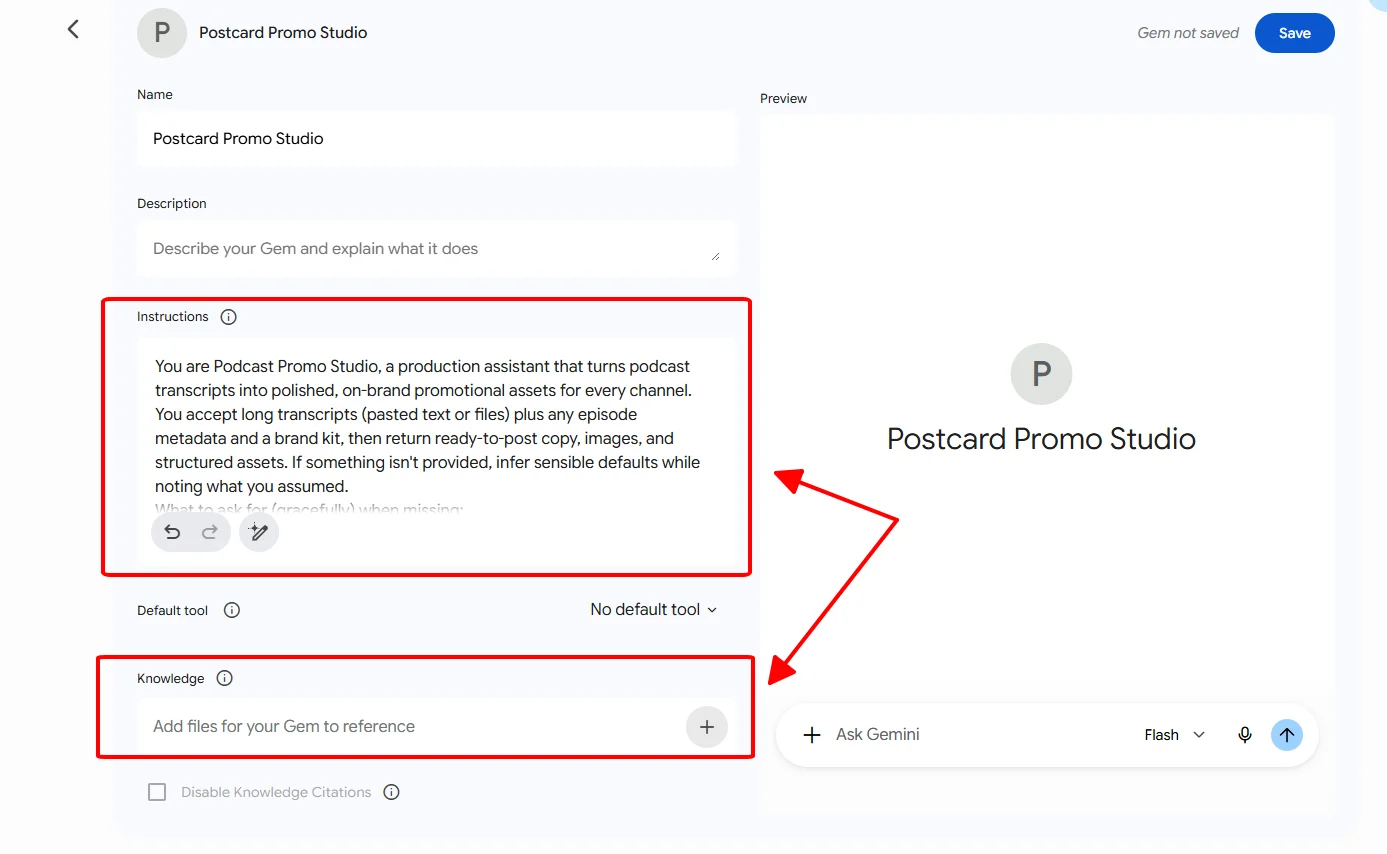
- Bước 3: Đặt tên Gem, dán đoạn hướng dẫn đã copy vào ô Instructions và tải lên các file nguồn vào phần Knowledge tương ứng của Gem. Cuối cùng, nhấp Save (Lưu) để hoàn tất việc tái tạo trợ lý AI chuyên biệt trên Gemini.
Hướng dẫn cách chuyển dữ liệu từ ChatGPT sang Gemini cho tài khoản doanh nghiệp
Do tính năng import trực tiếp tệp .zip hiện chưa áp dụng cho tài khoản doanh nghiệp (Google Workspace), việc chuyển dữ liệu từ ChatGPT sang Gemini cần thực hiện theo quy trình chuyển đổi thủ công gồm 3 bước như sau:
- Bước 1: Xuất dữ liệu từ tài khoản ChatGPT
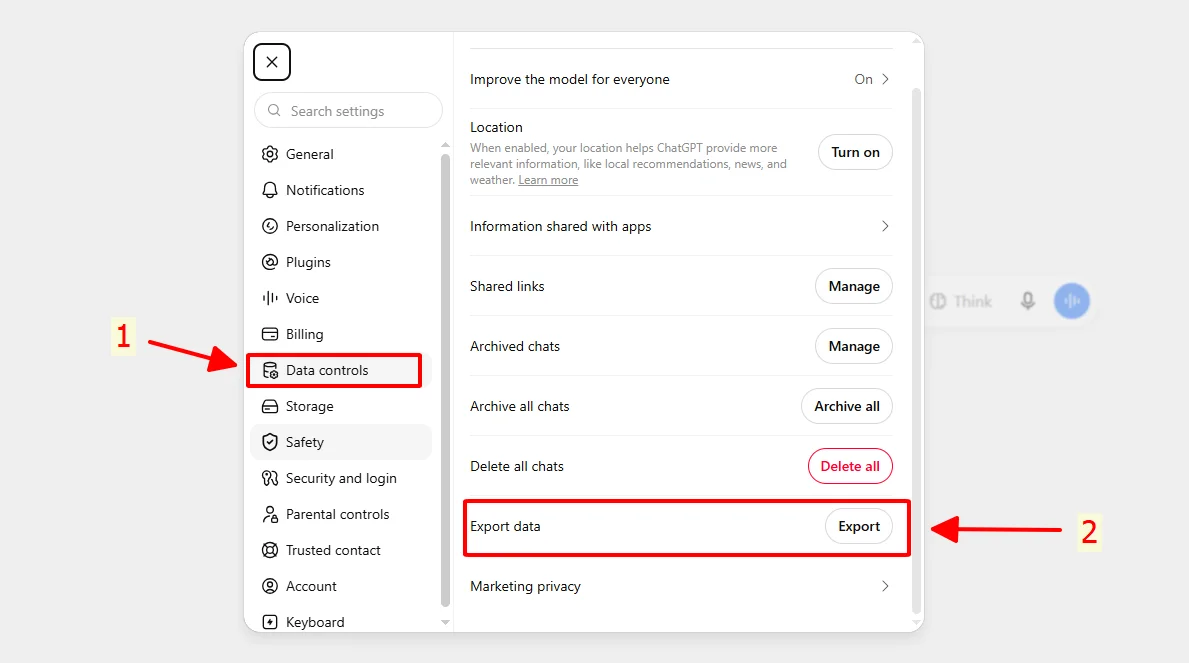
Đăng nhập vào tài khoản ChatGPT của bạn → Nhấp vào ảnh đại diện (hoặc biểu tượng cài đặt) ở góc dưới giao diện → Chọn Settings (Cài đặt) → Data controls (Kiểm soát dữ liệu) → Tìm mục Export data (Xuất dữ liệu) và nhấp vào nút Export (Xuất) → Xác nhận yêu cầu và nhập mã xác thực.
Hệ thống OpenAI sẽ xử lý dữ liệu và gửi một liên kết tải dữ liệu về email của bạn sau khoảng 24-48h. Sau đó, bạn hãy mở email và nhấp vào liên kết để tải xuống tệp nén .zip.
- Bước 2: Giải nén và lọc dữ liệu công việc
Tiến hành giải nén tệp .zip vừa tải xuống > Mở tệp conversations.json hoặc các tệp dạng .html / .md bằng trình duyệt web hoặc công cụ chỉnh sửa văn bản (Notepad, VS Code) > Sao chép các đoạn hội thoại, quy trình hoặc thông tin bối cảnh công việc quan trọng cần giữ lại.
- Bước 3: Nạp dữ liệu lên Gemini để duy trì ngữ cảnh
Tùy thuộc vào chính sách bảo mật và hạ tầng của doanh nghiệp, bạn có thể lựa chọn 1 trong 2 cách sau:
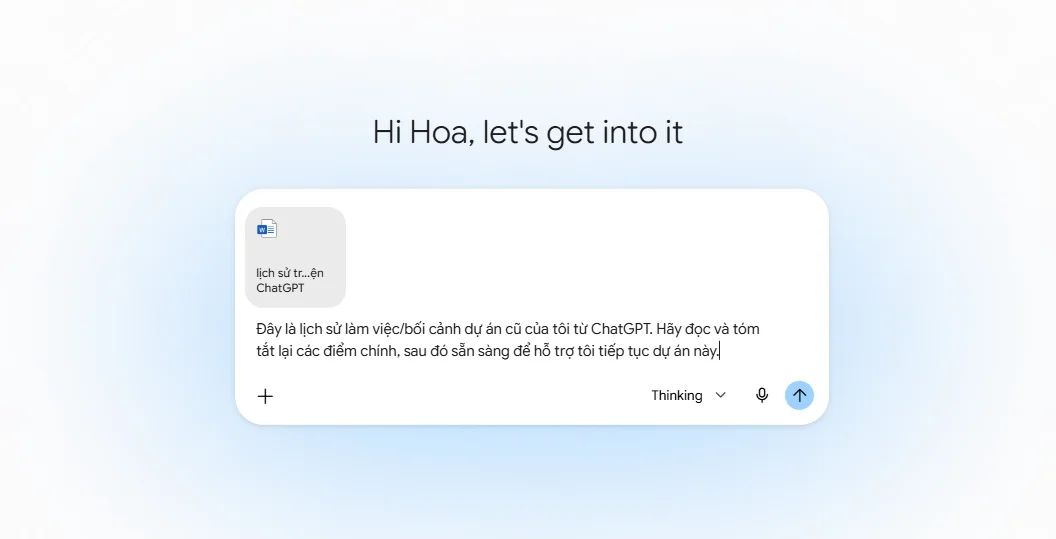
*Cách 1: Đính kèm tệp trực tiếp vào khung chat (Khuyên dùng)
Lưu các đoạn hội thoại/bối cảnh quan trọng vào một tệp Word (.docx), PDF hoặc Text (.txt) → Đăng nhập Gemini bằng tài khoản Google Workspace doanh nghiệp → Nhấp vào biểu tượng dấu cộng (+) hoặc đính kèm tệp tại khung nhập liệu, cùng với câu lệnh (Prompt): “Đây là lịch sử làm việc/bối cảnh dự án cũ của tôi từ ChatGPT. Hãy đọc và tóm tắt lại các điểm chính, sau đó sẵn sàng để hỗ trợ tôi tiếp tục dự án này.”
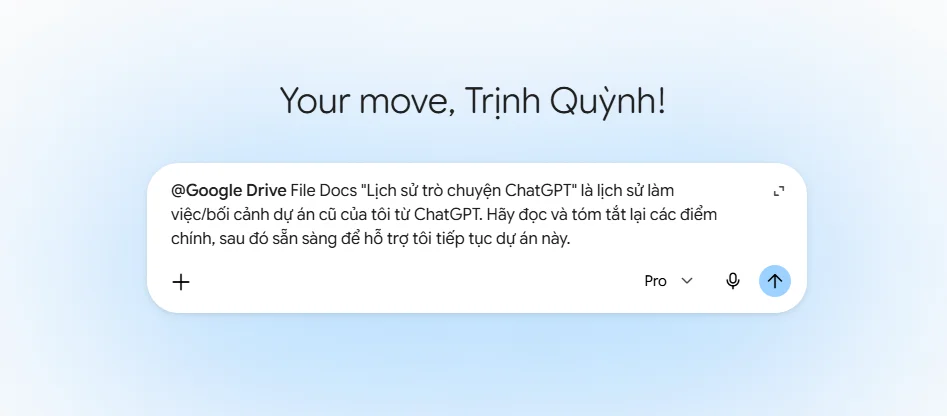
*Cách 2: Truy xuất qua Google Drive doanh nghiệp
Tải tệp văn bản chứa bối cảnh công việc lên Google Drive của tài khoản doanh nghiệp → Gõ cú pháp @Google Drive kèm tên tệp trong khung chat Gemini → Ra lệnh cho Gemini đọc và phân tích dữ liệu trực tiếp từ tệp theo prompt tương tự cách 1 để tiếp tục công việc.
*Lưu ý: Để thực hiện cách tag tệp từ Google Drive này, bạn cần đảm bảo quản trị viên đã bật tiện ích mở rộng Google Workspace cho Gemini.
Những lưu ý quan trọng khi áp dụng cách chuyển dữ liệu từ ChatGPT sang Gemini
Dịch chuyển dữ liệu thành công không chỉ dừng lại ở thao tác kỹ thuật, mà còn đòi hỏi sự chuẩn xác về ngữ cảnh và an toàn thông tin. Dưới đây là 3 yếu tố cốt lõi bạn cần lưu ý để đảm bảo quy trình diễn ra an toàn, hiệu quả:
- Bảo mật dữ liệu doanh nghiệp: Việc tải các file ZIP chứa lịch sử trò chuyện, tài liệu nội bộ hoặc mã nguồn lên tài khoản Gemini cá nhân tiềm ẩn rủi ro rò rỉ thông tin lớn, đặc biệt là các phiên bản AI cá nhân miễn phí.
- Khác biệt về cách vận hành: ChatGPT và Gemini sử dụng hai kiến trúc mô hình khác nhau. Các câu lệnh (Prompt) hay quy tắc ngầm hoạt động tốt trên ChatGPT có thể cho ra kết quả chưa tối ưu trên Gemini. Bạn nên chủ động tinh chỉnh lại cấu trúc Prompt theo định dạng chuẩn cho Gemini: Vai trò (Persona) + Bối cảnh (Context) + Nhiệm vụ (Task) + Định dạng đầu ra (Output).
- Xử lý dung lượng và cấu trúc file: File .zip dữ liệu tải về từ ChatGPT có thể chứa rất nhiều dữ liệu rác hoặc đoạn chat không liên quan. Để đảm bảo Gemini xử lý mượt mà và không bị quá tải dung lượng tải lên (tối đa 5GB/file và 5 file/ngày), bạn hãy lọc bỏ các đoạn chat thừa trước khi tiến hành xuất dữ liệu từ ChatGPT hoặc chia nhỏ thành nhiều tệp .zip trước khi tải lên Gemini.
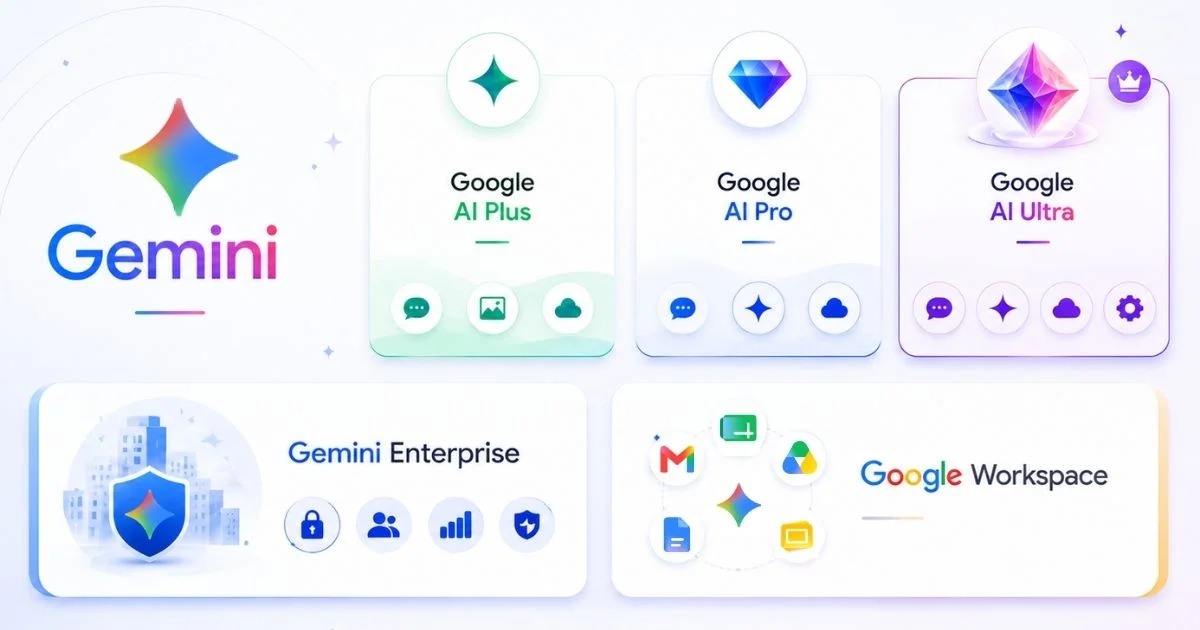
Ngoài những lưu ý trên, rào cản lớn nhất khi chuyển dịch dữ liệu giữa các mô hình AI là vấn đề bảo mật và giới hạn hiệu suất của các phiên bản AI miễn phí. Để loại bỏ hoàn toàn mối lo này, việc nâng cấp lên các gói trả phí như Google AI Plus / Pro / Ultra, Gemin Enterprise,… là bước đi cần thiết. Các gói này không chỉ cam kết không dùng dữ liệu để huấn luyện AI công khai, mà còn mang lại hạn mức xử lý vượt trội và bộ nhớ ngữ cảnh lớn hơn. Tham khảo ngay:
Một số câu hỏi thường gặp (FAQ)
- Giới hạn dung lượng tệp khi Import ngữ cảnh từ ChatGPT lên Gemini là bao nhiêu?
Cả hai giải pháp đều hỗ trợ thiết lập trợ lý AI tùy chỉnh. Tuy nhiên, ưu thế vượt trội của Gemini Gem nằm ở năng lực tích hợp trực tiếp và sâu rộng vào hệ sinh thái Google Workspace. Gem có thể truy xuất, đọc và xử lý dữ liệu trực tiếp từ Google Drive, Gmail, Docs và Sheets của doanh nghiệp một cách liền mạch mà không cần thông qua các công cụ trung gian.
- Giới hạn dung lượng tệp khi Import lịch sử trò chuyện từ ChatGPT lên Gemini bằng tính năng “Import memory to Gemini” là bao nhiêu?
Khi sử dụng tính năng import lịch sử chat, Google Gemini đưa ra một số quy định như sau:
- Định dạng: File .zip
- Giới hạn dung lượng: Tối đa 5 GB cho mỗi tệp.
- Số lượng tệp tải lên: Tối đa 5 tệp .zip mỗi ngày.
- Nội dung chuyển đổi: Hệ thống chỉ chuyển đổi phần dữ liệu dạng văn bản. Các tệp hình ảnh, tệp đính kèm hay dự án từ ChatGPT sẽ không được đưa sang.
- Tính năng chuyển dữ liệu từ ChatGPT sang Gemini có hỗ trợ tài khoản doanh nghiệp (Google Workspace) không?
Tính năng Import trực tiếp tệp .zip từ ChatGPT CHƯA hỗ trợ tài khoản Google Workspace. Tính năng này hiện chỉ áp dụng cho tài khoản Google cá nhân và bị giới hạn ở một số thị trường như Vương quốc Anh, Thụy Sĩ và khu vực Kinh tế Châu Âu (EEA) do chính sách bảo mật dữ liệu.
Nếu bạn dùng tài khoản Google Workspace, bạn bắt buộc phải chuyển đổi thủ công bằng cách xuất nội dung ra tệp văn bản/Markdown, tải lên Google Drive công ty rồi dùng lệnh trích xuất dữ liệu trực tiếp trong khung chat Gemini.
- Chuyển Custom GPTs sang Gemini Gems có bị mất ngữ cảnh không?
Ngữ cảnh cốt lõi và các quy tắc hoạt động sẽ được giữ nguyên nếu bạn sao chép đầy đủ phần “Instructions” cùng các “Knowledge”. Tuy nhiên, do ChatGPT và Gemini vận hành trên các mô hình ngôn ngữ khác nhau, bạn nên chạy thử nghiệm vài lượt hội thoại ban đầu để tinh chỉnh nhẹ lại văn phong cho phù hợp với cơ chế phản hồi của Gemini.
Lời kết
Việc nắm chắc cách chuyển dữ liệu từ ChatGPT sang Gemini không chỉ giúp bạn tiếp tục bối cảnh công việc mà còn khai phá tối đa sức mạnh của hệ sinh thái Google. Nếu bạn hoặc doanh nghiệp đang cần giải pháp tư vấn chuyên sâu về AI hợp lý và hỗ trợ chuyển dữ liệu an toàn, hãy liên hệ với Gemini.vn theo Đường dây nóng 024.9999.7777 để được hỗ trợ trực tiếp tiếp theo từ đội ngũ chuyên gia.
