
Việc liên tục phải được thực hiện lại giữa các trình duyệt tab để sao chép dữ liệu vào luồng AI của bạn đang bị gián đoạn và giảm hiệu suất. Bài viết này Gemini.vn sẽ hướng dẫn bạn chi tiết cách kích hoạt Tiện ích mở rộng Gemini Chrome trực tiếp trên trình duyệt, xử lý các lỗi thường gặp và mẹo bảo mật dữ liệu giúp doanh nghiệp khai thác kiệt sức mạnh AI một cách an toàn nhất.
Điều kiện cần chuẩn bị trước khi kích hoạt Gemini Chrome Extension
Trước khi triển khai tính năng Gemini Chrome Extension cho đội ngũ nhân sự, doanh nghiệp cần đảm bảo môi trường thiết bị và tài khoản đã đáp ứng đủ các chuẩn kỹ thuật về phiên bản, tài khoản, độ tuổi và chính sách truy cập để tránh gián đoạn trong quá trình vận hành.
1. Cập nhật Google Chrome phiên bản mới nhất
Gemini trên Chrome là một tính năng mới được Google triển khai tới người dùng ở châu Á – Thái Bình Dương. Vì vậy, để sử dụng tính năng này, người dùng cần cập nhật trình duyệt lên phiên bản mới nhất theo 3 bước như sau:
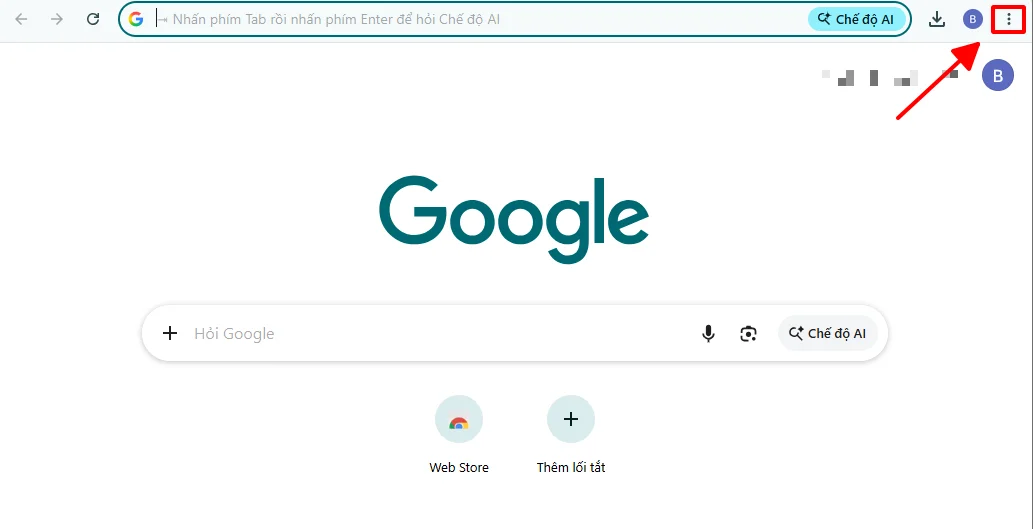
- Bước 1: Mở trình duyệt Google Chrome, nhấp vào biểu tượng Tùy chỉnh (dấu ba chấm thẳng đứng) ở góc trên cùng bên phải của giao diện.
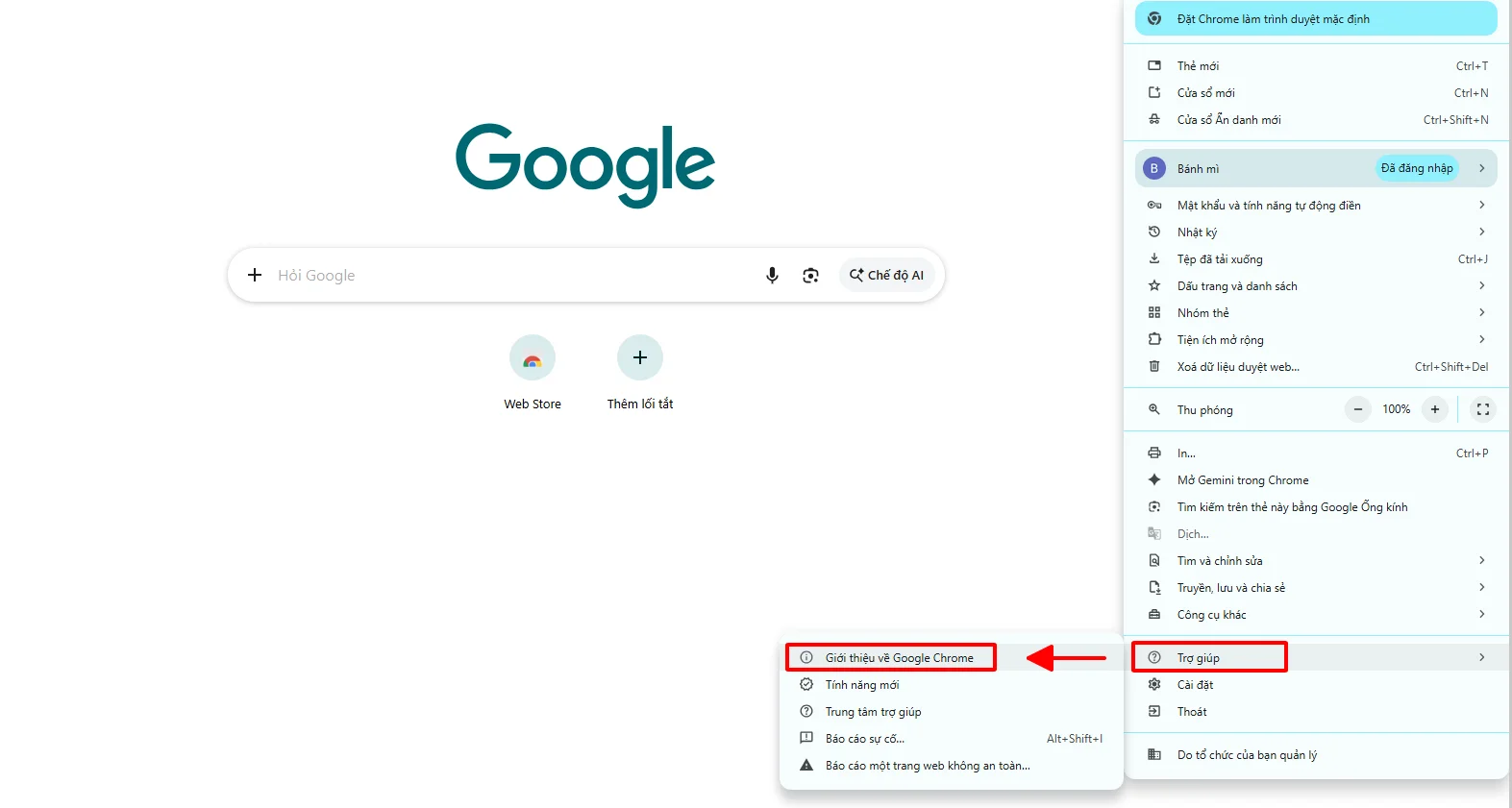
- Bước 2: Di chuột đến mục Trợ giúp (Help) → Chọn Giới thiệu về Google Chrome (About Google Chrome).
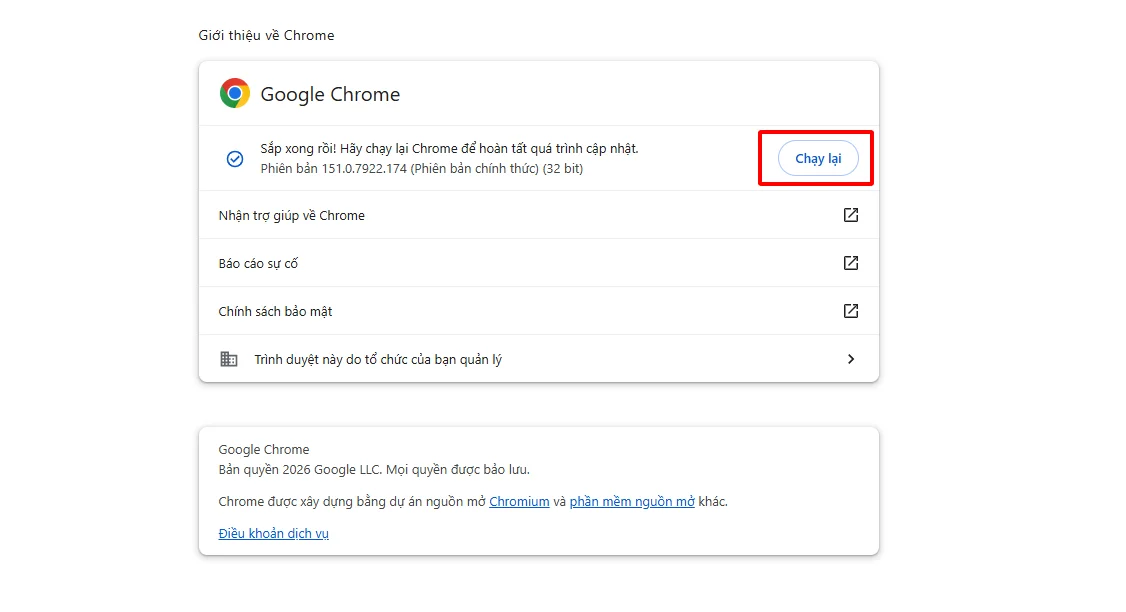
- Bước 3: Trình duyệt sẽ tiến hành tự động kiểm tra và tải về bản cập nhật mới nhất. Sau khi tải xong, nhấp Chạy lại (Relaunch) để hoàn tất.
2. Yêu cầu về tài khoản và môi trường duyệt web
Tính năng Gemini Chrome Extension không hoạt động trên “Chế độ ẩn danh” (Incognito Mode). Điều này nhằm tuân thủ cơ chế bảo mật danh tính, ngăn chặn việc thu thập dữ liệu trái phép khi người dùng muốn duyệt web riêng tư.
Do đó, để sử dụng Gemini tích hợp trên Google Chrome, bạn cần đăng nhập trực tiếp vào trình duyệt bằng Tài khoản Google (Google Workspace doanh nghiệp hoặc Gmail cá nhân) để xác thực danh tính. Việc đăng nhập tài khoản này cũng sẽ giúp Gemini ghi nhớ ngữ cảnh làm việc và đồng bộ cài đặt cá nhân hóa.
3. Quy định về độ tuổi và chính sách truy cập
Bạn cần lưu ý hai thiết lập phân quyền quan trọng trước khi sử dụng hoặc phân phối công cụ Gemini AI trong môi trường doanh nghiệp:
- Độ tuổi tài khoản: Tài khoản Google sử dụng phải đáp ứng quy định độ tuổi tối thiểu của Google (từ 13 hoặc 18 tuổi tùy theo vùng lãnh thổ và loại hình tài khoản).
- Phân quyền Google Workspace: Với các tài khoản Google do doanh nghiệp quản lý, Quản trị viên hệ thống (Admin) cần vào Google Admin Console để bật quyền truy cập dịch vụ Gemini. Nếu bị IT khóa quyền từ cấp hệ thống, nhân sự sẽ không thể kích hoạt tính năng này dù đã cập nhật Chrome lên bản mới nhất.
- Khu vực địa lý: Gemini Chrome Extension hiện chưa được hỗ trợ tại khu vực Liên minh Châu Âu (EU) và một số quốc gia chịu lệnh cấm vận hoặc giới hạn pháp lý nghiêm ngặt từ Google (như Trung Quốc đại lục, Hồng Kong, Iran, Triều Tiên, Syria).
Hướng dẫn kích hoạt và sử dụng Gemini Chrome Extension đúng cách
Khác với việc phải tìm kiếm và cài đặt tiện ích mở rộng (Extension) từ Chrome Web Store, Google đã tích hợp trực tiếp Gemini thành một tính năng mặc định của hệ điều hành trình duyệt Chrome.
Theo đó, bạn chỉ cần đáp ứng đầy đủ các điều kiện cần về phiên bản Chrome, tài khoản đăng nhập và chính sách truy cập, nút “Hỏi Gemini” (Ask Gemini) sẽ tự động xuất hiện ở góc trên cùng của thanh tiêu đề trình duyệt. Dưới đây là hướng dẫn sử dụng chi tiết tính năng này:
Kích hoạt nút “Hỏi Gemini” trực tiếp trên thanh trình duyệt
Khi trình duyệt đã được cập nhật và đăng nhập tài khoản thành công, tính năng trợ lý AI sẽ tự động sẵn sàng và bạn chỉ cần thực hiện 3 bước dưới đây để sử dụng ngay:
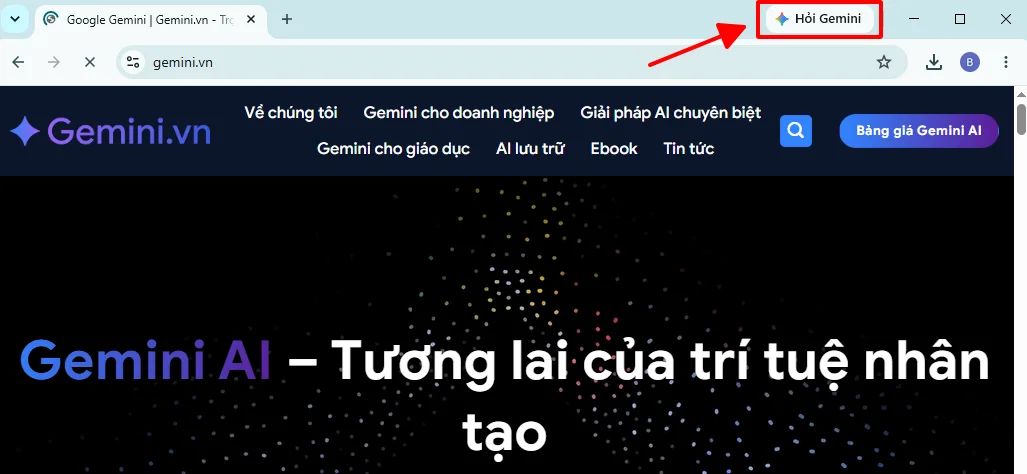
- Bước 1: Nhấp trực tiếp vào nút Hỏi Gemini / Ask Gemini (hoặc biểu tượng Gemini) nằm ở thanh trên cùng bên phải trình duyệt Chrome (ngay cạnh các nút thu nhỏ/phóng to cửa sổ).
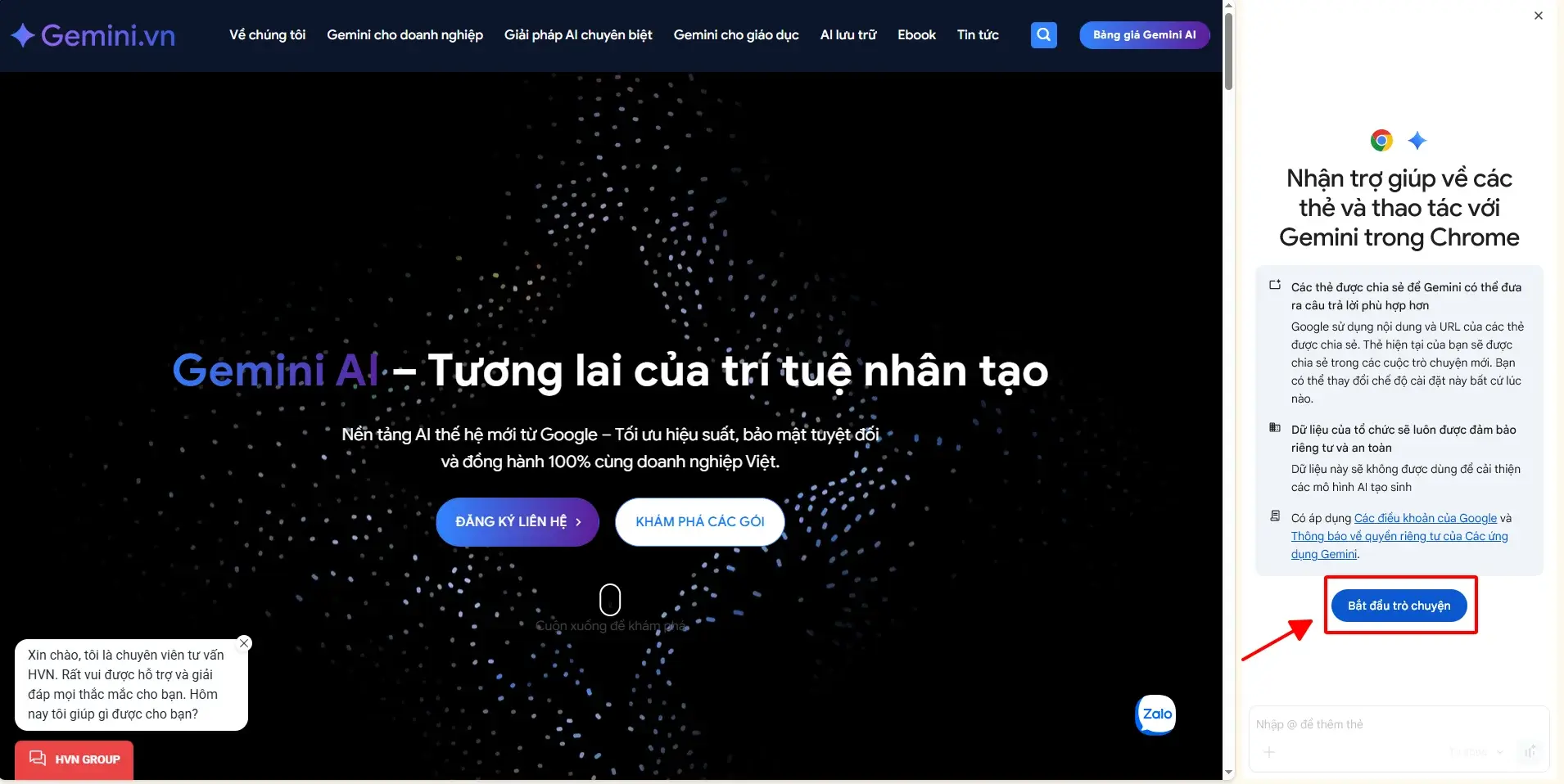
- Bước 2: Với lần đầu tiên sử dụng, một bảng điều khiển sẽ xuất hiện. Bạn chỉ cần bấm Bắt đầu trò chuyện để kích hoạt.
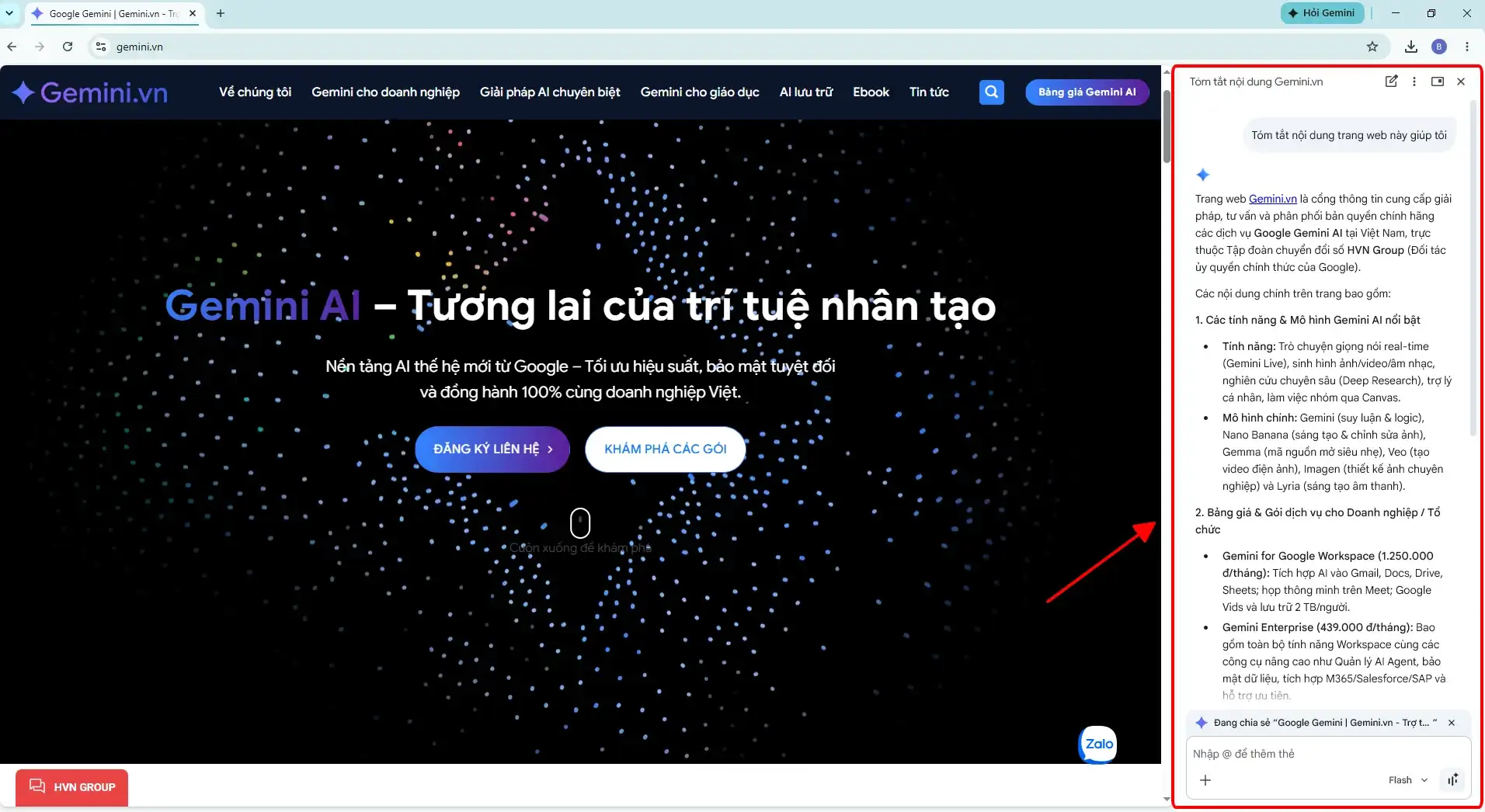
- Bước 3: Cửa sổ trò chuyện Side Panel sẽ mở ra ngay bên phải giao diện duyệt web để bạn có thể tiến hành đưa ra các câu lệnh (prompt) để bắt đầu tương tác.
Tương tác AI thông minh theo ngữ cảnh tab
Ngay khi mở bảng điều khiển Gemini trên Chrome, AI sẽ tự động kết nối với nội dung trang web bạn đang xem mà không cần sao chép văn bản thủ công, để thực hiện một số tác vụ như:
- Tóm tắt & xử lý thẻ hiện tại: Khi đang mở một báo cáo hay tài liệu, chỉ cần gõ yêu cầu vào khung chat (ví dụ: “Tóm tắt các số liệu tài chính nổi bật trên trang này”), Gemini sẽ tự quét nội dung tab để trả lời.
- Thêm nhiều thẻ cùng lúc: Bạn có thể gõ ký tự @ hoặc nhấp Thêm thẻ (Add tabs) để chọn tối đa 10 thẻ đang mở, giúp Gemini so sánh đối chiếu dữ liệu giữa nhiều trang web khác nhau.
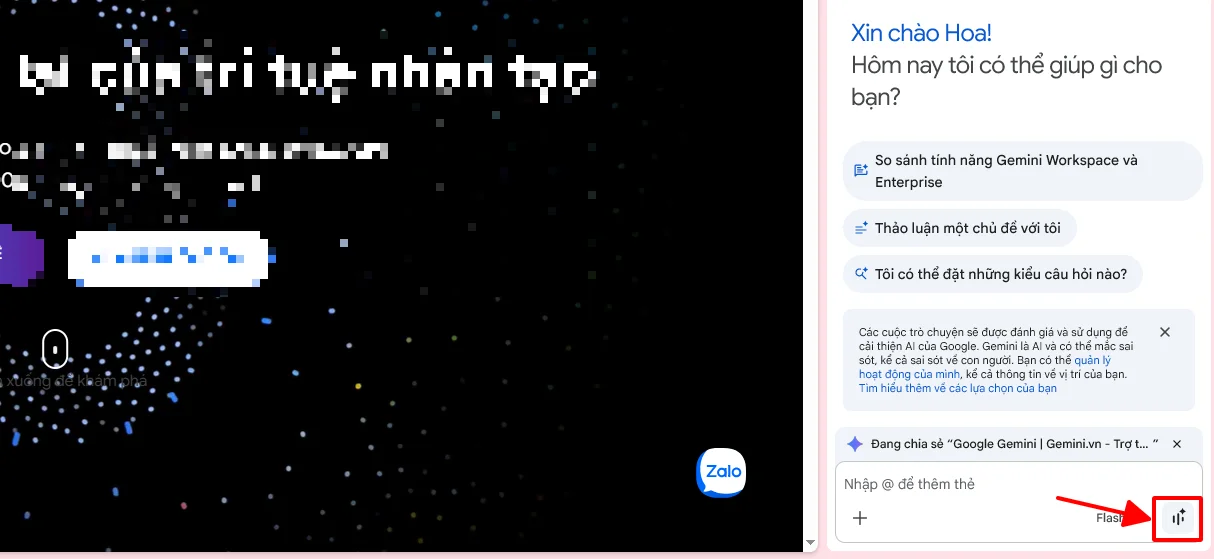
- Mở cửa sổ riêng hoặc trò chuyện bằng giọng nói (Gemini Live): Bạn có thể chọn biểu tượng Pop-out ở góc trên bên phải của giao diện bảng điều khiển để tách khung Gemini thành cửa sổ độc lập, hoặc chọn Dùng Live ở góc dưới bên phải để trao đổi bằng giọng nói trực tiếp với AI khi đang làm việc.
Một số lỗi thường gặp khi tích hợp Gemini trên Chrome
Trong quá trình thao tác và vận hành Gemini Chrome Extension, người dùng có thể gặp một số sự cố kỹ thuật khiến công cụ không hoạt động như mong đợi như: không xuất hiện nút “Hỏi Gemini”, lỗi “Something went wrong”, bị lag do xung đột tiện ích và sập tab. Dưới đây là chi tiết các lỗi phổ biến nhất và hướng xử lý nhanh chóng:
1. Không xuất hiện nút “Hỏi Gemini” trên Chrome
Đây là sự cố phổ biến nhất khi người dùng mới thiết lập hoặc sau khi trình duyệt tự động cập nhật.
Nguyên nhân: Trình duyệt Chrome chưa được nâng cấp lên bản mới nhất; người dùng đang duyệt web ở Chế độ ẩn danh; hoặc tài khoản Google Workspace bị Quản trị viên IT chặn tính năng Gemini.
Cách khắc phục:
- Kiểm tra lại phiên bản trình duyệt tại chrome://settings/help và tiến hành cập nhật.
- Đảm bảo bạn đang dùng cửa sổ duyệt web thông thường và đã đăng nhập tài khoản Google.
- Nếu dùng tài khoản công ty, hãy liên hệ bộ phận IT để kiểm tra xem chính sách bảo mật hệ thống có đang khóa tính năng Gemini trong Chrome hay không.
2. Lỗi hiển thị “Something went wrong” (Đã xảy ra lỗi) ở thanh Sidebar
Lỗi này xuất hiện trực tiếp trong khung trò chuyện Side Panel, khiến người dùng không thể gửi prompt hoặc nhận phản hồi từ AI.
Nguyên nhân: Mất kết nối mạng tạm thời, phiên đăng nhập Tài khoản Google bị hết hạn, bộ nhớ đệm (cache) trình duyệt bị xung đột hoặc máy chủ Google quá tải.
Cách khắc phục:
- Nhấp vào nút Tải lại (Reload) ở góc trên thanh Sidebar hoặc ấn F5 để làm mới trang web.
- Đăng xuất Tài khoản Google trên Chrome, sau đó đăng nhập lại để làm mới lại tương tác.
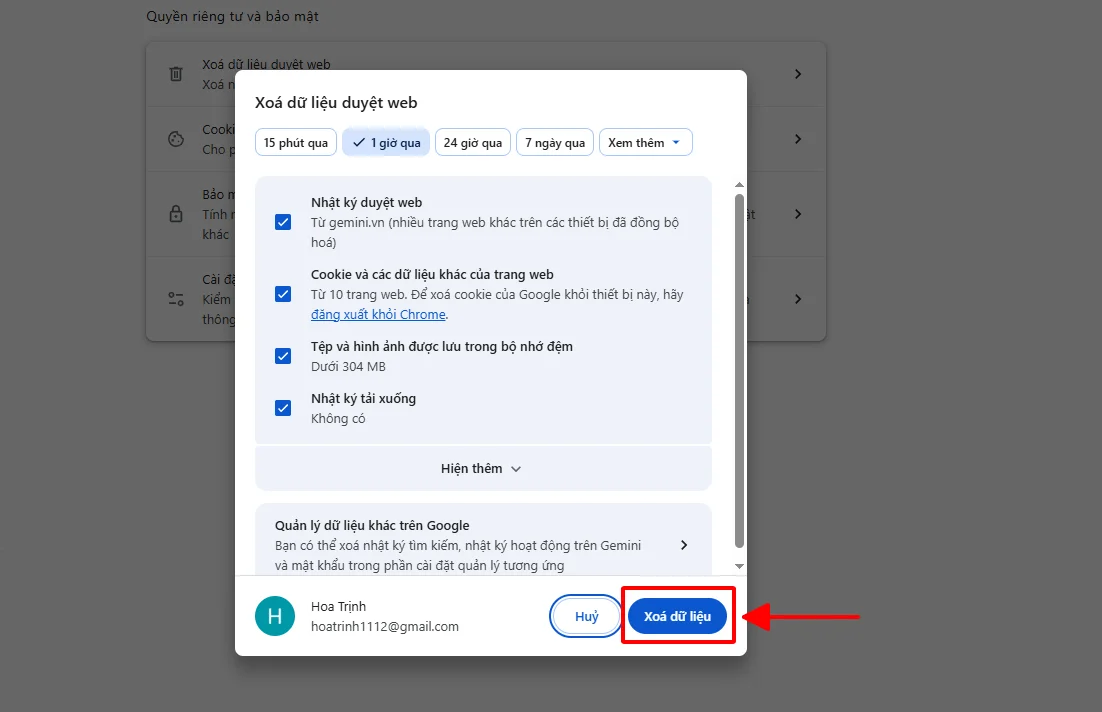
- Xóa bộ nhớ đệm bằng cách truy cập chrome://settings/clearBrowserData, chọn Tệp và hình ảnh được lưu trong bộ nhớ đệm rồi bấm Xóa dữ liệu.
3. Xung đột với các tiện ích mở rộng (Extension) bên thứ ba
Biểu hiện của lỗi này là cửa sổ Gemini bị giật lag, không đọc được dữ liệu thẻ (Tab Context) hoặc đứng hình ở màn hình chờ.
Nguyên nhân: Các tiện ích chặn quảng cáo (AdBlocker), tiện ích bảo mật, script blocker hoặc các extension AI khác (như ChatGPT Extension, Grammarly) can thiệp vào mã nguồn trang web và chặn API của Gemini.
Cách khắc phục:
- Tạm thời tắt các tiện ích chặn quảng cáo trên trang web hiện tại.
- Truy cập chrome://extensions/, thử tắt lần lượt từng extension bên thứ ba để xác định chính xác tiện ích đang gây xung đột.
- Tạo một Hồ sơ duyệt web (Chrome Profile) công việc riêng biệt chỉ cài đặt các tiện ích cần thiết để đảm bảo tính ổn định.
4. Lỗi ngốn RAM gây treo hoặc sập tab
Bạn có thể gặp tình trạng trình duyệt Chrome trở nên rất chậm, mở bảng Gemini tải lâu, thậm chí tự văng tab.
Nguyên nhân: Gemini phân tích ngữ cảnh của nhiều thẻ cùng lúc (đặc biệt là các trang chứa nhiều dữ liệu, file PDF nặng hoặc video), dẫn đến hiện tượng quá tải.
Cách khắc phục:
- Sử dụng trình quản lý tác vụ của Chrome bằng tổ hợp phím Shift + Esc (trên Windows) hoặc Option + Cmd + Esc (trên Mac) để tìm và tắt các tab đang chiếm dung lượng RAM bất thường.
- Hạn chế đính kèm quá nhiều thẻ (@Add tabs) vào cùng một phiên trò chuyện với Gemini.
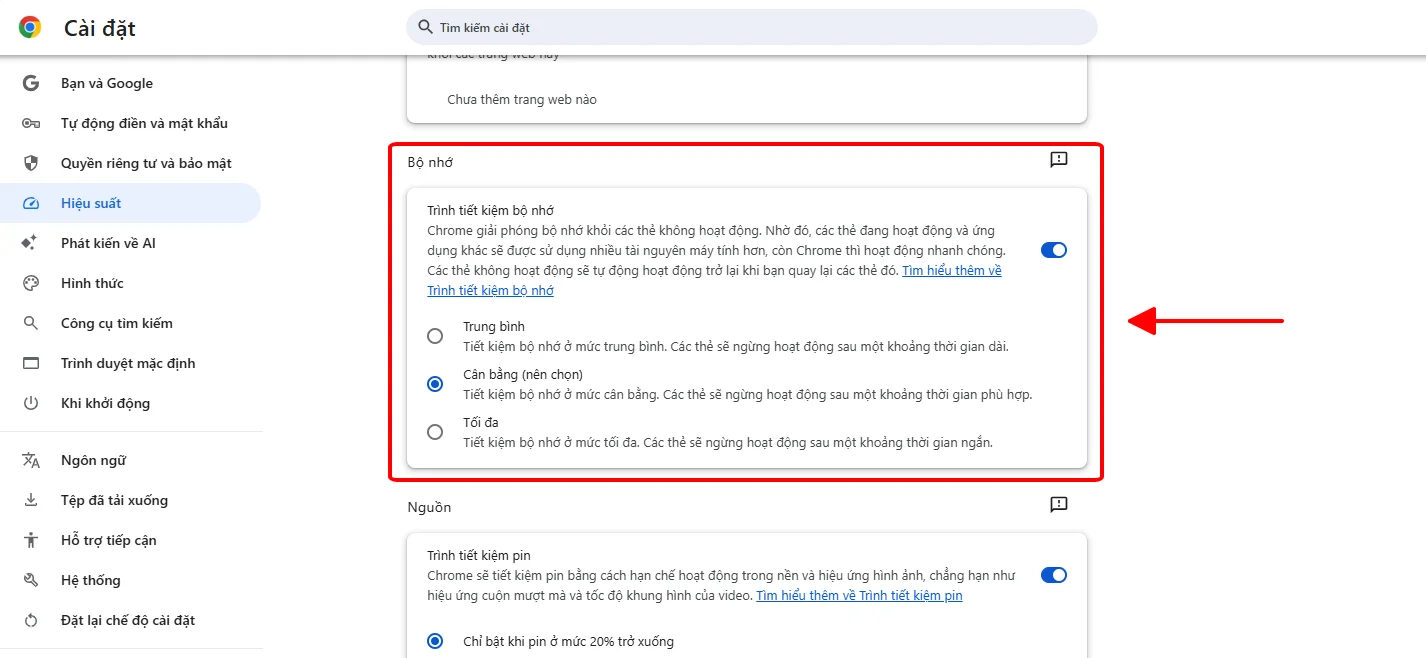
- Bật tính năng tiết kiệm bộ nhớ bằng cách truy cập chrome://settings/performance và kích hoạt chế độ Trình tiết kiệm bộ nhớ (Memory Saver).
Lợi ích & thách thức bảo mật khi dùng Gemini Chrome Extension
Việc ứng dụng Gemini Chrome Extension trực tiếp trên trình duyệt mang lại bước tiến lớn về hiệu suất vận hành, nhưng đồng thời cũng đặt ra bài toán quản trị rủi ro nghiêm ngặt cho doanh nghiệp. Lãnh đạo B2B cần nhìn nhận rõ cả hai mặt: lợi ích và thách thức của công nghệ này để có chiến lược triển khai an toàn và hiệu quả.
1. Lợi ích về năng suất khi dùng Gemini Chrome Extension
Việc tích hợp trợ lý AI vào môi trường làm việc hàng ngày giúp doanh nghiệp tinh gọn quy trình và tăng tốc độ xử lý công việc chuyên môn. Cụ thể như sau:
- Tối ưu hóa thời gian xử lý thông tin: Nhân sự có thể tóm tắt các báo cáo thị trường dài hàng chục trang, trích xuất dữ liệu từ tệp PDF hoặc đọc nhanh hợp đồng ngay trên tab trình duyệt mà không cần thao tác sao chép thủ công.
- Loại bỏ rào cản chuyển đổi ngữ cảnh: Trợ lý AI sẵn sàng hỗ trợ soạn thảo email thương mại, dịch thuật tài liệu đối tác và phân tích đối thủ cạnh tranh ngay tại giao diện làm việc hiện hành, giảm tối đa thời gian gián đoạn luồng suy nghĩ.
- Thúc đẩy ra quyết định dựa trên dữ liệu: Khả năng truy vấn ngữ cảnh đa thẻ (Multi-tab context) cho phép nhân sự tổng hợp, đối chiếu thông tin từ nhiều nguồn web cùng lúc để đưa ra nhận định chính xác và nhanh chóng.
2. Thách thức bảo mật dữ liệu khi dùng Gemini Chrome Extension
Bên cạnh những tiện lợi vượt trội, việc cho phép nhân viên tự do sử dụng công cụ AI trên trình duyệt ẩn chứa nhiều rủi ro an ninh mạng:
- Nguy cơ lộ bí mật kinh doanh: Khi nhân viên vô tình nhập dữ liệu tài chính, danh sách khách hàng, chiến lược giá hoặc mã nguồn nội bộ vào Gemini Chrome Extension phiên bản cá nhân, dữ liệu này có nguy cơ bị lưu trữ hoặc tái sử dụng để huấn luyện mô hình AI công cộng.
- Mất kiểm soát việc sử dụng: Việc nhân sự tự ý sử dụng các công cụ AI cá nhân trên trình duyệt khiến bộ phận CNTT (IT Admin) gặp khó khăn trong việc kiểm soát luồng dữ liệu nhạy cảm đi ra ngoài hệ thống doanh nghiệp.
- Rủi ro vi phạm tuân thủ: Doanh nghiệp đối mặt với nguy cơ pháp lý và phạt tiền nặng nề nếu vô tình làm rò rỉ thông tin định danh cá nhân của khách hàng hoặc vi phạm các cam kết bảo mật NDA đã ký kết với đối tác.
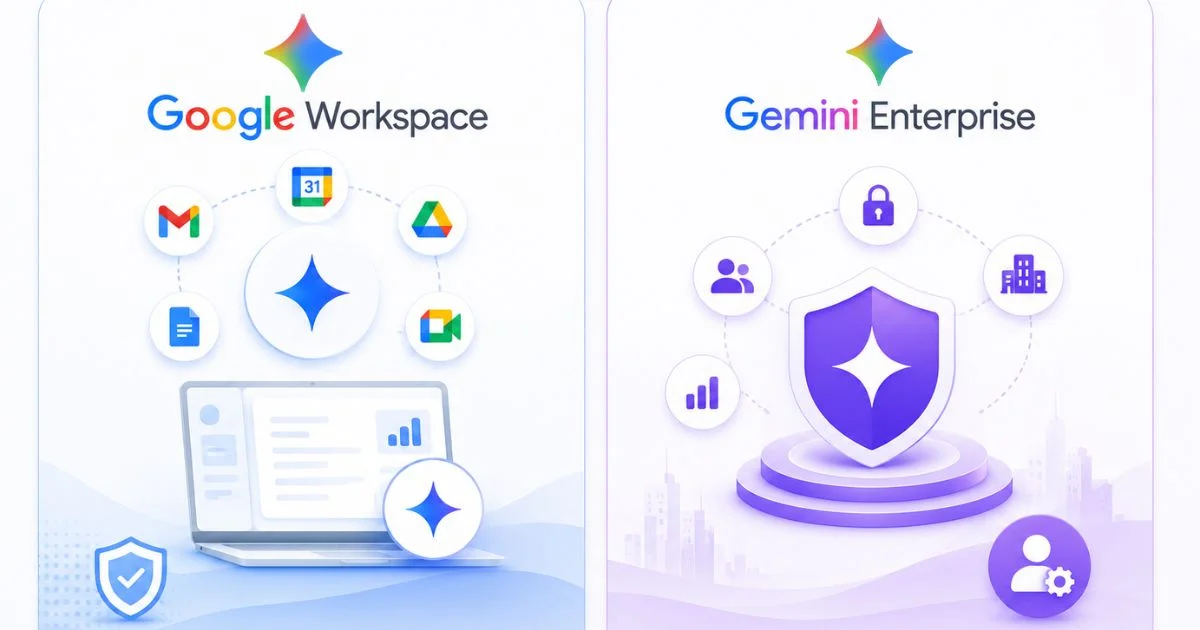
Để giải quyết triệt để rủi ro rò rỉ dữ liệu mà vẫn khai thác tối đa sức mạnh của AI, doanh nghiệp nên cân nhắc chuyển đổi từ các tài khoản cá nhân sang hệ sinh thái Google Workspace được tích hợp sẵn Gemini hoặc Gemini Enterprise.
Khác với phiên bản miễn phí, các gói trả phí dành riêng cho doanh nghiệp sẽ mang lại sự yên tâm tuyệt đối với việc tuân thủ các tiêu chuẩn bảo mật quốc tế và cam kết không sử dụng dữ liệu doanh nghiệp để huấn luyện mô hình AI. Cùng với đó, Gemini Chrome Extension cũng sẽ được cung cấp các tính năng cao cấp hơn như tự động hóa các tác vụ duyệt web. Tham khảo ngay bảng giá các gói dịch vụ Gemini tại đây:
Một số câu hỏi thường gặp (FAQ)
- Tôi có cần tải tiện ích từ Chrome Web Store để sử dụng Gemini Chrome Extension không?
KHÔNG. Ở các bản cập nhật mới nhất, Google đã tích hợp trực tiếp trợ lý Gemini vào lõi của trình duyệt Chrome. Bạn chỉ cần nâng cấp Chrome lên phiên bản mới nhất và đăng nhập tài khoản Google hợp lệ, nút Hỏi Gemini sẽ tự động hiển thị ở thanh trên cùng mà không cần cài đặt thêm bất kỳ extension nào từ cửa hàng tiện ích.
- Tính năng Gemini tích hợp trên Chrome có hoạt động ở Chế độ ẩn danh không?
KHÔNG. Để đảm bảo tính riêng tư và tuân thủ chính sách bảo mật danh tính người dùng, Google vô hiệu hóa hoàn toàn tính năng Gemini trên Chế độ ẩn danh. Bạn bắt buộc phải mở cửa sổ duyệt web thông thường và đăng nhập tài khoản để sử dụng trợ lý AI này.
- Dữ liệu doanh nghiệp khi tương tác với Gemini Chrome Extension có bị dùng để huấn luyện AI không?
Điều này phụ thuộc vào loại tài khoản người dùng đăng nhập:
- Tài khoản cá nhân (Miễn phí): Dữ liệu trò chuyện và ngữ cảnh có thể được lưu trữ và sử dụng để cải thiện mô hình AI của Google.
- Tài khoản Doanh nghiệp (Google Workspace/Gemini Enterprise): Google cam kết bảo mật tuyệt đối, không lưu trữ trái phép và không sử dụng dữ liệu nội bộ của doanh nghiệp cho mục đích huấn luyện AI.
- Điểm khác biệt lớn nhất giữa việc dùng Gemini Chrome Extension và truy cập Gemini App qua gemini.google.com là gì?
Điểm khác biệt cốt lõi là khả năng thấu hiểu ngữ cảnh thời gian thực. Bản web đòi hỏi bạn phải copy-paste văn bản hoặc tải file thủ công. Trong khi đó, Gemini tích hợp trên Chrome có thể đọc, tóm tắt và giải đáp trực tiếp thông tin trên trang web bạn đang xem mà không làm ngắt quãng luồng công việc.
- Gemini Chrome Extension có hỗ trợ tương tác bằng giọng nói không?
CÓ. Trên cửa sổ làm việc Side Panel của Gemini, bạn có thể kích hoạt tính năng Gemini Live để trao đổi bằng giọng nói trực tiếp với AI, giúp tra cứu và trích xuất thông tin nhanh chóng trong khi đang thao tác trên các phần mềm khác.
Lời kết
Tích hợp Gemini Chrome Extension trực tiếp trên trình duyệt là bước đi chiến lược giúp doanh nghiệp tối ưu hóa hiệu suất làm việc, tự động hóa quy trình và bứt phá năng suất làm việc. Tuy nhiên, để khai thác trọn vẹn sức mạnh của trợ lý AI này mà vẫn đảm bảo an toàn cho tài sản dữ liệu nội bộ, doanh nghiệp cần một lộ trình triển khai các giải pháp Gemini cao cấp. Hãy liên hệ ngay Hotline 024.9999.7777 để được đội ngũ chuyên gia của Gemini.vn tư vấn hỗ trợ!
