

Sự kết hợp giữa bàn phím Google và AI tạo nên Gboard Gemini gợi mở những tiện ích thú vị ngay từ những dòng chữ hằng ngày. Liệu trải nghiệm ấy có phù hợp với bạn và chiếc điện thoại đang dùng? Cùng Gemini.vn tìm hiểu Gboard Gemini là gì? Thiết bị hỗ trợ và hướng dẫn cách bật dễ dàng trong bài viết dưới đây.
Gboard Gemini là gì?

“Gboard Gemini” là cách gọi trong tìm kiếm về những tính năng AI liên quan đến Gemini trên bàn phím Gboard, không phải tên một ứng dụng riêng cần tải về. Gboard là bàn phím của Google; các công cụ AI hỗ trợ chỉnh nội dung đã nhập, tạo phản hồi hoặc chuyển lời nói thành văn bản.
Bạn có thể hiểu theo nhu cầu: muốn sửa câu đã gõ, tìm Công cụ viết; muốn nhập và chỉnh văn bản bằng lời nói, kiểm tra Rambler. Những đề xuất dựa vào bối cảnh cuộc trò chuyện thuộc nhóm công cụ viết nâng cao với Gemini Intelligence và có điều kiện riêng.
Để theo dõi bài viết, bạn cần phân biệt ba nhóm:
| Nhóm tính năng | Nhu cầu chính |
| Công cụ viết – Writing tools | Sửa và điều chỉnh văn bản đã nhập |
| Công cụ viết với Gemini Intelligence | Tạo hoặc chỉnh nội dung theo yêu cầu, có lựa chọn cá nhân hóa |
| Rambler – Gỡ rối lời nói | Chuyển lời nói tự nhiên thành văn bản và chỉnh bằng giọng nói |
Gboard Gemini và ứng dụng Gemini có sự khác biệt dễ nhận diện nhất chính là nơi thao tác. Các công cụ AI trên bàn phím hỗ trợ ngay tại ô nhập, còn ứng dụng Gemini cho phép trao đổi nhiều lượt để bổ sung yêu cầu và phát triển nội dung. Nếu đã viết xong tin nhắn và chỉ cần chỉnh câu, công cụ trên bàn phím có thể thuận tiện. Nếu muốn xây dựng cả email, bài đăng hay kịch bản từ thông tin ban đầu, bạn nên cung cấp yêu cầu đầy đủ trong Gemini. Cài ứng dụng Gemini không đồng nghĩa tự bật toàn bộ AI trên Gboard.
Gboard Gemini giúp được gì khi soạn tin nhắn?
Gboard Gemini hỗ trợ soạn tin nhắn theo ba cách: sửa lỗi và điều chỉnh giọng văn, tạo phản hồi từ yêu cầu cụ thể, chuyển lời nói thành bản nháp. Tùy thiết bị và tính năng được hỗ trợ, bạn có thể chọn cách phù hợp để diễn đạt ý rõ ràng hơn trước khi gửi.

Sửa lỗi và điều chỉnh giọng văn của tin nhắn
Với Gboard Gemini, Writing tools giúp sửa lỗi, diễn đạt lại, đổi giọng văn, thêm emoji, mở rộng hoặc rút ngắn nội dung ngay trên bàn phím. Bạn có thể chỉnh bản nháp trong lúc soạn mà không cần chuyển sang ứng dụng khác. Chẳng hạn, khi viết email công việc, bạn có thể chọn giọng văn chuyên nghiệp; khi nhắn cho bạn bè, bạn có thể chọn cách diễn đạt thân thiện hơn. Trước khi gửi, hãy đọc lại để chắc chắn nội dung đã chỉnh vẫn giữ đúng ý của bạn.
Tạo phản hồi từ yêu cầu cụ thể
Ở nhóm tính năng nâng cao của Gboard Gemini, bạn có thể nhập yêu cầu để tạo hoặc chỉnh phản hồi. Thay vì chỉ yêu cầu “viết câu trả lời”, hãy nói rõ bạn muốn xác nhận lịch, hỏi tiến độ hay từ chối lời mời. Ví dụ, yêu cầu “Viết câu trả lời ngắn, lịch sự để từ chối lời mời, không tự thêm lý do” giúp định hướng bản nháp rõ hơn. Cách này hữu ích khi bạn đã biết điều muốn nói nhưng chưa tìm được cách diễn đạt phù hợp.
Chuyển lời nói tự nhiên thành bản nháp
Rambler chuyển lời nói thành bản nháp dễ đọc, loại bỏ từ đệm và hỗ trợ chỉnh nội dung bằng lệnh thoại. Tính năng này phù hợp khi bạn muốn ghi nhanh ý tưởng hoặc soạn tin nhắn dài mà ngại gõ. Ví dụ, nếu bạn nói “Hẹn thứ Sáu… à, thứ Bảy lúc chín giờ”, hãy kiểm tra bản nháp có giữ đúng lịch cuối cùng là thứ Bảy lúc chín giờ hay không. Đặc biệt, bạn nên rà lại tên riêng, ngày giờ và con số trước khi gửi.
Gboard Gemini hỗ trợ điện thoại nào? Có tiếng Việt không?
Để biết điện thoại có dùng được Gboard Gemini hay không, hãy kiểm tra từng tính năng. Dưới đây là danh sách thiết bị hỗ trợ công cụ viết thông thường theo tài liệu Google ngày 1/10/2026.
| Hãng | Mẫu máy được liệt kê |
| Google Pixel | 9, 9 Pro, 9 Pro XL, 10, 10 Pro, 10 Pro XL |
| Honor | Magic 7, Magic 7 Pro |
| Motorola | Razr 60 Ultra |
| OnePlus | 13, 13s |
| OPPO | Find X8, Find X8 Pro, Reno14 Pro |
| POCO | F7 Ultra, X7 Pro |
| realme | GT 7 Pro, GT 7T |
| vivo | X200, X200 Pro |
| Xiaomi | 15, 15 Ultra |
Trong khi đó, tài liệu công cụ viết với Gemini Intelligence và Rambler hiện yêu cầu dòng Pixel 11. Không nên lấy danh sách trên để kết luận điện thoại cũng dùng được hai nhóm tính năng này. Bạn có thể kiểm tra tên mẫu máy trong phần thông tin điện thoại, rồi đối chiếu danh sách Writing tools của Google. Nếu chưa có tên máy, hãy kiểm tra nguồn khi được cập nhật; việc thiếu tính năng chưa chứng minh thiết bị đang lỗi.
Ngoài ra, Tiếng Việt chưa được liệt kê trong danh sách hỗ trợ của ba nhóm tính năng Gboard Gemini tại ngày cập nhật. Bạn cần phân biệt việc gõ tiếng Việt trên bàn phím với việc dùng AI để chỉnh nội dung tiếng Việt. Ngược lại, Google có liệt kê tiếng Việt trong danh sách của ứng dụng Gemini. Nếu mục tiêu là chỉnh tin nhắn hoặc viết email tiếng Việt, bạn có thể dùng Gemini riêng rồi sao chép kết quả. Phần xử lý bên dưới có một prompt để bạn bắt đầu.
Hướng dẫn cách bật và sử dụng Gboard Gemini
Trước khi thử Gboard Gemini, hãy cập nhật Gboard từ Google Play, đặt làm bàn phím mặc định và kiểm tra ngôn ngữ hỗ trợ. Nếu dùng Rambler, bạn cần cấp quyền micro; một số chức năng cũng cần kết nối mạng. Tên nút dưới đây theo giao diện tiếng Anh trong tài liệu Google và có thể khác khi đổi ngôn ngữ.
Cách mở Writing tools để chỉnh văn bản
Trên thiết bị và ngôn ngữ được hỗ trợ, bạn có thể dùng Writing tools để chỉnh bản nháp ngay tại ô đang nhập:
- Nhập nội dung cần chỉnh: Mở ứng dụng nhắn tin hoặc email, chạm vào ô soạn để bàn phím Gboard hiện lên, rồi gõ bản nháp. Chưa gửi tin nhắn.
- Mở công cụ viết: Tìm và nhấn Writing tools trên thanh công cụ của Gboard. Nếu không thấy, mở Menu trên bàn phím để tìm.
- Chọn cách chỉnh: Chọn Proofread để sửa lỗi, Rephrase để diễn đạt lại hoặc Shorten để rút ngắn nội dung.
- Xem và áp dụng kết quả: Đọc bản chỉnh sửa được đề xuất. Nếu phù hợp, nhấn Use this để thay bản nháp bằng nội dung mới. Muốn quay lại nội dung trước đó, chọn Undo.
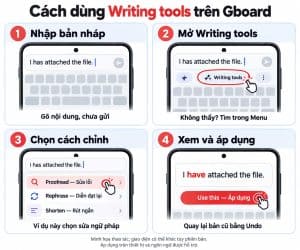
*Lưu ý: Nếu không thấy Writing tools, hãy kiểm tra danh sách thiết bị và ngôn ngữ hỗ trợ trong bài. Việc cài hoặc cập nhật Gboard chưa bảo đảm điện thoại sẽ có tính năng này.
Bạn có thể đối chiếu chức năng theo bảng:
| Bạn muốn làm gì? | Lựa chọn |
| Sửa chính tả, ngữ pháp | Proofread |
| Diễn đạt lại câu | Rephrase |
| Viết trang trọng hơn | Professional |
| Viết thân thiện hơn | Friendly |
| Thêm emoji | Emojify |
| Mở rộng nội dung | Elaborate |
| Rút ngắn nội dung | Shorten |
Lần đầu, nên thử một câu ngắn để nhận ra công cụ đã sửa gì. Trước khi dùng bản chỉnh, đối chiếu tên, số tiền, lịch hẹn và yêu cầu chính; đặc biệt chú ý lý do hoặc cam kết được thêm vào.
Cách dùng câu lệnh tùy chỉnh và gợi ý trả lời
Trên nhóm công cụ viết với Gemini Intelligence, Describe your edit cho phép mô tả cách chỉnh bản nháp; What do you want to write? cho phép nêu nội dung muốn tạo. Các gợi ý cá nhân hóa và trả lời thông minh phụ thuộc lựa chọn cá nhân hóa cùng ứng dụng tương thích.
Một yêu cầu rõ nên nêu việc cần làm, giọng văn và thông tin phải giữ. Bạn có thể thử:
- “Make this more polite. Keep the deadline unchanged.” – Viết lịch sự hơn, giữ nguyên hạn chót.
- “Shorten this to two sentences. Keep the price and date.” – Rút xuống hai câu, giữ nguyên giá và ngày.
Nếu bản chỉnh chưa phù hợp, chỉ ra lỗi cụ thể như quá trang trọng hoặc bỏ mất lịch hẹn. Cách này dễ đánh giá hơn việc tiếp tục yêu cầu “viết hay hơn”.
Cách bật Rambler để nhập bằng giọng nói

Nếu thiết bị hỗ trợ Rambler, bạn có thể bật tính năng này để soạn bản nháp bằng giọng nói ngay trên Gboard. Thực hiện các bước dưới đây và kiểm tra lại nội dung được chuyển thành văn bản trước khi gửi.
- Mở ô nhập để hiện Gboard, nhấn biểu tượng micrô.
- Chọn Start nếu có hộp thoại giới thiệu.
- Nếu không có hộp thoại, vào Menu → Settings → Voice typing, chọn Rambler nếu tùy chọn hiện diện.
- Quay lại ô nhập, nói nội dung và nhấn Done khi hoàn tất.
Hãy thử một lời nhắc ngắn có một yêu cầu và một mốc thời gian trước khi đọc email dài. Nếu không có tùy chọn Rambler, kiểm tra điều kiện thiết bị thay vì tiếp tục tìm một “nút Gemini”.
Không thấy tính năng Gboard Gemini thì làm gì?
Nếu không thấy tính năng Gboard Gemini, hãy xác định công cụ nào đang thiếu rồi kiểm tra thiết bị, ngôn ngữ và cài đặt liên quan. Khi chưa dùng được trên bàn phím, bạn có thể chỉnh bản nháp tiếng Việt bằng ứng dụng Google Gemini theo cách dưới đây.
Kiểm tra theo đúng hiện tượng
Nếu không thấy Writing tools, không bật được Rambler hoặc không nhận được gợi ý, bạn hãy tìm tình trạng tương ứng trong bảng dưới đây để biết cần kiểm tra phần nào.
| Hiện tượng | Điều cần kiểm tra |
| Không thấy Writing tools | Model, ngôn ngữ và menu bàn phím |
| Có công cụ nhưng thiếu gợi ý cá nhân hóa | Nhóm tính năng và cài đặt cá nhân hóa |
| Không có Rambler | Điều kiện thiết bị và mục Voice typing |
| Nhấn micro nhưng không ghi được | Quyền micro |
| Gợi ý không tải | Kết nối và thông báo lỗi |
Sau mỗi lần điều chỉnh, bạn hãy thử lại tính năng để xem vấn đề đã được giải quyết chưa. Nếu cần nhờ hỗ trợ, hãy cung cấp mẫu điện thoại, ngôn ngữ bàn phím và tên tính năng đang gặp vấn đề.
Ví dụ: “Tôi dùng [mẫu máy], bàn phím đang để [ngôn ngữ] nhưng không thấy Writing tools trong menu Gboard.”
Dùng Google Gemini khi cần chỉnh nội dung tiếng Việt
Bạn có thể mở Google Gemini, dán bản nháp và yêu cầu chỉnh rồi sao chép kết quả. Đây là cách làm qua ứng dụng riêng, không phải thao tác bật AI trên bàn phím.
Mẫu prompt có thể dùng:
“Viết lại nội dung dưới đây để gửi cho [người nhận]. Giọng văn [lịch sự/thân thiện/chuyên nghiệp], độ dài tối đa [số câu hoặc số từ]. Giữ nguyên tên, số tiền, lịch hẹn và yêu cầu chính. Không thêm lý do, cam kết hoặc thông tin chưa có. Chỉ trả về bản đã chỉnh. Nội dung: [dán bản nháp].”
Ví dụ minh họa:
- Bản nháp: Mai 9 giờ gửi bản nháp nhé, tôi cần xem trước cuộc họp.
- Bản chỉnh: Bạn gửi giúp tôi bản nháp vào 9 giờ ngày mai nhé, để tôi xem trước cuộc họp.
Bản chỉnh làm rõ cách đề nghị nhưng giữ lịch và lý do ban đầu. Nếu cần viết bài đăng hoặc kịch bản, bạn có thể tham khảo thư viện prompt AI trên Gemini.vn để chọn yêu cầu theo công việc.
Quyền riêng tư khi sử dụng Gboard Gemini
Khi tích hợp Gemini vào Gboard, yếu tố quyền riêng tư được tối ưu nhờ cơ chế xử lý dữ liệu trực tiếp trên thiết bị (On-device) thay vì gửi về máy chủ. Điều này giúp bảo vệ an toàn cho thông tin cá nhân của bạn, đồng thời cho phép bạn hoàn toàn chủ động bật/tắt các tùy chọn cá nhân hóa và quản lý dữ liệu nhập liệu theo nhu cầu.
- Thông tin dùng để cá nhân hóa: Khi bật Personalized suggestions, công cụ có thể sử dụng lịch sử nhập và nội dung trên màn hình để đưa ra gợi ý phù hợp.
- Cách xử lý dữ liệu: Google sử dụng Private AI Compute, môi trường xử lý AI riêng tư trên đám mây, cho đề xuất cá nhân hóa. Vì vậy, không nên hiểu rằng mọi thao tác đều chỉ được xử lý trên điện thoại.
- Bật hoặc tắt cá nhân hóa: Mở Writing tools → Menu → Personalized suggestions để điều chỉnh. Khi tắt, các gợi ý cá nhân hóa và trả lời thông minh sẽ không khả dụng; bạn vẫn có thể dùng chức năng viết lại và câu lệnh tùy chỉnh không cá nhân hóa.
- Lưu ý với nội dung công việc: Trước khi sử dụng dữ liệu nội bộ, hãy kiểm tra quy định của tổ chức và chỉ bật cá nhân hóa khi phù hợp với nhu cầu.
Câu hỏi thường gặp về Gboard Gemini
- Gboard Gemini có cần mua gói trả phí không?
Không cần mua gói Gemini trả phí để bật các tính năng được đề cập trong bài. Tuy nhiên, thiết bị và ngôn ngữ phải đáp ứng điều kiện hỗ trợ; mua gói trả phí không tự mở khóa tính năng trên bàn phím.
- Gboard Gemini có dùng được trên Samsung hoặc iPhone không?
Hiện Samsung chưa nằm trong danh sách thiết bị hỗ trợ Writing tools mà Google công bố. Các tính năng AI được đề cập trong bài cũng chưa được xác nhận hỗ trợ trên Gboard dành cho iPhone.
- Cài ứng dụng Gemini có tự bật AI trên Gboard không?
Không. Cài ứng dụng Gemini không tự bật Writing tools hoặc Rambler. Bạn cần thiết bị tương thích và mở tính năng trong Gboard.
- Gboard Gemini có cần Internet không?
Tùy tính năng. Writing tools cần mạng khi tải và thiết lập lần đầu; các chức năng xử lý trên đám mây cần kết nối. Rambler có thể dùng ngoại tuyến nhưng bị giới hạn tính năng.
- Gboard Gemini có hỗ trợ chỉnh tin nhắn tiếng Việt không?
Tiếng Việt chưa nằm trong danh sách ngôn ngữ hỗ trợ Writing tools được đề cập trong bài. Bạn có thể dùng ứng dụng Google Gemini để chỉnh bản nháp tiếng Việt, rồi sao chép kết quả sang ứng dụng nhắn tin.
Lời kết
Gboard Gemini mang đến những cách hỗ trợ viết và nhập văn bản ngay trên bàn phím, nhưng khả năng sử dụng còn phụ thuộc vào thiết bị và ngôn ngữ. Khi đã xác định tính năng phù hợp, bạn có thể bắt đầu từ một tin nhắn ngắn để làm quen trước khi áp dụng vào công việc.
Bạn muốn dùng Gemini để viết email, chỉnh nội dung tiếng Việt hoặc hỗ trợ công việc hằng ngày? Tham khảo các gói dịch vụ tại Gemini.vn hoặc liên hệ tư vấn để tìm lựa chọn phù hợp với nhu cầu và ngân sách của bạn.
