
Google Gemini bị lỗi phản hồi chậm, treo màn hình hoặc báo Đã xảy ra sự cố đang khiến công việc của bạn bị gián đoạn liên tục? Đừng quá lo lắng, bài viết này sẽ giúp bạn xác định chính xác nguyên nhân và dấu hiệu nhận biết các lỗi Gemini phổ biến nhất hiện nay. Đặc biệt, Gemini.vn sẽ hướng dẫn bạn 6 cách sửa lỗi nhanh chóng để Gemini hoạt động trở lại ngay lập tức, cũng như chia sẻ giải pháp vận hành AI không gián đoạn tối ưu nhất cho doanh nghiệp.
Dấu hiệu nhận biết và nguyên nhân Gemini bị lỗi phổ biến
Trong quá trình sử dụng, bạn sẽ rất dễ gặp phải các tình trạng gián đoạn như hệ thống báo lỗi Đã xảy ra sự cố, chatbot bị đóng băng không phản hồi, xử lý lệnh quá chậm, từ chối hiểu ngữ cảnh, không thể tải lên tài liệu, lỗi xác thực tài khoản Advanced/Business hay thậm chí là bị văng ứng dụng trên điện thoại. Để tìm ra giải pháp khắc phục chính xác, trước hết bạn cần nhận diện đúng biểu hiện và nguyên nhân cốt lõi của từng loại lỗi cụ thể dưới đây:
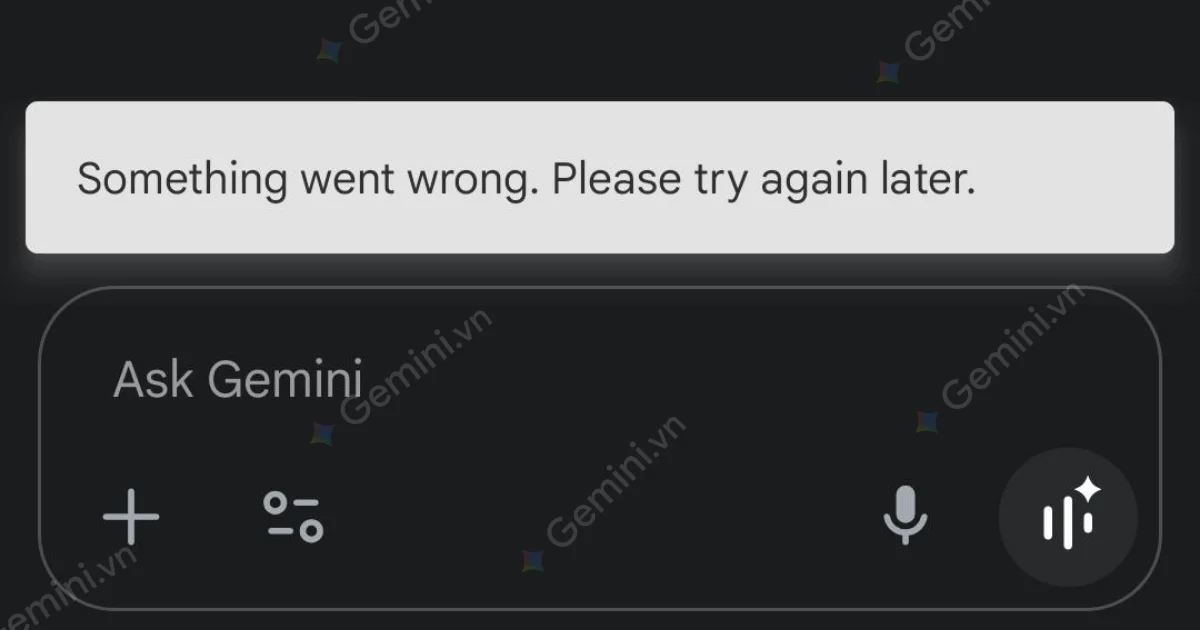
Lỗi “Đã xảy ra sự cố” (Something went wrong)
- Dấu hiệu nhận biết: Ngay sau khi bạn gửi câu lệnh, giao diện chat không chạy chữ mà hiển thị ngay một thông báo màu đỏ với nội dung Đã xảy ra sự cố hoặc Something went wrong. Please try again later.
- Nguyên nhân: Lỗi này thường do máy chủ của Google bị quá tải đột xuất tại thời điểm đó khi lượng người truy cập tăng biến động, hoặc do cấu hình tường lửa/mạng internet của bạn đột ngột chặn dòng dữ liệu gửi đi từ Google.
Lỗi không thể truy cập URL
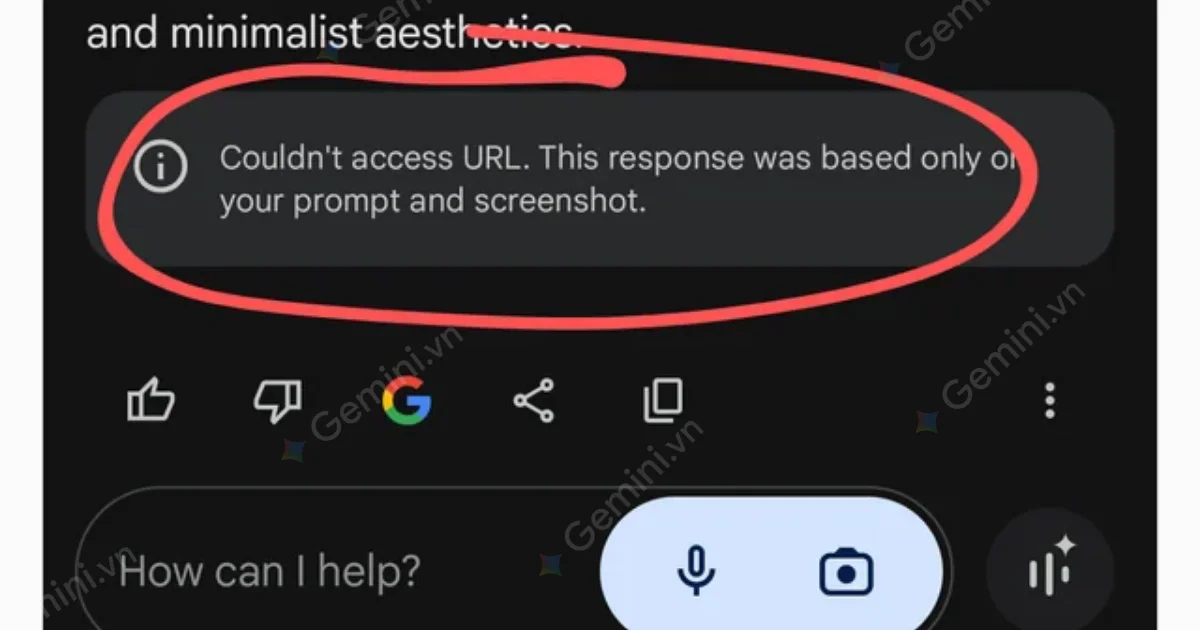
- Dấu hiệu nhận biết: Khi bạn dán một đường link bài báo, trang web hoặc tài liệu online và yêu cầu Gemini tóm tắt, dịch thuật, AI sẽ ngay lập tức báo lỗi: “Tôi không thể truy cập vào liên kết này”, “Liên kết không hợp lệ” hoặc tự động bỏ qua URL và chỉ trả lời dựa trên những gì nó tự suy luận.
- Nguyên nhân: Có 3 nguyên nhân chính, gồm đường link của bạn thuộc trang web yêu cầu đăng nhập (như Facebook, Group kín, báo trả phí); cấu hình file robots.txt của website đó chủ động chặn không cho bot của Google cào dữ liệu; hoặc do hệ thống mã hóa bảo mật Cloudflare của trang web đó nhận diện yêu cầu từ Gemini là hành vi tấn công mạng và tiến hành chặn IP truy cập.
Lỗi hệ thống bị treo và không phản hồi
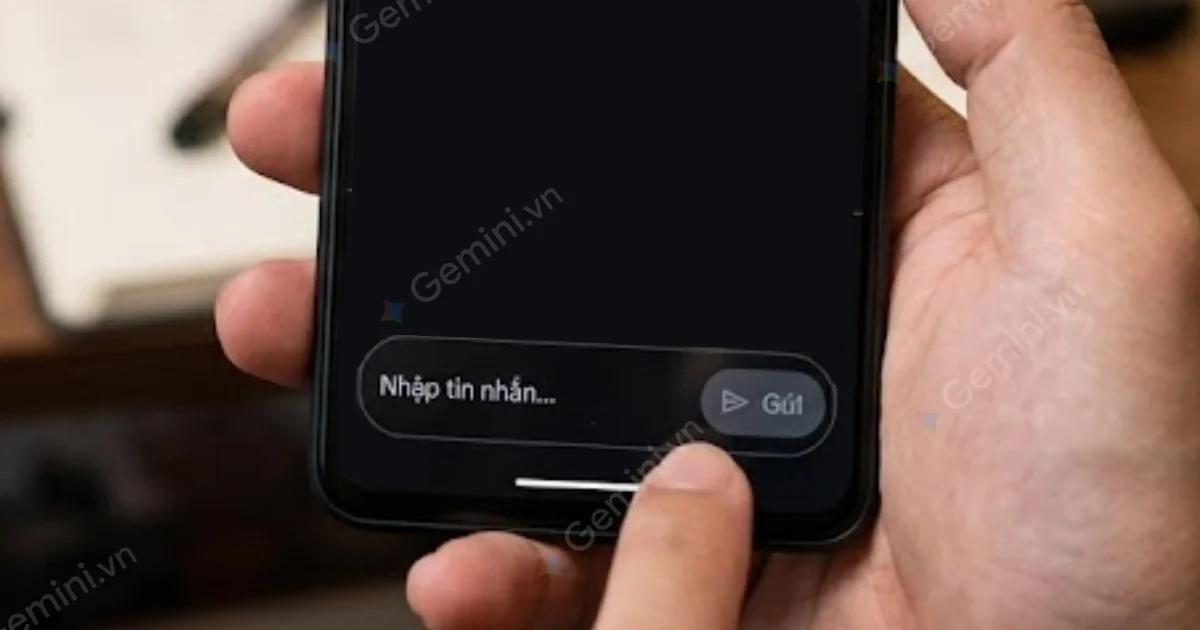
- Dấu hiệu nhận biết: Khác với Gemini bị lỗi hiển thị thông báo ở trên, ở lỗi này giao diện hoàn toàn im lặng. Biểu tượng nút Gửi (mũi tên) bị mờ đi, bạn không thể click vào khung chat, hoặc khi nhấn Enter thì câu lệnh của bạn đứng im và không có bất kỳ tín hiệu phản hồi nào từ AI.
- Nguyên nhân: Phần lớn là do phiên đăng nhập của bạn đã hết hạn bảo mật nhưng trình duyệt chưa cập nhật, hoặc do xung đột với một số tiện ích mở rộng (Extension) chặn quảng cáo, chặn mã độc cài thêm trên trình duyệt của bạn.
Lỗi không tải được câu trả lời hoặc xử lý quá chậm
- Dấu hiệu nhận biết: Sau khi bạn nhấn Enter, biểu tượng ba chấm của Gemini nhấp nháy liên tục hàng phút liền nhưng không xuất hiện chữ, hoặc câu trả lời bị ngắt quãng giữa chừng (vừa viết được 1-2 dòng thì dừng lại).
- Nguyên nhân: Hiện tượng nghẽn băng thông hệ thống khi xử lý các dữ liệu lớn (như tệp tài liệu dài, hình ảnh độ phân giải cao). Một nguyên nhân khác là do xung đột bộ nhớ đệm (Cache) trên trình duyệt của bạn, khiến dữ liệu mới không thể tải về mượt mờ.
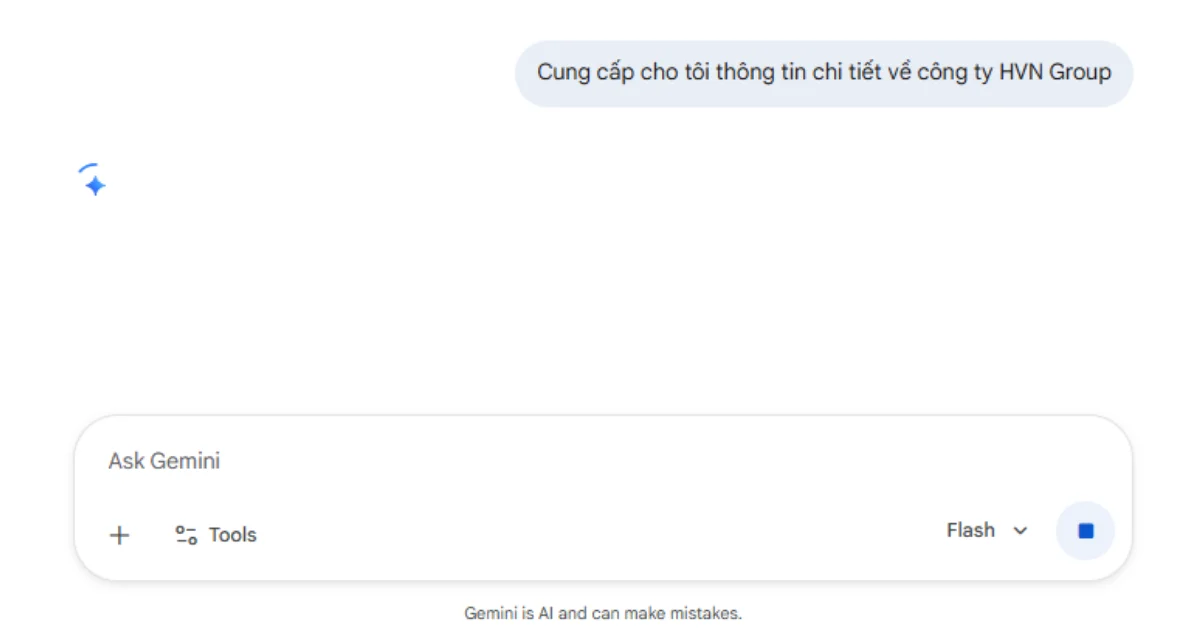
Lỗi từ chối hiểu ngữ cảnh câu lệnh hoặc báo nội dung nhạy cảm
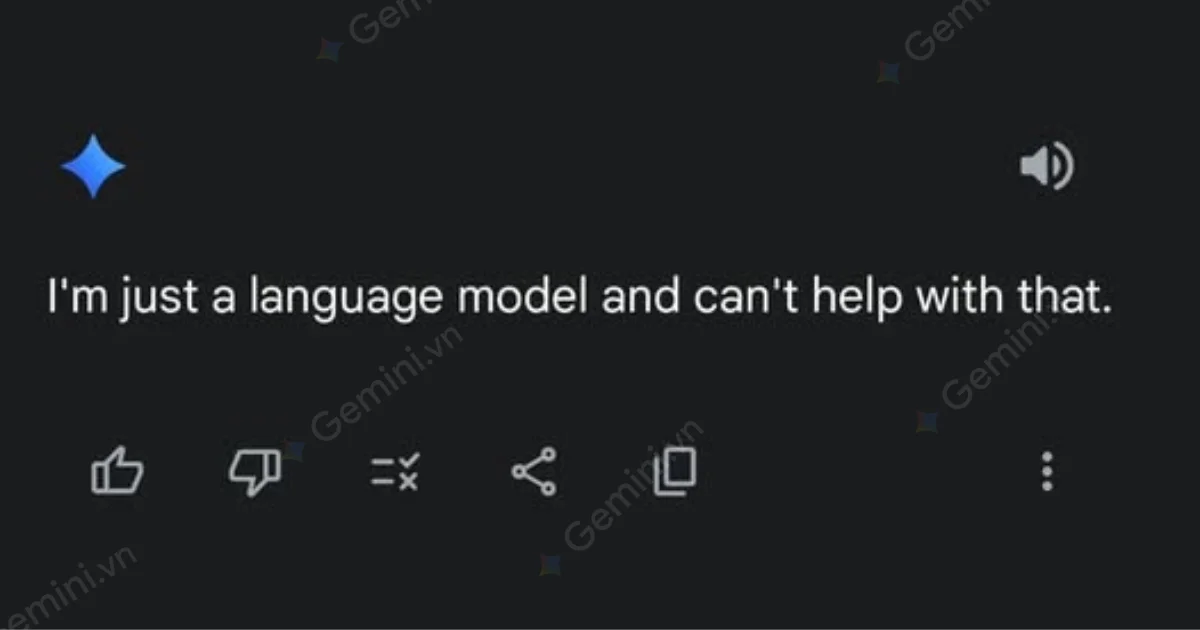
- Dấu hiệu nhận biết: Gemini bị lỗi trả về các câu trả lời rập khuôn như Tôi không thể giúp bạn điều này, Tôi chỉ là một mô hình ngôn ngữ lớn… hoặc thẳng thừng từ chối xử lý yêu cầu dù câu lệnh của bạn rất bình thường.
- Nguyên nhân: Bạn đã vô tình chạm phải bộ lọc an toàn (Safety Filters) của Google. Hệ thống AI quét và hiểu nhầm một số từ khóa trong Prompt của bạn thuộc danh mục nhạy cảm, vi phạm bản quyền, y tế hoặc chính trị. Ngoài ra, việc viết Prompt quá mơ hồ cũng khiến AI từ chối hiểu ngữ cảnh.
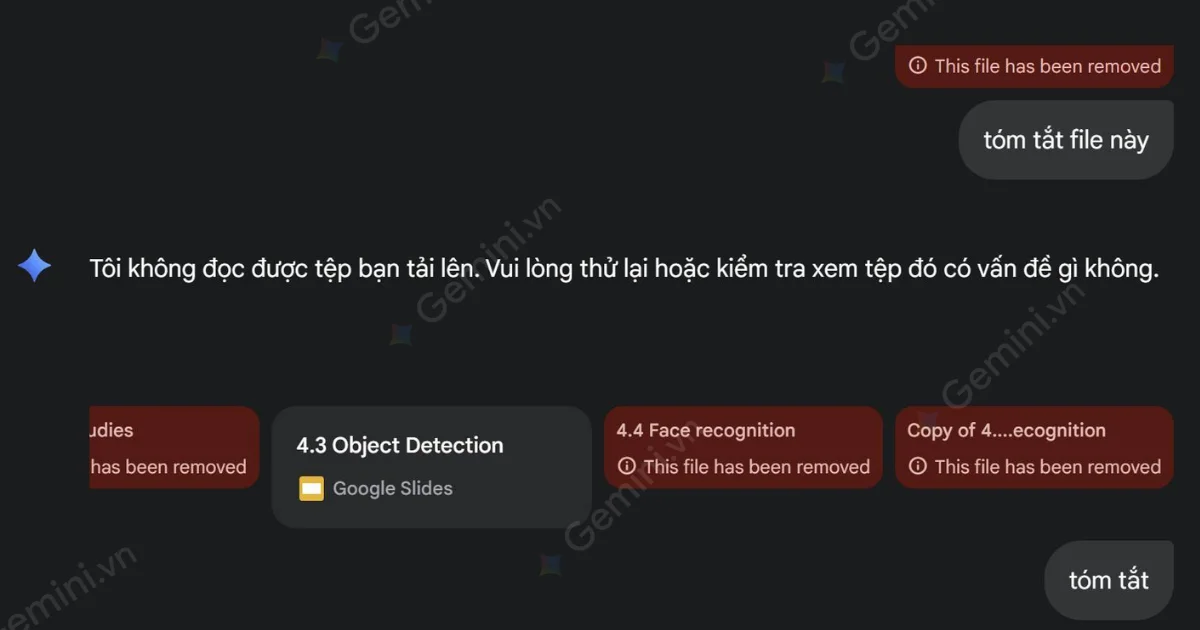
Lỗi không thể tải lên tài liệu hoặc hình ảnh
- Dấu hiệu nhận biết: Khi bạn bấm vào biểu tượng dấu cộng (+) để tải lên các tệp tin như PDF, Word, Excel, hình ảnh… hệ thống hiển thị thông báo lỗi, file bị mờ đi hoặc quá trình tải lên (loading) chạy liên tục nhưng không thể hoàn tất để gửi đi.
- Nguyên nhân: Do định dạng tệp tin của bạn không nằm trong danh sách hỗ trợ của Gemini, dung lượng file vượt quá giới hạn cho phép (đặc biệt là ở phiên bản miễn phí), hoặc file của bạn đã bị mã hóa bảo mật, dính mã độc khiến bộ quét an toàn của Google từ chối tiếp nhận.
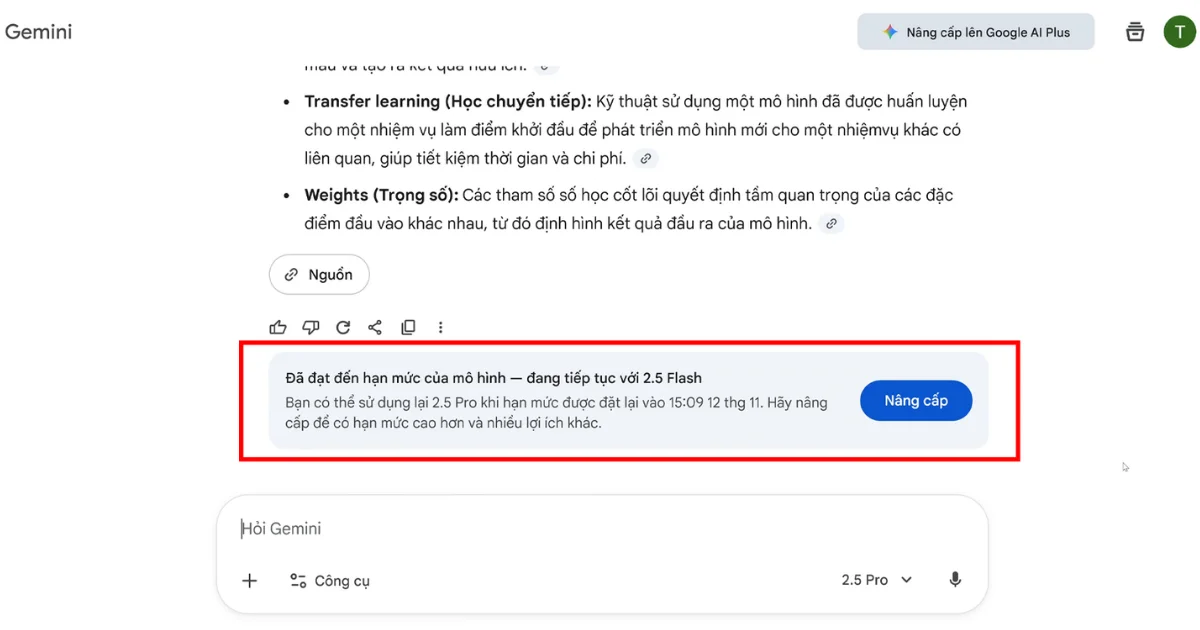
Lỗi xác thực tài khoản (thường gặp ở gói Gemini Advanced/Business)
- Dấu hiệu nhận biết: Hệ thống liên tục yêu cầu bạn đăng nhập lại, hoặc tài khoản đã thanh toán gói Advanced/Business nhưng tính năng trả về vẫn chỉ là bản Gemini miễn phí thông thường, không dùng được mô hình nâng cao.
- Nguyên nhân: Lỗi đồng bộ hóa dữ liệu thanh toán giữa Google Workspace và tài khoản cá nhân. Đôi khi, lỗi này xảy ra khi bạn đăng nhập quá nhiều tài khoản Google (Gmail) cùng lúc trên một trình duyệt, gây ra sự chồng chéo quyền truy cập.
Lỗi không thể truy cập hoặc bị văng ứng dụng Gemini trên Android và iOS
- Dấu hiệu nhận biết: Khi mở ứng dụng Gemini trên điện thoại, app bị đứng ở màn hình chào (Logo), liên tục báo Lỗi kết nối mạng dù mạng vẫn khỏe, hoặc ứng dụng tự động thoát (văng app) ngay sau khi mở.
- Nguyên nhân: Phiên bản ứng dụng bạn đang dùng đã quá cũ, không còn tương thích với API mới của Google. Đối với người dùng Việt Nam, nguyên nhân phổ biến còn nằm ở xung đột địa chỉ IP hoặc các phần mềm VPN chặn tường lửa ngầm mà bạn không hề hay biết.
Hướng dẫn 8 cách sửa lỗi Gemini nhanh chóng, hiệu quả 100%
Để xử lý các lỗi gián đoạn của Gemini, bạn có thể áp dụng ngay các giải pháp xử lý từ cơ bản đến chuyên sâu như: kiểm tra trạng thái máy chủ Google, làm sạch bộ nhớ đệm trình duyệt, chuyển sang chế độ ẩn danh, đặt lại dữ liệu ứng dụng trên điện thoại, tối ưu lại kết nối mạng/VPN, định cấu hình lại file tài liệu/Prompt, hoặc liên hệ trực tiếp với đối tác ủy quyền. Tùy thuộc vào từng biểu hiện lỗi cụ thể, hãy thực hiện theo các bước hướng dẫn chi tiết dưới đây:
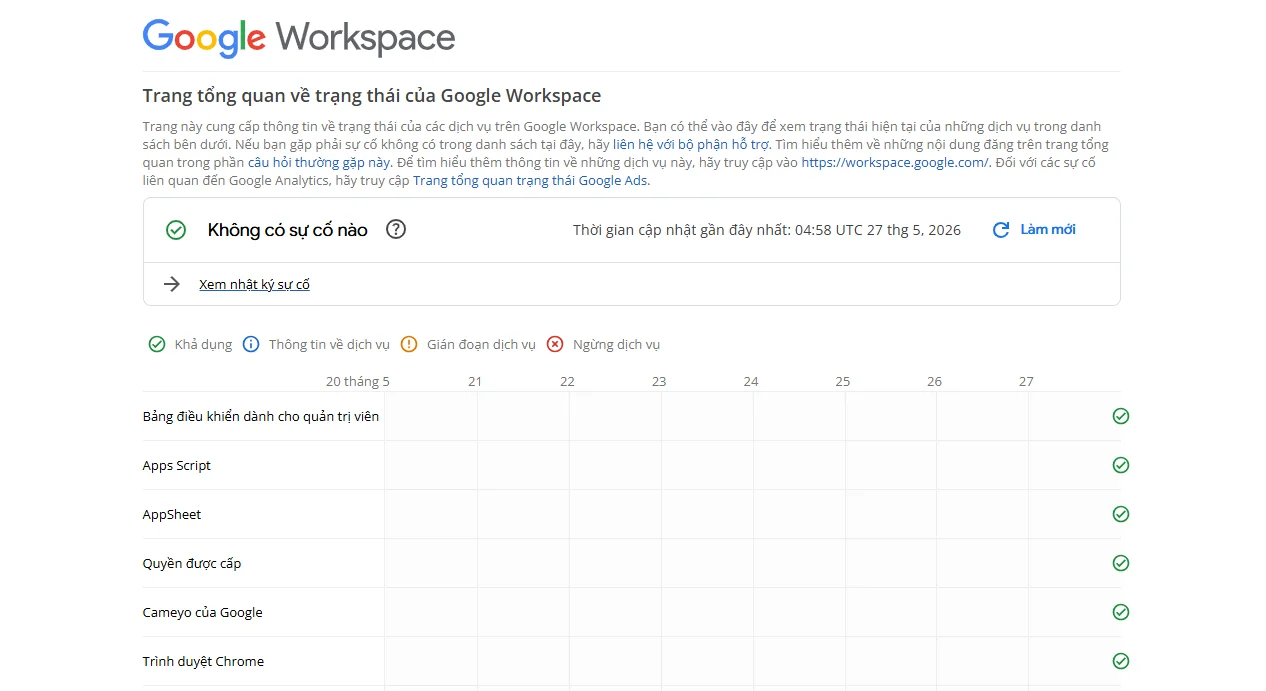
Cách 1: Kiểm tra trạng thái hệ thống Google Workspace
Trước khi tiến hành can thiệp vào thiết bị cá nhân, hãy chắc chắn rằng lỗi không phải do chính Google sập trên diện rộng.
Cách xử lý: Bạn truy cập vào trang Google Workspace Status Dashboard (Bảng điều khiển trạng thái Google Workspace). Tại đây, hãy quan sát xem biểu tượng bên cạnh ứng dụng Google Gemini có hiển thị màu xanh hay không. Nếu hiển thị màu đỏ hoặc cam, điều đó có nghĩa là hệ thống toàn cầu đang được bảo trì hoặc gặp sự cố. Việc duy nhất bạn có thể làm lúc này là kiên nhẫn chờ đợi đội ngũ kỹ thuật của Google xử lý.
Cách 2: Làm sạch dữ liệu trình duyệt
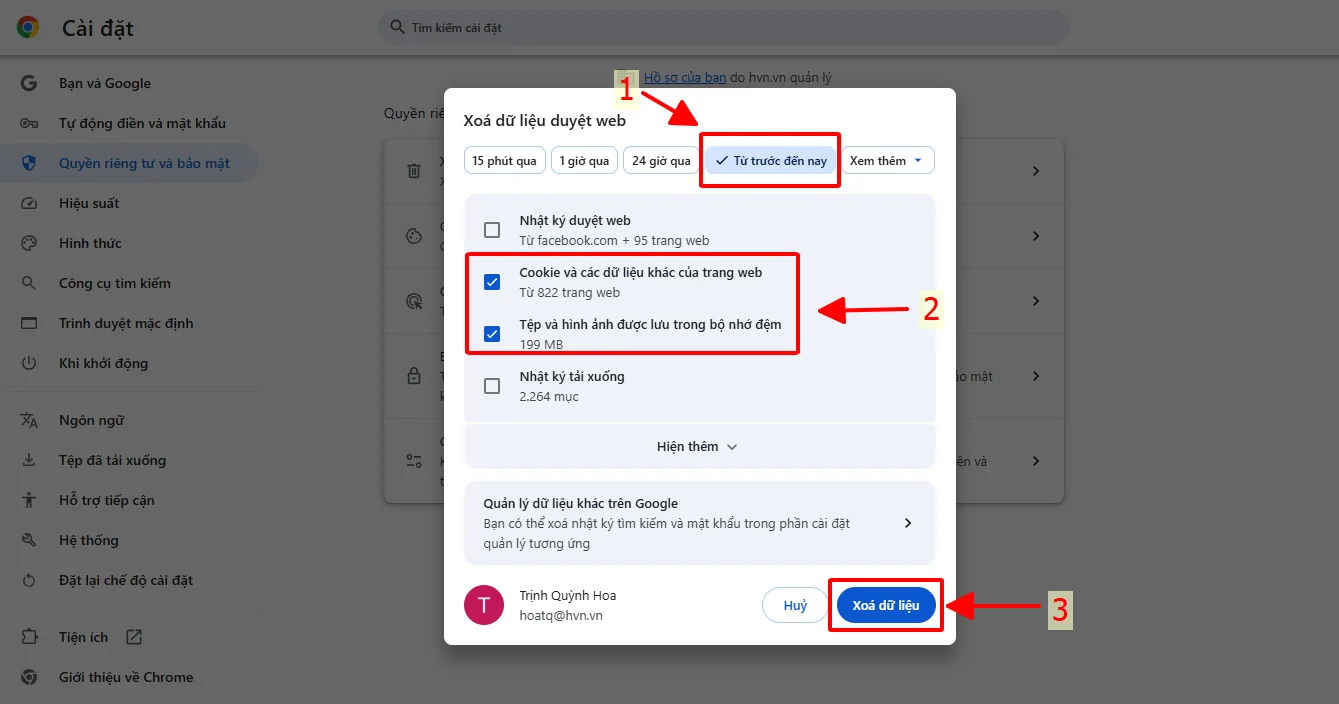
Trong trường hợp máy chủ Google vẫn báo xanh nhưng bạn lại bị Lỗi Đã xảy ra sự cố hoặc Gemini xử lý quá chậm, nguyên nhân có thể là do bộ nhớ đệm trình duyệt bị tràn hoặc xung đột mã nguồn cũ.
Cách xử lý: Trên trình duyệt Chrome hoặc Edge, bạn nhấn tổ hợp phím Ctrl + Shift + Delete (đối với Windows) hoặc Cmd + Shift + Delete (đối với Mac) > Chọn mốc thời gian là Từ trước đến nay > Tích chọn ô Cookies và các dữ liệu của trang web cùng với Tệp và hình ảnh được lưu trong bộ nhớ đệm > Bấm Xóa dữ liệu (Clear Data) > F5 lại trang Gemini.
Cách 3: Cấp quyền truy cập hoặc trích xuất dữ liệu thô
Nếu Gemini từ chối truy cập đường link web mà bạn cung cấp, đừng cố gắng gửi lại link đó nhiều lần vì bộ quét bảo mật sẽ tiếp tục chặn.
Cách xử lý: Bạn hãy bôi đen toàn bộ nội dung văn bản cần dùng để xử lý trên trang web đó, nhấn Ctrl+C rồi dán trực tiếp vào khung chat của Gemini kèm câu lệnh yêu cầu. Nếu đó là file tài liệu trên Google Drive mà bạn đang sử dụng Gemini miễn phí, thì bạn bắt buộc phải vào mục Chia sẻ (Share) trên file đó và chuyển quyền truy cập thành Bất kỳ ai có đường liên kết này đều có quyền xem thì Gemini mới có thể đọc và phân tích được dữ liệu.
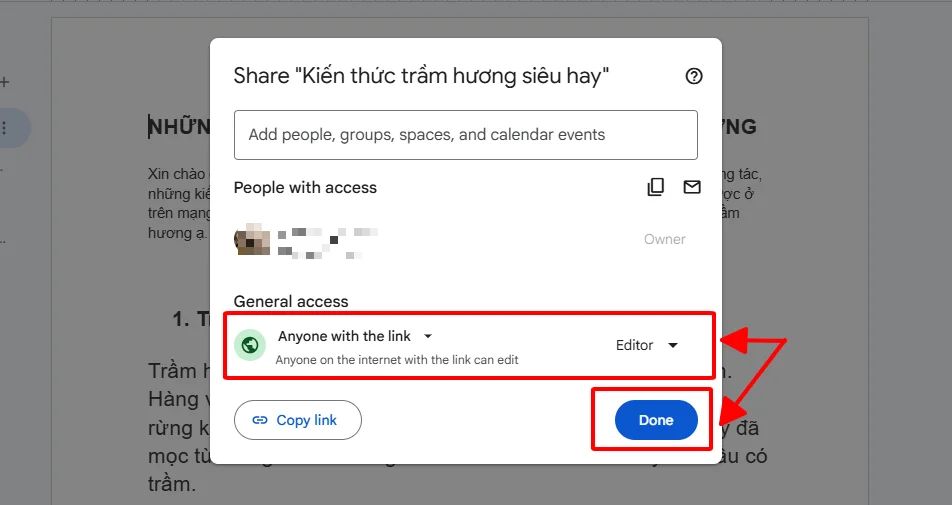
*Lưu ý: Việc mở quyền chia sẻ file trên Drive cần cẩn trọng khi sử dụng Gemini miễn phí vì phiên bản này dữ liệu bạn chia sẻ với Gemini sẽ được phép sử dụng để đào tạo mô hình AI công khai.
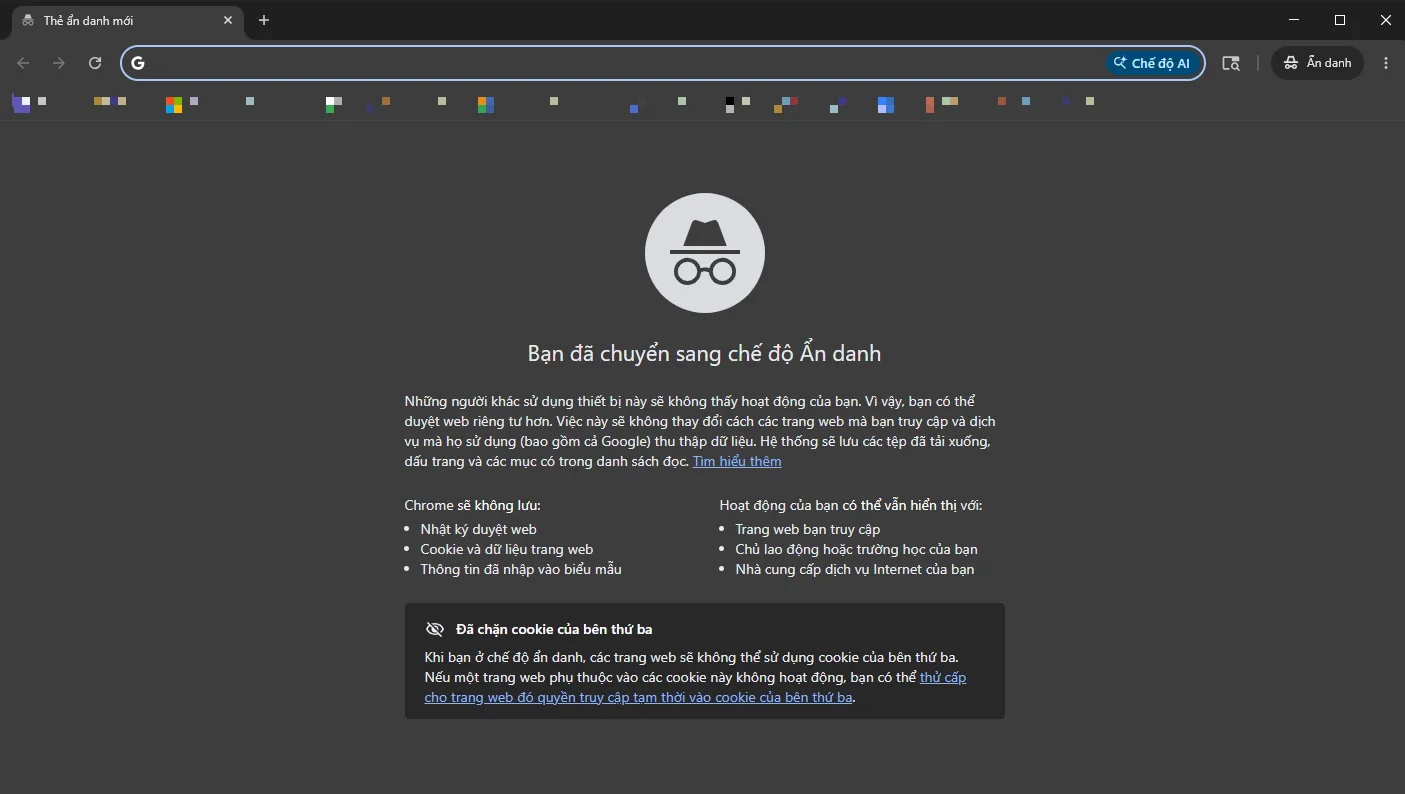
Cách 4: Sử dụng chế độ ẩn danh hoặc đổi trình duyệt (Chrome, Edge, Safari)
Bật chế độ ẩn danh hoặc chuyển đổi trình duyệt là cách cực kỳ hữu ích để xử lý nhanh các lỗi Gemini bị đóng băng, không phản hồi do các tiện ích mở rộng (Extension) cài thêm trên trình duyệt gây xung đột ngầm.
Cách xử lý: Bạn hãy đổi hẳn sang một trình duyệt khác như Microsoft Edge, Safari, Opera hoặc mở một cửa sổ ẩn danh mới bằng tổ hợp phím Ctrl + Shift + N (Chrome) hoặc Ctrl + Shift + P (Firefox) và truy cập lại vào Gemini. Điều này sẽ vô hiệu hóa tạm thời toàn bộ các Extension chặn quảng cáo. Nếu cửa sổ ẩn danh chạy mượt mà, bạn hãy tiến hành tắt bớt các tiện ích không cần thiết ở trình duyệt thường.
Cách 5: Khắc phục lỗi Gemini trên điện thoại Android & iOS
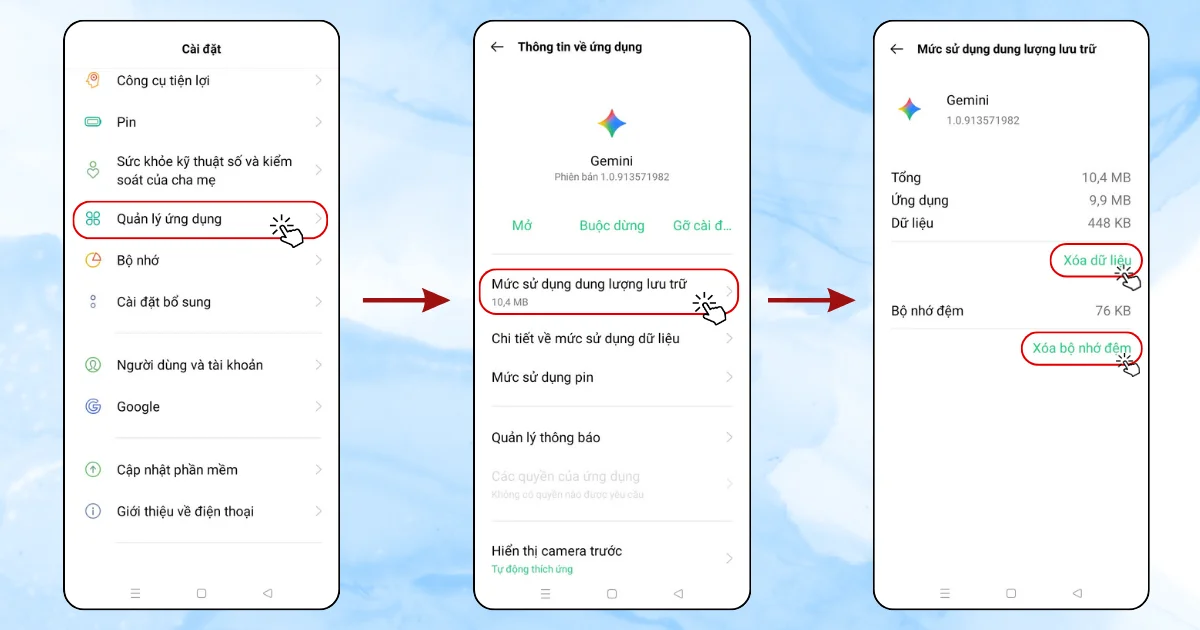
Giải pháp này dành riêng cho người dùng gặp phải tình trạng bị văng ứng dụng hoặc đứng màn hình chào trên điện thoại thông minh.
Cách xử lý:
- Đối với iOS (iPhone): Hệ điều hành iOS không cho xóa cache trực tiếp, do đó cách nhanh nhất là bạn hãy đè giữ vào icon ứng dụng ngoài màn hình, chọn Xóa ứng dụng và truy cập vào App Store để tải lại phiên bản mới nhất.
- Đối với Android: Bạn vào Cài đặt > chọn Quản lý ứng dụng > chọn Danh sách ứng dụng > Tìm ứng dụng Gemini > Chọn Mức sử dụng dung lượng lưu trữ > Nhấn Xóa bộ nhớ đệm và Xóa dữ liệu.
Cách 6: Kiểm tra và tối ưu lại kết nối Internet, địa chỉ IP và VPN
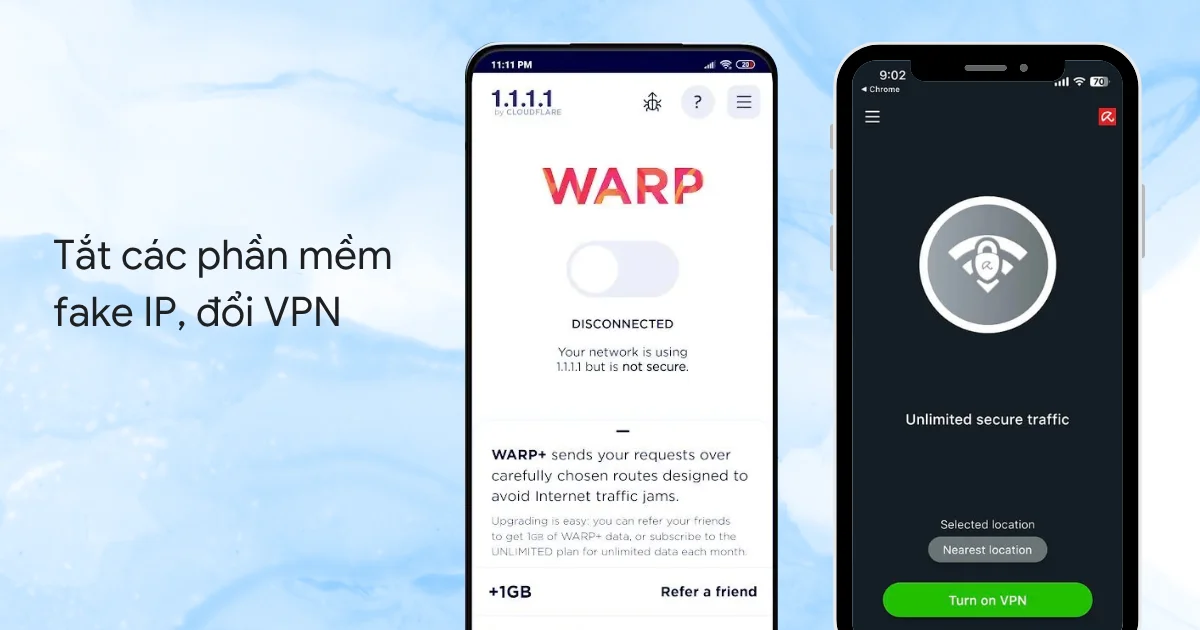
Khi Gemini liên tục báo lỗi mạng hoặc từ chối kết nối mặc dù bạn vẫn lướt mạng, đọc báo bình thường, rất có thể địa chỉ IP mạng của bạn đã bị đưa vào danh sách đen (Blacklist) tạm thời của Google do nghi ngờ có hành vi spam.
Cách xử lý: Nếu bạn đang bật các phần mềm fake IP, đổi VPN, hãy tiến hành tắt chúng đi vì Google Gemini kiểm soát bảo mật vị trí rất nghiêm ngặt. Ngược lại, nếu bạn không bật VPN mà vẫn lỗi, hãy thử bật thử một phần mềm VPN bản quyền ổn định hoặc chuyển sang sử dụng mạng 4G/5G phát từ điện thoại để thay đổi dải IP mạng, lỗi sẽ được khắc phục ngay lập tức.
Cách 7: Kiểm tra lại định dạng, dung lượng tài liệu tải lên và làm sạch Prompt
Để xử lý dứt điểm lỗi không thể tải lên tài liệu và lỗi từ chối hiểu ngữ cảnh (Prompt), bạn cần tuân thủ đúng các quy định về mặt kỹ thuật của AI.
Cách xử lý:
- Tối ưu Prompt đảm bảo rõ ràng và không chứa các từ khóa nhạy cảm. Bạn có thể sử dụng các từ đồng nghĩa hoặc bóc tách câu hỏi theo hướng gián tiếp, khách quan hơn để lách qua bộ lọc Safety Filters.
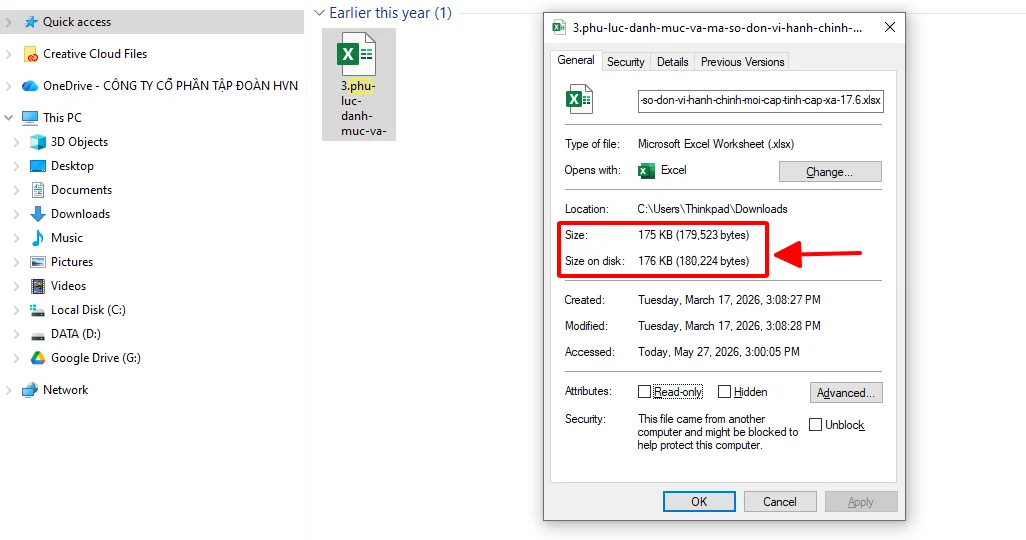
- Đảm bảo file của bạn có định dạng phổ biến (PDF, DOCX, TXT, CSV, XLSX) và dung lượng dưới mức giới hạn (thường dưới 100MB cho bản miễn phí). Nếu file quá lớn, hãy chia nhỏ tài liệu ra thành nhiều phần để upload lần lượt.
Cách 8: Liên hệ Gemini.vn nhận hỗ trợ trực tiếp từ chuyên gia
Để đạt được danh hiệu Đối tác cấp cao của Google, đội ngũ chuyên viên tại Gemini.vn đã vượt qua những quy trình kiểm định chất lượng và năng lực chuyên môn khắt khe nhất. Chính vì vậy, chúng tôi hoàn toàn tự tin mang đến các giải pháp khắc phục lỗi Gemini chính xác, nhanh chóng và tối ưu cho doanh nghiệp của bạn.
Cách xử lý: Kết nối với chuyên gia của chúng tôi ngay hôm nay qua trang https://gemini.vn/lien-he/ hoặc gọi trực tiếp đến Hotline: 024.9999.7777 để được hỗ trợ kịp thời.
2 Cách hạn chế tối đa tình trạng Gemini bị lỗi cho doanh nghiệp
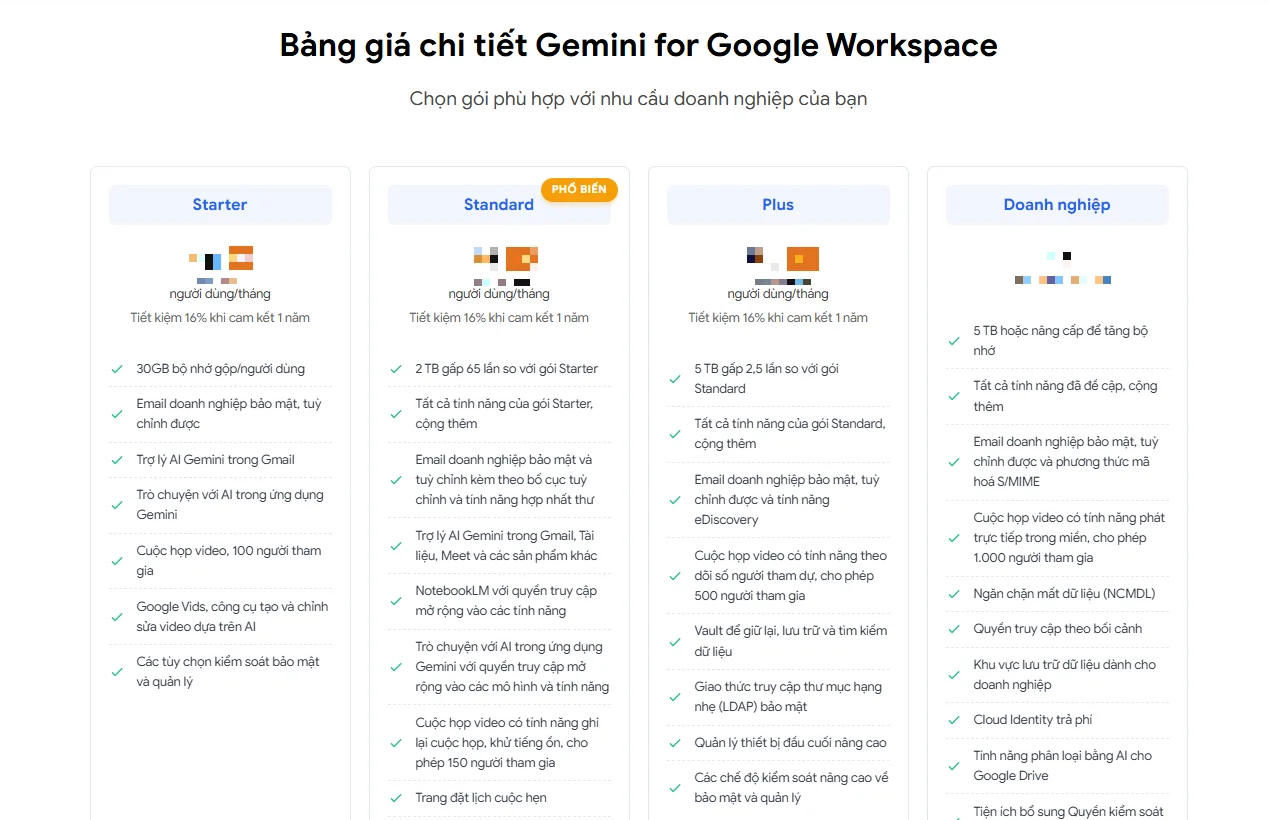
Để không bị phụ thuộc vào các sự cố kỹ thuật đột xuất, các tổ chức và doanh nghiệp cần chủ động xây dựng một chiến lược vận hành hạn chế gián đoạn bằng cách nâng cấp lên các gói Gemini trả phí hoặc xây dựng hệ sinh thái AI dự phòng.
Nâng cấp lên các gói Gemini trả phí
Phiên bản Gemini miễn phí sử dụng chung hạ tầng băng thông công cộng, do đó rất dễ bị nghẽn mạng hoặc giới hạn lượt dùng vào các khung giờ cao điểm. Việc nâng cấp lên các gói chuyên nghiệp dành cho tổ chức (như Google Workspace, Gemini Enterprise,..) là giải pháp triệt để nhất.
- Ưu tiên băng thông: Gói Gemini càng cao cấp, càng được Google ưu tiên định tuyến dữ liệu trên hệ thống máy chủ chuyên dụng, giảm thiểu tối đa tình trạng phản hồi chậm hoặc treo màn hình.
- Cam kết dịch vụ (SLA): Các gói trả phí cao cấp thường đi kèm với cam kết mức độ dịch vụ ổn định và chế độ hỗ trợ kỹ thuật 24/7 từ chính Google.
- Bảo mật dữ liệu cấp cao: Toàn bộ dữ liệu tải lên và các câu lệnh (Prompt) của doanh nghiệp sẽ được bảo mật tuyệt đối, không bị sử dụng để huấn luyện mô hình AI công cộng, loại bỏ các lỗi từ chối do bộ lọc an toàn quét nhầm.
- Mở rộng giới hạn tải lên: Cho phép upload file tài liệu, ảnh, video với dung lượng cao hơn và phân tích chuyên sâu hơn.
Xây dựng hệ sinh thái AI dự phòng
Một nguyên tắc bất di bất dịch trong quản trị hạ tầng IT doanh nghiệp là không bao giờ bỏ tất cả trứng vào một giỏ. Để đảm bảo dòng chảy công việc luôn thông suốt ngay cả khi toàn bộ hệ thống Google gặp sự cố diện rộng, doanh nghiệp nên chuẩn bị sẵn tài khoản chatbot thay thế khác như ChatGPT Plus hoặc Claude AI để làm phương án backup khẩn cấp.
Câu hỏi thường gặp (FAQ)
- Tại sao Gemini liên tục báo lỗi Tôi không thể giúp bạn điều này?
Lỗi này xảy ra khi câu lệnh (Prompt) của bạn vô tình chạm phải các từ khóa nằm trong bộ lọc an toàn (Safety Filters) của Google như: thông tin y tế chuyên sâu, tài chính nhạy cảm, nội dung bản quyền hoặc chính trị. Để khắc phục, bạn hãy thay thế các từ ngữ nhạy cảm bằng từ đồng nghĩa, hoặc bóc tách câu hỏi theo hướng gián tiếp.
- Tại sao đã sử dụng gói Gemini Advanced trả phí nhưng vẫn bị lỗi Rate Limit?
Dù thuộc nhóm Gemini trả phí, nhưng gói Gemini Advanced vẫn có một hạn mức xử lý lệnh nhất định trong một khoảng thời gian để đảm bảo công bằng tài nguyên máy chủ. Nếu bạn gửi các tệp tài liệu quá lớn hoặc chat liên tục với cường độ cao, hệ thống sẽ tạm khóa tài khoản trong vòng 1-2 tiếng. Hãy chia nhỏ dữ liệu xử lý hoặc giãn cách thời gian gửi câu lệnh.
- Sử dụng tài khoản Google Workspace doanh nghiệp có ít bị lỗi hơn tài khoản cá nhân không?
CÓ. Tài khoản Google Workspace (gói Gemini Business/Enterprise) được Google cấp quyền truy cập vào hạ tầng băng thông ưu tiên, sử dụng máy chủ chuyên dụng dành riêng cho doanh nghiệp nên cực kỳ hiếm khi gặp tình trạng nghẽn mạng hay sập hệ thống giống như phiên bản cá nhân miễn phí. Ngoài ra, gói doanh nghiệp còn có cam kết bảo mật và hỗ trợ kỹ thuật 24/7 nếu đăng ký qua đối tác ủy quyền của Google.
- Tại sao ứng dụng Gemini trên điện thoại của tôi không nhận diện được giọng nói và camera?
Khi bạn sử dụng tính năng ra lệnh bằng giọng nói hoặc chụp ảnh/tải ảnh lên để Gemini phân tích mà hệ thống báo lỗi không phản hồi, nguyên nhân là do ứng dụng chưa được cấp quyền truy cập phần cứng. Hãy vào mục Cài đặt trên điện thoại > Chọn Quản lý ứng dụng > Chọn Trình quyền lý quyền > Thêm ứng dụng Gemini mục cho phép của Micrô và Máy ảnh.
Lời kết
Tóm lại, việc nắm vững các dấu hiệu và cách xử lý khi Gemini bị lỗi sẽ giúp bạn chủ động bảo vệ tiến độ công việc và không bị gián đoạn vận hành. Tuy nhiên, để chấm dứt hoàn toàn các sự cố kỹ thuật và sở hữu hệ thống AI doanh nghiệp ổn định, việc nâng cấp lên các gói chuyên nghiệp là giải pháp tối ưu nhất. Hãy liên hệ ngay với Gemini.vn qua Hotline 024.9999.7777 để được đội ngũ chuyên gia tư vấn giải pháp tối ưu ngay hôm nay!
