
Bạn cần ảnh thẻ gấp nhưng không có thời gian ra tiệm, còn ảnh tạo bằng AI lại dễ bị đổi khuôn mặt, sai màu nền hoặc không đúng tỷ lệ 3×4, 4×6? Một Prompt tạo ảnh thẻ thiếu chi tiết cũng có thể khiến da trông thiếu tự nhiên, đầu và vai mất cân đối. Trong bài viết này, Gemini.vn tổng hợp bộ prompt nền xanh, nền trắng, ảnh CV và ảnh học sinh có thể sao chép để dùng ngay trên Gemini. Bạn cũng sẽ biết cách chọn ảnh tham chiếu, giữ đặc điểm nhận diện và sửa lỗi trước khi tải xuống.
Bộ Prompt tạo ảnh thẻ 3×4, 4×6 dùng ngay
Các mẫu Prompt tạo ảnh thẻ dưới đây đáp ứng sáu nhu cầu phổ biến gồm ảnh 3×4 nền xanh, 3×4 nền trắng, 4×6 nền xanh, 4×6 nền trắng, ảnh CV và ảnh học sinh hoặc trẻ em. Bạn chỉ cần tải một ảnh chân dung rõ mặt lên Gemini, sao chép câu lệnh phù hợp và thay nội dung trong ngoặc vuông.
Prompt tạo ảnh thẻ 3×4 nền xanh
Mẫu này phù hợp khi bạn cần ảnh chân dung nền xanh và muốn yêu cầu Gemini duy trì các đặc điểm nhận diện từ ảnh gốc.
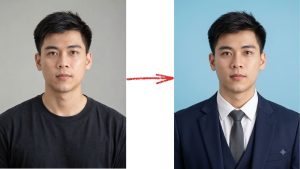
“Hãy sử dụng ảnh chân dung tôi tải lên làm ảnh tham chiếu và chuyển thành ảnh thẻ chuyên nghiệp. Giữ nguyên danh tính, tỷ lệ khuôn mặt, hình dáng mắt, mũi, miệng, đường viền hàm, màu da, nốt ruồi và đường chân tóc. Nhân vật nhìn thẳng vào máy ảnh, đầu thẳng, hai vai cân đối, biểu cảm trung tính và tóc gọn gàng. Thay trang phục thành [áo sơ mi trắng/vest/đồng phục], sử dụng phông nền xanh dương đồng nhất, không có họa tiết. Áp dụng ánh sáng studio mềm và đều, không tạo bóng gắt trên mặt hoặc nền. Bố cục chân dung từ ngực trở lên, tỷ lệ ảnh dọc 3:4, rõ nét và chân thực. Không làm đẹp quá mức hoặc thay đổi đặc điểm nhận diện.”
Tỷ lệ 3:4 chỉ kiểm soát hình dạng khung ảnh, chưa bảo đảm file tải xuống có kích thước in chính xác 3×4 cm. Bạn vẫn cần cắt và xuất ảnh theo đúng kích thước trước khi in.
Prompt tạo ảnh thẻ 3×4 nền trắng
Nếu nơi tiếp nhận yêu cầu nền trắng, bạn có thể sử dụng mẫu sau và thay đổi trang phục theo nhu cầu:
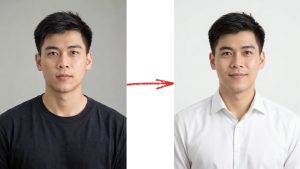
“Chuyển ảnh chân dung tôi tải lên thành ảnh thẻ nền trắng. Giữ nguyên khuôn mặt, độ tuổi, màu da, hình dáng mắt, mũi, miệng, đường viền hàm, nốt ruồi và đường chân tóc từ ảnh gốc. Đặt nhân vật ở tư thế chính diện, mắt nhìn thẳng, đầu và hai vai cân đối, biểu cảm trung tính. Tóc phải gọn, không che mắt hoặc đường nét khuôn mặt. Nhân vật mặc [áo sơ mi/vest/đồng phục] lịch sự. Sử dụng phông nền trắng sạch, đồng nhất, không họa tiết và không có bóng đổ. Ánh sáng studio mềm, màu da tự nhiên, bố cục từ ngực trở lên, tỷ lệ ảnh dọc 3:4. Không làm mịn da quá mức hoặc thay đổi diện mạo.”
Prompt tạo ảnh thẻ 4×6 nền xanh
Mẫu này tạo khung ảnh dọc 2:3, phù hợp khi bạn cần nhiều không gian hơn cho phần đầu, cổ và vai.
“Sử dụng ảnh tôi tải lên làm ảnh tham chiếu để tạo ảnh thẻ 4×6 nền xanh. Giữ nguyên danh tính và các đặc điểm nhận diện gồm tỷ lệ khuôn mặt, mắt, mũi, miệng, đường viền hàm, màu da, nốt ruồi và kiểu tóc. Nhân vật nhìn thẳng vào máy ảnh, tư thế thẳng, đầu ở chính giữa và hai vai cân bằng. Thay trang phục thành [áo sơ mi trắng/vest/đồng phục], sử dụng nền xanh dương đồng nhất. Ánh sáng studio chiếu đều, không tạo bóng gắt, không làm da quá sáng hoặc mất kết cấu. Bố cục chân dung từ ngực trở lên, tỷ lệ ảnh dọc 2:3, rõ nét và tự nhiên. Không thay đổi tuổi, giới tính hoặc cấu trúc khuôn mặt.”
Tương tự, tỷ lệ 2:3 chưa đồng nghĩa ảnh đã được xuất đúng kích thước 4×6 cm.
Prompt tạo ảnh thẻ 4×6 nền trắng
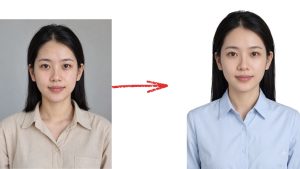
Bạn có thể dùng mẫu này để tạo ảnh nền trắng với trang phục sơ mi hoặc vest:
“Hãy chuyển ảnh chân dung tôi tải lên thành ảnh thẻ 4×6 nền trắng. Giữ khuôn mặt và các đặc điểm nhận diện giống ảnh gốc, bao gồm mắt, mũi, miệng, đường viền hàm, màu da, nốt ruồi và đường chân tóc. Nhân vật nhìn thẳng, đầu và cổ ở tư thế tự nhiên, hai vai cân đối, biểu cảm trung tính hoặc mỉm cười nhẹ không lộ răng. Thay trang phục thành [áo sơ mi/vest] gọn gàng. Sử dụng nền trắng đồng nhất, ánh sáng studio mềm và đều, không có bóng mạnh. Bố cục chân dung từ ngực trở lên, tỷ lệ dọc 2:3, hình ảnh rõ nét và chân thực. Không chỉnh sửa đường nét khuôn mặt hoặc làm đẹp quá mức.”
Prompt tạo ảnh thẻ cho CV và hồ sơ xin việc
Ảnh dùng trong CV có thể thân thiện hơn ảnh giấy tờ nhưng vẫn cần phù hợp với ngành nghề và hình ảnh chuyên môn. Bạn nên cung cấp lĩnh vực ứng tuyển, trang phục, phông nền và mức độ trang trọng muốn thể hiện.
“Sử dụng ảnh chân dung tôi tải lên để tạo ảnh đại diện chuyên nghiệp cho CV ứng tuyển vị trí [vị trí] trong lĩnh vực [lĩnh vực]. Giữ nguyên danh tính, tỷ lệ khuôn mặt, màu da và các đặc điểm nhận diện từ ảnh gốc. Nhân vật nhìn vào máy ảnh, tư thế tự tin, hai vai cân đối và biểu cảm [trung tính/mỉm cười nhẹ]. Thay trang phục thành [trang phục], sử dụng phông nền [trắng/xám nhạt/xanh nhạt] tối giản. Ánh sáng studio mềm, màu sắc tự nhiên, bố cục chân dung từ ngực trở lên, tỷ lệ [3:4/2:3]. Hình ảnh cần chuyên nghiệp nhưng không cứng nhắc, không làm đẹp quá mức và không thay đổi khuôn mặt.”
Có thể thay đổi nhanh theo từng ngành:
| Lĩnh vực | Gợi ý trang phục và phong cách |
| Văn phòng, tài chính | Sơ mi hoặc vest, nền trắng hoặc xám nhạt |
| Công nghệ | Sơ mi tối giản, biểu cảm thân thiện, nền trung tính |
| Sáng tạo | Smart casual, nền sáng, phong cách tự nhiên |
| Giáo dục | Trang phục lịch sự, biểu cảm gần gũi |
| Kinh doanh, quản lý | Vest, tư thế tự tin, ánh sáng trang trọng |
Ảnh CV không nhất thiết phải tuân theo bố cục ảnh giấy tờ. Mục tiêu quan trọng hơn là thể hiện đúng diện mạo, ngành nghề và hình ảnh chuyên nghiệp của ứng viên.
Prompt tạo ảnh thẻ học sinh và trẻ em
Với trẻ em, prompt cần giữ đúng độ tuổi và nét tự nhiên, không biến khuôn mặt thành phiên bản trưởng thành hoặc chỉnh sửa quá mức.
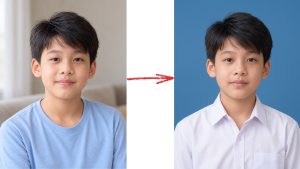
“Sử dụng ảnh của trẻ tôi tải lên để tạo ảnh thẻ học sinh. Giữ nguyên độ tuổi, khuôn mặt, màu da, hình dáng mắt, mũi, miệng, nốt ruồi và kiểu tóc từ ảnh gốc. Trẻ nhìn thẳng vào máy ảnh, đầu và hai vai cân đối, biểu cảm tự nhiên, tóc gọn gàng. Thay trang phục thành [áo sơ mi/đồng phục học sinh] và sử dụng phông nền [trắng/xanh] đồng nhất. Ánh sáng mềm và đều, không tạo bóng mạnh, bố cục từ ngực trở lên, tỷ lệ ảnh dọc [3:4/2:3]. Không trang điểm, làm đẹp, tăng tuổi hoặc thay đổi đặc điểm nhận diện của trẻ.”
Phụ huynh hoặc người giám hộ nên trực tiếp quản lý việc tải ảnh, không đưa kèm giấy tờ cá nhân và chỉ sử dụng kết quả cho mục đích phù hợp. Trước khi nộp ảnh cho trường học hoặc đơn vị khác, cần kiểm tra lại yêu cầu về kích thước, màu nền và mức độ chỉnh sửa được chấp nhận.
Master Prompt tạo ảnh thẻ có thể tùy chỉnh
Thay vì lưu nhiều câu lệnh gần giống nhau, bạn có thể tạo một master prompt rồi thay đổi theo từng nhu cầu. Một prompt tạo ảnh thẻ hoàn chỉnh nên làm rõ tám nhóm thông tin gồm ảnh tham chiếu, mục đích sử dụng, kích thước và tỷ lệ, phông nền, trang phục, tư thế và biểu cảm, ánh sáng studio, đặc điểm nhận diện cùng giới hạn chỉnh sửa.
Công thức Prompt tạo ảnh thẻ
Ảnh tham chiếu + Mục đích + Kích thước/tỷ lệ + Phông nền + Trang phục + Tư thế/biểu cảm + Ánh sáng + Đặc điểm cần giữ/giới hạn chỉnh sửa
Trong đó, ảnh tham chiếu giúp Gemini nhận biết diện mạo gốc; mục đích, kích thước và màu nền xác định loại ảnh cần tạo; còn giới hạn chỉnh sửa giúp giảm tình trạng AI tự làm đẹp hoặc thay đổi khuôn mặt.
Master prompt hoàn chỉnh
“Hãy sử dụng ảnh chân dung tôi tải lên làm ảnh tham chiếu và chuyển thành ảnh thẻ chuyên nghiệp dùng cho [mục đích]. Giữ nguyên danh tính, tỷ lệ khuôn mặt, hình dáng mắt, mũi, miệng, đường viền hàm, màu da, nốt ruồi và đường chân tóc. Nhân vật nhìn thẳng vào máy ảnh, đầu thẳng, hai vai cân đối, biểu cảm [trung tính/mỉm cười nhẹ] và tóc gọn gàng. Thay trang phục thành [trang phục], sử dụng phông nền [màu nền] đồng nhất. Áp dụng ánh sáng studio mềm, chiếu đều, không tạo bóng mạnh trên khuôn mặt hoặc phông nền. Bố cục chân dung từ ngực trở lên, tỷ lệ ảnh dọc [3:4/2:3], hình ảnh rõ nét và chân thực. Không làm đẹp quá mức, không thay đổi tuổi, giới tính, cấu trúc khuôn mặt hoặc thêm đặc điểm không có trong ảnh gốc. Nếu ảnh tham chiếu chưa đủ rõ để thực hiện, hãy thông báo trước khi tạo ảnh.”
Bạn nên thay đầy đủ nội dung trong ngoặc vuông trước khi gửi câu lệnh. Nếu chưa biết chọn thông số nào, hãy kiểm tra yêu cầu của nơi tiếp nhận thay vì để Gemini tự quyết định.
Cách tạo ảnh thẻ bằng Gemini
Để sử dụng prompt tạo ảnh thẻ trên Gemini, bạn cần thực hiện bốn bước: chuẩn bị ảnh chân dung, tải ảnh lên Gemini, lựa chọn câu lệnh và kiểm tra kết quả trước khi tải xuống. Chất lượng ảnh đầu vào và mức độ cụ thể của prompt sẽ ảnh hưởng trực tiếp đến kết quả.
Bước 1: Chuẩn bị ảnh chân dung yêu cầu rõ mặt

Ảnh tham chiếu không nhất thiết phải chụp trong studio nhưng cần rõ nét, đủ sáng và gần chính diện. Hãy chọn ảnh chỉ có một người, nhìn rõ toàn bộ đầu, cổ, hai vai và các đặc điểm khuôn mặt; tránh ảnh dùng filter, bị rung mờ hoặc có tóc, kính màu và vật thể che mặt.
Không nên dùng ảnh selfie chụp quá gần vì ống kính góc rộng có thể làm sai tỷ lệ khuôn mặt. Nếu chỉ có ảnh chụp nghiêng hoặc thiếu sáng, hãy chuẩn bị ảnh khác trước khi tạo.
Bước 2: Tải ảnh lên Google Gemini
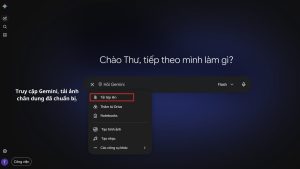
Truy cập Google Gemini, đăng nhập tài khoản và mở một cuộc trò chuyện mới. Sau đó, chọn chức năng tải tệp, thêm ảnh chân dung đã chuẩn bị. Gemini hỗ trợ người dùng tải ảnh lên và yêu cầu chỉnh sửa bằng prompt. Tuy nhiên, tính năng, hạn mức và chất lượng đầu ra có thể khác nhau tùy tài khoản, thiết bị hoặc khu vực sử dụng.
Không tải kèm căn cước, hộ chiếu hoặc tài liệu chứa thông tin cá nhân nếu chúng không cần thiết cho việc tạo ảnh.
Bước 3: Chọn prompt và thay thông tin
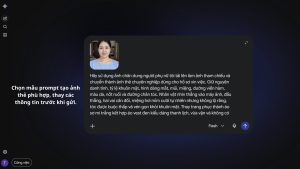
Chọn mẫu prompt tạo ảnh thẻ 3×4 hoặc 4×6 phù hợp, sau đó điền đầy đủ mục đích sử dụng, kích thước và tỷ lệ ảnh, màu phông nền, trang phục, biểu cảm, đặc điểm nhận diện cần giữ và những chỉnh sửa Gemini không được phép thực hiện trước khi gửi yêu cầu.
Nếu chưa chắc nên dùng nền xanh hay nền trắng, hãy kiểm tra yêu cầu của trường học, doanh nghiệp hoặc đơn vị tiếp nhận trước khi tạo ảnh.
Bước 4: Kiểm tra, chỉnh sửa và tải ảnh
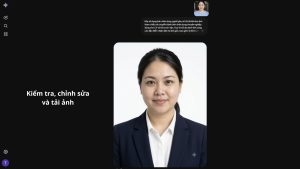
Sau khi Gemini trả kết quả, hãy đặt ảnh mới cạnh ảnh tham chiếu và kiểm tra khuôn mặt, màu da, tóc, tai, cổ, trang phục, tư thế, ánh sáng và phông nền. Nếu chỉ có một chi tiết chưa đúng, hãy yêu cầu sửa riêng phần đó.
Ví dụ: “Giữ nguyên khuôn mặt, bố cục, phông nền và các phần đã đúng. Chỉ sửa lại cổ áo để hai bên cân đối và có nếp vải tự nhiên.”
Cách chỉnh từng phần giúp hạn chế việc Gemini làm thay đổi những chi tiết vốn đã đạt yêu cầu. Khi ảnh đã phù hợp, hãy tải xuống và kiểm tra lại kích thước, tỷ lệ cùng chất lượng tệp trước khi sử dụng.
Bạn có thể truy cập Google Gemini để tải ảnh tham chiếu lên và thử tạo ảnh thẻ ngay.
Cách giữ nguyên khuôn mặt khi tạo ảnh thẻ bằng AI
Để kết quả từ prompt tạo ảnh thẻ giống diện mạo thật hơn, bạn cần thực hiện ba việc: chọn ảnh tham chiếu đủ rõ, khóa các đặc điểm nhận diện trong câu lệnh và yêu cầu Gemini chỉ sửa đúng phần đang gặp lỗi.
Chọn ảnh tham chiếu phù hợp
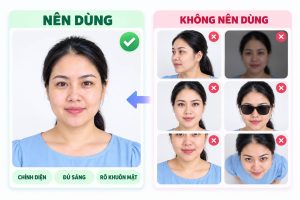
Gemini cần nhìn thấy rõ các đặc điểm nhận diện mới có thể duy trì diện mạo ổn định. Không nên sử dụng ảnh:
- Chụp nghiêng quá nhiều.
- Thiếu sáng hoặc mất nét.
- Đã chỉnh sửa bằng filter.
- Có tóc, kính màu hoặc vật thể che mặt.
- Bị cắt mất đầu, cổ hoặc hai vai.
- Có nhiều người trong cùng khung hình.
- Chụp từ góc quá cao hoặc quá thấp.
Nếu có thể, hãy sử dụng ảnh chính diện với biểu cảm gần giống kết quả mong muốn. Việc yêu cầu Gemini thay đổi đồng thời góc mặt, biểu cảm, tóc, trang phục và ánh sáng có thể làm tăng nguy cơ sai lệch.
Thêm yêu cầu khóa đặc điểm nhận diện
Bạn có thể nối đoạn sau vào cuối mọi Prompt tạo ảnh thẻ:
“Giữ nguyên danh tính và các đặc điểm nhận diện từ ảnh tham chiếu. Không thay đổi tỷ lệ khuôn mặt, hình dáng mắt, mũi, miệng, đường viền hàm, màu da, nốt ruồi, đường chân tóc hoặc độ tuổi.”
Tránh các yêu cầu mơ hồ như “làm mặt đẹp hơn”, “da hoàn hảo”, “chỉnh như người mẫu” hoặc “tạo vẻ ngoài sang trọng”. Gemini có thể diễn giải những cụm này bằng cách thay đổi diện mạo nhiều hơn mức bạn mong muốn.
Cách sửa ảnh thẻ AI bị lỗi
| Lỗi | Nguyên nhân thường gặp | Cách yêu cầu Gemini sửa |
| Khuôn mặt không giống | Prompt cho phép chỉnh quá nhiều | Khôi phục đặc điểm từ ảnh tham chiếu |
| Da trông như nhựa | Yêu cầu làm mịn quá mức | Giữ lỗ chân lông, kết cấu và màu da tự nhiên |
| Mắt hoặc miệng biến dạng | Ảnh gốc thiếu rõ nét | Đối chiếu ảnh gốc và chỉ sửa bộ phận bị lỗi |
| Đầu và vai bị lệch | Ảnh tham chiếu chụp nghiêng | Căn đầu thẳng, giữ hai vai cân đối |
| Tóc hoặc tai bị lỗi | Đường viền ảnh phức tạp | Khôi phục tóc và tai theo ảnh gốc |
| Cổ áo thiếu tự nhiên | AI tự tạo trang phục | Sửa cổ áo, vai áo và nếp vải |
| Phông nền không đều | Ảnh gốc có bóng mạnh | Tạo nền phẳng, sạch và đồng nhất |
Khi sửa, hãy nêu rõ phần cần thay đổi và phần cần giữ nguyên. Câu lệnh “hãy sửa ảnh cho đẹp hơn” thường quá rộng và có thể khiến Gemini tạo ra một phiên bản mới khác khuôn mặt ban đầu.
Nếu phát hiện lỗi, hãy yêu cầu Gemini chỉ sửa chi tiết đó và giữ nguyên những phần đã đúng. Đây là cách kiểm soát kết quả tốt hơn so với việc liên tục tạo lại toàn bộ ảnh bằng một câu lệnh mới.
Cần hỗ trợ chọn gói Gemini phù hợp với nhu cầu tạo và chỉnh sửa hình ảnh? Liên hệ Gemini Việt Nam để được tư vấn lựa chọn gói và hướng dẫn sử dụng phù hợp.
LIÊN HỆ TƯ VẤN XEM BẢNG GIÁ GEMINI AI
Ảnh thẻ tạo bằng AI có sử dụng cho hồ sơ chính thức không?
Hình ảnh được tạo từ prompt tạo ảnh thẻ có thể phù hợp với CV, LinkedIn, portfolio, ảnh nghề nghiệp và một số hồ sơ nội bộ. Tuy nhiên, bạn không nên mặc định sử dụng ảnh đã chỉnh sửa bằng AI cho hộ chiếu, visa, căn cước hoặc các thủ tục hành chính
| Mục đích | Khuyến nghị |
| CV, LinkedIn, portfolio | Có thể sử dụng nếu ảnh giống diện mạo thật |
| Hồ sơ hoặc thẻ nội bộ | Kiểm tra quy định của doanh nghiệp |
| Hồ sơ học tập | Hỏi trường hoặc đơn vị tiếp nhận |
| Hộ chiếu, visa | Kiểm tra tiêu chuẩn chính thức |
| Thủ tục hành chính | Không mặc định dùng ảnh AI thay ảnh chụp |
| Căn cước | Không dùng ảnh AI thay quy trình thu nhận ảnh |
Chẳng hạn, Cổng Dịch vụ công Quốc gia nêu ảnh dùng cho hộ chiếu phải là ảnh mới chụp, nền trắng và có kích thước 4×6 cm. Tuy nhiên, từng thủ tục có thể còn yêu cầu riêng về tư thế, biểu cảm, thời gian chụp và mức độ chỉnh sửa.
Câu hỏi thường gặp về Prompt tạo ảnh thẻ
- Làm sao để Gemini không thay đổi khuôn mặt?
Hãy sử dụng ảnh tham chiếu chụp gần chính diện, đủ sáng, rõ nét và không có tóc hoặc vật thể che mặt. Trong Prompt tạo ảnh thẻ, cần yêu cầu duy trì tỷ lệ khuôn mặt, mắt, mũi, miệng, đường viền hàm, màu da, nốt ruồi và đường chân tóc. Nếu kết quả chỉ sai một chi tiết, hãy yêu cầu Gemini sửa riêng phần đó và giữ nguyên những phần đã đúng.
- Ảnh tỷ lệ 3:4 có phải ảnh 3×4 cm không?
Không. Tỷ lệ 3:4 chỉ thể hiện mối quan hệ giữa chiều rộng và chiều cao của khung hình, không quyết định kích thước vật lý khi in. Muốn có ảnh 3×4 cm, bạn vẫn cần cắt, đặt đúng chiều rộng, chiều cao và kiểm tra độ phân giải trước khi in.
- Nên tạo ảnh thẻ nền xanh hay nền trắng?
Màu nền phụ thuộc vào mục đích sử dụng và yêu cầu của đơn vị tiếp nhận. Nền trắng thường phù hợp với CV, hồ sơ doanh nghiệp hoặc thủ tục quy định nền trắng; nền xanh chỉ nên dùng khi trường học, doanh nghiệp hoặc cơ quan yêu cầu. Nếu không có hướng dẫn cụ thể, hãy hỏi nơi tiếp nhận trước khi tạo ảnh.
- Ảnh tạo bằng Gemini có dùng cho hộ chiếu hoặc visa không?
Không nên mặc định sử dụng ảnh tạo hoặc chỉnh sửa bằng Gemini cho hộ chiếu và visa. Những loại hồ sơ này có yêu cầu riêng về kích thước, phông nền, biểu cảm, thời gian chụp và mức độ chỉnh sửa. Theo thông tin trên Cổng Dịch vụ công Quốc gia, ảnh nộp để in hộ chiếu phải là ảnh mới chụp, nền trắng và có kích thước 4×6 cm. Hãy kiểm tra quy định hiện hành của cơ quan tiếp nhận và không sử dụng ảnh đã làm thay đổi đặc điểm nhận diện.
Lời kết
Một prompt tạo ảnh thẻ hiệu quả cần mô tả rõ kích thước, phông nền, trang phục, bố cục, ánh sáng và những đặc điểm nhận diện phải giữ nguyên. Bạn có thể sao chép mẫu phù hợp, thay thông tin theo nhu cầu rồi thử trực tiếp trên Gemini. Trước khi tải xuống hoặc in ảnh, hãy kiểm tra lại khuôn mặt, tỷ lệ, kích thước file và yêu cầu của đơn vị tiếp nhận, đặc biệt với hồ sơ chính thức.
Nếu cần tìm hiểu thêm về cách ứng dụng Gemini trong học tập, công việc và sáng tạo nội dung, bạn có thể truy cập Gemini.vn hoặc liên hệ Hotline 024.9999.7777 để được tư vấn giải pháp phù hợp.
