
Tài liệu văn bản thuần túy dễ gây nhàm chán, nhưng việc tự thiết kế hay tìm kiếm nguồn ảnh bản quyền phù hợp lại là bài toán nan giải của nhiều người. Giờ đây, bạn hoàn toàn có thể giải quyết vấn đề này ngay trong không gian làm việc quen thuộc nhờ giải pháp AI thông minh. Hãy cùng Gemini.vn khám phá hướng dẫn chi tiết cách tạo ảnh trong Google Docs bằng Gemini bằng công cụ Create an image tích hợp sẵn. Bài viết sẽ cung cấp từ các bước thực hiện cơ bản, bí quyết tối ưu Prompt cho ảnh chất lượng cao, đến những lưu ý cốt lõi giúp bạn làm chủ tính năng này một cách hiệu quả nhất.
Hướng dẫn tạo ảnh trong Google Docs bằng Gemini chi tiết
Để tạo hình ảnh bằng AI ngay trong Google Docs, người dùng chỉ cần truy cập vào tài liệu của mình sau đó sử dụng tính năng Create an image được Google tích hợp sẵn. Thông qua Gemini, bạn có thể nhập mô tả bằng văn bản để AI tự động tạo hình ảnh phù hợp với nội dung tài liệu. Toàn bộ quá trình từ lựa chọn phong cách, nhập Prompt đến chèn hình ảnh đều được thực hiện trực tiếp trong Google Docs mà không cần sử dụng thêm phần mềm thiết kế bên ngoài. Dưới đây là các bước chi tiết giúp bạn tạo hình ảnh nhanh chóng và hiệu quả hơn.
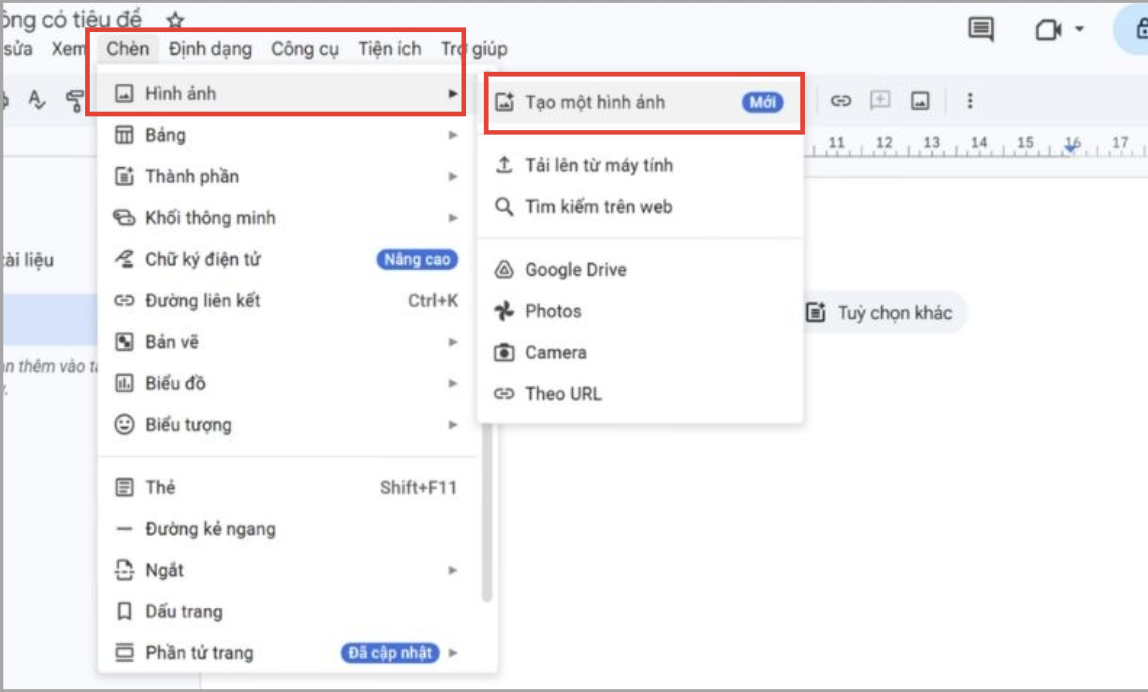
- Bước 1: Đầu tiên bạn truy cập vào Google Docs sau đó chọn tab Insert (Chèn) → Trên thanh công cụ, bạn chọn vào mục Image (Hình ảnh) → Chọn Create an image (Tạo một hình ảnh).
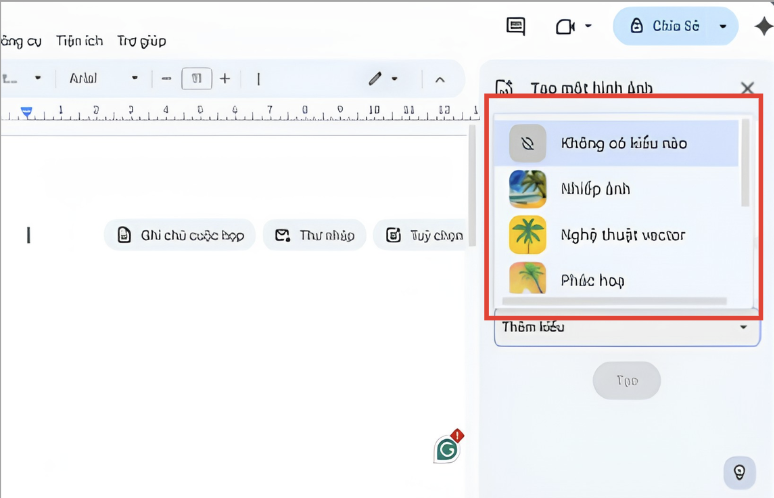
Hướng dẫn tạo ảnh trong Google Docs bằng Gemini chi tiết - Bước 2: Sau đó bạn chọn phong cách nghệ thuật mong muốn ở trong bảng tuỳ chỉnh nằm ở bên phải màn hình.
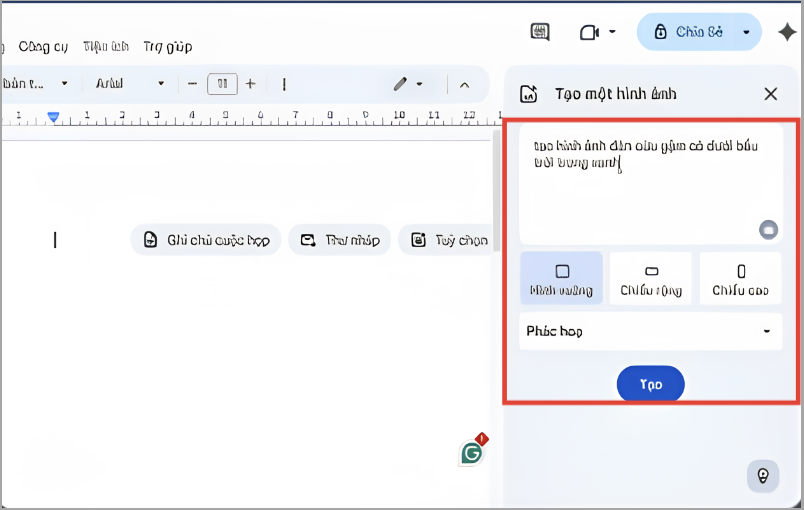
Hướng dẫn tạo ảnh trong Google Docs bằng Gemini chi tiết - Bước 3: Sau đó bạn tiến hành nhập Prompt để tạo hình ảnh.
Hướng dẫn tạo ảnh trong Google Docs bằng Gemini chi tiết
**Lưu ý: Để Gemini tạo ra hình ảnh chất lượng và đúng với nhu cầu, một Prompt nên bao gồm các yếu tố sau:
- Chủ thể chính: Đối tượng xuất hiện trong ảnh là ai hoặc là gì.
- Bối cảnh: Môi trường hoặc không gian xung quanh chủ thể.
- Phong cách hình ảnh: Realistic, 3D, anime, illustration, watercolor, cinematic…
- Màu sắc chủ đạo: Tông màu mong muốn như xanh dương, trắng, pastel, tối màu…
- Ánh sáng: Natural light, soft lighting, studio lighting, cinematic lighting…
- Góc chụp: Cận cảnh (close-up), toàn cảnh (wide shot), từ trên xuống (top view), góc nghiêng…
- Mức độ chi tiết: High detail, Ultra HD, professional photography, 4K…
- Mục đích sử dụng: Báo cáo doanh nghiệp, bài thuyết trình, tài liệu đào tạo, marketing…
- Yếu tố bổ sung: Trang phục, biểu cảm, đạo cụ hoặc các chi tiết đặc biệt khác nếu cần.
Ví dụ Prompt hoàn chỉnh: Tạo hình ảnh một nhóm nhân viên đang họp trong văn phòng hiện đại, phong cách realistic, tông màu xanh dương chuyên nghiệp, ánh sáng tự nhiên từ cửa sổ lớn, góc chụp rộng, chất lượng Ultra HD, phù hợp sử dụng trong báo cáo doanh nghiệp.
- Bước 4: Nhấn tạo ảnh và chờ Gemini xử lý yêu cầu. Hệ thống sẽ tạo ra một hoặc nhiều hình ảnh dựa trên mô tả của bạn. Sau đó bạn có thể chọn hình ảnh phù hợp nhất với nhu cầu của mình.
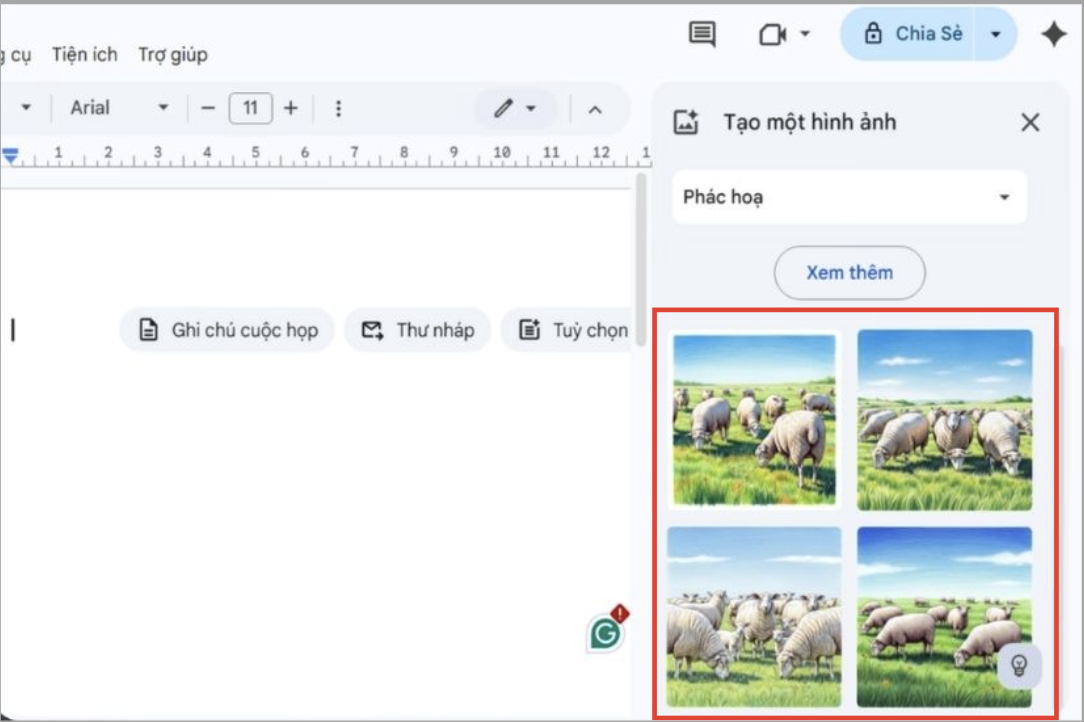
Hướng dẫn tạo ảnh trong Google Docs bằng Gemini chi tiết
Quá trình tạo ảnh trong Google Docs bằng Gemini khá đơn giản và phù hợp với cả người mới bắt đầu. Chỉ với vài thao tác cơ bản cùng một Prompt được mô tả rõ ràng, người dùng đã có thể tạo ra những hình ảnh minh họa phục vụ cho báo cáo, tài liệu đào tạo, bài thuyết trình hoặc nội dung marketing. Việc tận dụng tốt tính năng này không chỉ giúp tiết kiệm thời gian thiết kế mà còn góp phần nâng cao tính trực quan và chuyên nghiệp cho tài liệu trong Google Docs.
Những điểm nổi bật của tính năng tạo ảnh trong Google Docs bằng Gemini
Tính năng tạo ảnh bằng Gemini trong Google Docs đang thu hút sự quan tâm của nhiều người dùng nhờ khả năng kết hợp giữa AI và công cụ soạn thảo quen thuộc của Google. Không chỉ giúp tạo hình ảnh từ văn bản một cách nhanh chóng, công cụ này còn hỗ trợ nhiều phong cách thiết kế khác nhau, tối ưu quy trình làm việc và giảm đáng kể thời gian tìm kiếm hình minh họa. Dưới đây là những điểm nổi bật giúp tính năng này trở thành lựa chọn hữu ích cho cá nhân, doanh nghiệp và người làm nội dung.
- Tạo ảnh trực tiếp trong tài liệu: Người dùng có thể tạo hình ảnh ngay trong Google Docs mà không cần mở thêm phần mềm thiết kế hoặc truy cập các công cụ AI bên ngoài. Điều này giúp quá trình biên soạn tài liệu diễn ra liền mạch hơn, đồng thời hạn chế việc phải chuyển đổi giữa nhiều nền tảng khác nhau.
- Tạo hình ảnh từ mô tả văn bản: Chỉ cần nhập nội dung mô tả về chủ thể, bối cảnh hoặc phong cách mong muốn, Gemini sẽ tự động phân tích và tạo ra hình ảnh phù hợp. Tính năng này đặc biệt hữu ích đối với những người không có kinh nghiệm thiết kế nhưng vẫn muốn sở hữu hình ảnh mang tính cá nhân hóa cao.
- Hỗ trợ đa dạng phong cách thiết kế: Gemini có thể tạo ảnh theo nhiều phong cách khác nhau như realistic, illustration, 3D, watercolor, minimalist, concept art hoặc hình ảnh phục vụ môi trường doanh nghiệp. Nhờ đó người dùng có thể linh hoạt lựa chọn phong cách phù hợp với từng loại tài liệu và mục đích sử dụng.
- Tích hợp sâu với hệ sinh thái Google Workspace: Hình ảnh sau khi tạo có thể được chèn trực tiếp vào tài liệu mà không cần tải xuống rồi tải lên lại. Điều này giúp tiết kiệm thời gian thao tác và mang đến trải nghiệm làm việc đồng bộ hơn trong hệ sinh thái Google.
- Tiết kiệm thời gian tìm kiếm hình minh họa: Thay vì mất nhiều thời gian tìm kiếm ảnh trên Internet hoặc các kho ảnh trực tuyến, người dùng có thể yêu cầu Gemini tạo hình ảnh theo đúng nội dung mong muốn. Điều này giúp tăng tốc độ hoàn thiện tài liệu và giảm sự phụ thuộc vào nguồn ảnh bên ngoài.
- Nâng cao tính trực quan cho tài liệu: Việc bổ sung hình ảnh phù hợp giúp tài liệu trở nên sinh động, chuyên nghiệp và dễ tiếp cận hơn. Đây là lợi thế lớn đối với các báo cáo, tài liệu đào tạo, kế hoạch kinh doanh hoặc bài thuyết trình cần truyền tải nhiều thông tin.
- Phù hợp với nhiều đối tượng sử dụng: Từ học sinh, sinh viên, giáo viên đến nhân viên văn phòng, marketer hay doanh nghiệp đều có thể tận dụng tính năng này để tạo hình ảnh phục vụ công việc. Chỉ cần biết cách mô tả yêu cầu, bất kỳ ai cũng có thể tạo ra hình ảnh chất lượng mà không cần kỹ năng thiết kế chuyên sâu.
Có thể thấy rằng tạo ảnh trong Google Docs bằng Gemini không chỉ đơn thuần là một tính năng AI tạo hình ảnh mà còn là công cụ giúp tối ưu quy trình làm việc và sáng tạo nội dung. Với khả năng tạo ảnh nhanh, hỗ trợ nhiều phong cách và tích hợp trực tiếp trong Google Docs, người dùng có thể dễ dàng nâng cao chất lượng tài liệu mà không cần đầu tư quá nhiều thời gian hoặc công cụ chuyên dụng.
Mẹo tạo ảnh bằng Gemini trong Google Docs đẹp hơn
Mặc dù Gemini có thể tạo hình ảnh chỉ từ vài dòng mô tả, nhưng chất lượng kết quả sẽ phụ thuộc rất nhiều vào cách người dùng xây dựng Prompt. Một mô tả càng rõ ràng, đầy đủ và có định hướng cụ thể thì AI càng dễ hiểu yêu cầu và tạo ra hình ảnh sát với mong muốn. Nếu muốn tận dụng tối đa khả năng của Gemini, bạn nên áp dụng một số mẹo dưới đây để hình ảnh tạo ra chuyên nghiệp, đẹp mắt và phù hợp hơn với mục đích sử dụng.
- Mô tả rõ chủ thể chính: Hãy nêu cụ thể đối tượng xuất hiện trong ảnh như con người, sản phẩm, văn phòng, trường học hoặc bất kỳ nội dung nào bạn muốn làm trọng tâm. Việc xác định rõ chủ thể sẽ giúp AI hạn chế hiểu sai yêu cầu và tạo ra kết quả chính xác hơn.
- Bổ sung bối cảnh xung quanh: Không gian và môi trường đóng vai trò quan trọng trong việc tạo chiều sâu cho hình ảnh. Người dùng nên mô tả thêm các yếu tố như văn phòng hiện đại, thành phố về đêm, quán cà phê, thiên nhiên hoặc phòng họp để hình ảnh trở nên sinh động và chân thực hơn.
- Xác định phong cách thiết kế ngay từ đầu: Gemini hỗ trợ nhiều phong cách khác nhau như realistic, minimalist, cinematic, watercolor, illustration hoặc 3D. Việc chỉ rõ phong cách mong muốn sẽ giúp AI xây dựng hình ảnh đúng định hướng và hạn chế việc phải tạo lại nhiều lần.
- Mô tả ánh sáng và màu sắc: Các yếu tố như natural light, soft lighting, golden hour, studio lighting hoặc tông màu chủ đạo sẽ ảnh hưởng trực tiếp đến cảm xúc của hình ảnh. Đây là một trong những mẹo đơn giản nhưng có thể giúp hình ảnh trông chuyên nghiệp và ấn tượng hơn đáng kể.
- Thêm góc chụp và bố cục mong muốn: Nếu cần hình ảnh phục vụ báo cáo hoặc thuyết trình, bạn có thể mô tả thêm các yêu cầu như góc chụp rộng, cận cảnh, góc nhìn từ trên xuống hoặc bố cục cân đối. Điều này giúp AI tạo ra hình ảnh có tính ứng dụng cao hơn trong thực tế.
- Bổ sung mục đích sử dụng của hình ảnh: Hãy cho Gemini biết hình ảnh được dùng cho bài thuyết trình, báo cáo doanh nghiệp, tài liệu đào tạo hay nội dung marketing. Thông tin này sẽ giúp AI điều chỉnh phong cách và cách trình bày hình ảnh phù hợp hơn với nhu cầu sử dụng.
- Sử dụng các từ khóa chất lượng hình ảnh: Những cụm từ như High Detail, Ultra HD, Professional Photography, 4K hoặc High Quality thường giúp Gemini tạo ra hình ảnh sắc nét và có nhiều chi tiết hơn. Đây là mẹo được nhiều người dùng áp dụng để nâng cao chất lượng đầu ra.
- Thử nhiều phiên bản Prompt khác nhau: Nếu kết quả chưa đúng mong muốn, đừng ngại thay đổi mô tả hoặc bổ sung thêm chi tiết. Việc thử nghiệm nhiều Prompt khác nhau sẽ giúp bạn tìm được phiên bản phù hợp nhất mà không mất quá nhiều thời gian.
Bí quyết để tạo ra hình ảnh đẹp bằng Gemini không nằm ở việc nhập Prompt dài hay ngắn mà nằm ở mức độ rõ ràng và cụ thể của nội dung mô tả. Khi biết cách kết hợp chủ thể, bối cảnh, phong cách, ánh sáng và mục đích sử dụng, người dùng sẽ dễ dàng tạo ra những hình ảnh chất lượng cao phục vụ hiệu quả cho công việc và học tập trong Google Docs.
Những lưu ý khi tạo ảnh trong Google Docs bằng Gemini
Mặc dù Gemini giúp việc tạo hình ảnh trở nên nhanh chóng và đơn giản hơn, người dùng vẫn nên lưu ý một số yếu tố quan trọng để đảm bảo hình ảnh đầu ra phù hợp với nhu cầu sử dụng. Việc hiểu rõ cách hoạt động của AI và tối ưu quy trình tạo ảnh sẽ giúp bạn tiết kiệm thời gian chỉnh sửa cũng như nâng cao chất lượng tài liệu trong Google Docs.
- Kiểm tra nội dung hình ảnh trước khi sử dụng: AI có thể tạo ra một số chi tiết chưa hoàn toàn chính xác so với yêu cầu ban đầu, đặc biệt với các hình ảnh chứa nhiều đối tượng hoặc bối cảnh phức tạp. Vì vậy, người dùng nên xem lại kỹ nội dung, bố cục và các chi tiết quan trọng trước khi đưa vào tài liệu chính thức.
- Không nên sử dụng Prompt quá ngắn hoặc quá chung chung: Những mô tả như “tạo ảnh văn phòng” hoặc “tạo ảnh nhân viên làm việc” thường khiến AI khó hiểu chính xác nhu cầu của người dùng. Hãy bổ sung thêm thông tin về chủ thể, phong cách, màu sắc, ánh sáng hoặc mục đích sử dụng để nhận được kết quả tốt hơn.
- Đảm bảo hình ảnh phù hợp với nhận diện thương hiệu: Nếu sử dụng cho doanh nghiệp, bạn nên kiểm tra xem màu sắc, phong cách thiết kế và hình ảnh tạo ra có phù hợp với bộ nhận diện thương hiệu hay không. Điều này giúp tài liệu giữ được sự đồng nhất và chuyên nghiệp trong quá trình truyền thông.
- Lưu lại những Prompt cho kết quả tốt: Trong quá trình sử dụng, người dùng nên lưu trữ các Prompt đã tạo ra hình ảnh đẹp hoặc phù hợp với nhu cầu. Điều này giúp tiết kiệm thời gian khi cần tái sử dụng hoặc tạo thêm các hình ảnh có phong cách tương tự trong tương lai.
- Không nên phụ thuộc hoàn toàn vào AI: Gemini là công cụ hỗ trợ rất hiệu quả nhưng không phải lúc nào cũng tạo ra kết quả hoàn hảo ngay từ lần đầu tiên. Đôi khi người dùng vẫn cần điều chỉnh Prompt hoặc tạo lại nhiều lần để có được hình ảnh phù hợp nhất với nội dung tài liệu.
- Lưu ý về quyền sử dụng hình ảnh trong môi trường doanh nghiệp: Đối với các tài liệu quan trọng hoặc nội dung sử dụng cho mục đích thương mại, người dùng nên tham khảo thêm các chính sách và điều khoản sử dụng hiện hành của Google để đảm bảo việc khai thác hình ảnh AI phù hợp với quy định.
Việc sử dụng Gemini để tạo ảnh trong Google Docs sẽ mang lại hiệu quả cao hơn khi người dùng kết hợp giữa khả năng của AI và quá trình kiểm tra, tinh chỉnh thủ công. Chỉ cần dành thêm một chút thời gian tối ưu Prompt và rà soát kết quả, bạn sẽ dễ dàng tạo ra những hình ảnh chất lượng phục vụ tốt cho học tập, công việc và doanh nghiệp.
FAQ – Câu hỏi thường gặp
- Gemini có thể tạo những loại hình ảnh nào trong Google Docs?
Gemini có thể tạo nhiều loại hình ảnh khác nhau như ảnh minh họa bài viết, hình ảnh doanh nghiệp, concept sản phẩm, infographic đơn giản hoặc hình ảnh phục vụ thuyết trình. Kết quả sẽ phụ thuộc vào nội dung Prompt mà người dùng cung cấp.
- Có thể chỉnh sửa ảnh sau khi Gemini tạo xong không?
Có. Sau khi Gemini tạo ảnh, người dùng hoàn toàn có thể tiếp tục tinh chỉnh bằng cách chỉnh sửa Prompt hoặc yêu cầu AI tạo lại hình ảnh với các mô tả cụ thể hơn. Ví dụ, bạn có thể thay đổi màu sắc, phong cách thiết kế, bối cảnh, ánh sáng hoặc bổ sung thêm các chi tiết còn thiếu để nhận được kết quả phù hợp hơn với nhu cầu sử dụng thực tế.
- Tính năng tạo ảnh trong Google Docs có hỗ trợ tiếng Việt không?
Có. Gemini hỗ trợ nhập Prompt bằng cả tiếng Việt và tiếng Anh nên người dùng có thể dễ dàng mô tả yêu cầu theo ngôn ngữ quen thuộc của mình. Tuy nhiên, đối với các yêu cầu phức tạp hoặc cần nhiều chi tiết chuyên sâu, Prompt tiếng Anh thường giúp AI hiểu rõ hơn và tạo ra hình ảnh chính xác hơn trong một số trường hợp.
- Có cần biết thiết kế đồ họa để sử dụng tính năng này không?
Không. Một trong những ưu điểm lớn nhất của Gemini là giúp người dùng tạo hình ảnh chỉ bằng văn bản mà không cần thành thạo các phần mềm thiết kế chuyên nghiệp. Chỉ cần mô tả rõ ý tưởng, AI sẽ tự động xử lý các yếu tố như bố cục, màu sắc, phong cách và hình ảnh đầu ra để hỗ trợ người dùng.
- Hình ảnh tạo bằng Gemini có thể sử dụng cho bài thuyết trình và tài liệu nội bộ không?
Có. Người dùng có thể chèn trực tiếp hình ảnh do Gemini tạo vào báo cáo, tài liệu đào tạo, slide thuyết trình hoặc các tài liệu nội bộ khác. Điều này giúp nội dung trở nên trực quan hơn, đồng thời nâng cao tính chuyên nghiệp mà không cần phải tìm kiếm hình minh họa từ nhiều nguồn bên ngoài.
Kết luận
Nhờ khả năng tạo hình ảnh bằng AI ngay trong tài liệu, tạo ảnh trong Google Docs bằng Gemini đang trở thành tính năng hữu ích đối với nhiều cá nhân và doanh nghiệp. Không chỉ giúp tiết kiệm thời gian thiết kế, công cụ này còn hỗ trợ nâng cao chất lượng tài liệu và tối ưu quy trình làm việc hàng ngày. Nếu muốn cập nhật thêm nhiều hướng dẫn mới về Gemini AI, hãy theo dõi Gemini.vn hoặc liên hệ hotline 024.9999.7777 để được hỗ trợ nhanh chóng.
